
BigBoss(ビッグボス)では、デモ口座を開設することで仮想資金を使ったトレード体験が可能です。
しかし、「デモ口座を開設できない」「取引ができない」といったトラブルも多く報告されています。
本記事では、BigBossのデモ口座の使い方や、よくある不具合の原因・解決策をわかりやすく解説します。
なお、ここで紹介するのはデモ口座でのトレード方法です。
実際の資金を使って取引を行いたい方は、「BigBossのライブ口座開設手順」を参考にして登録を進めてください。
BigBossのデモ口座を開設する手順
BigBoss(ビッグボス)のデモ口座開設方法を解説します。
それぞれの手順を詳しく確認していきましょう。
BigBossの公式サイトから「デモ口座開設」ページへアクセスする
BigBossの公式サイトを開きましょう!
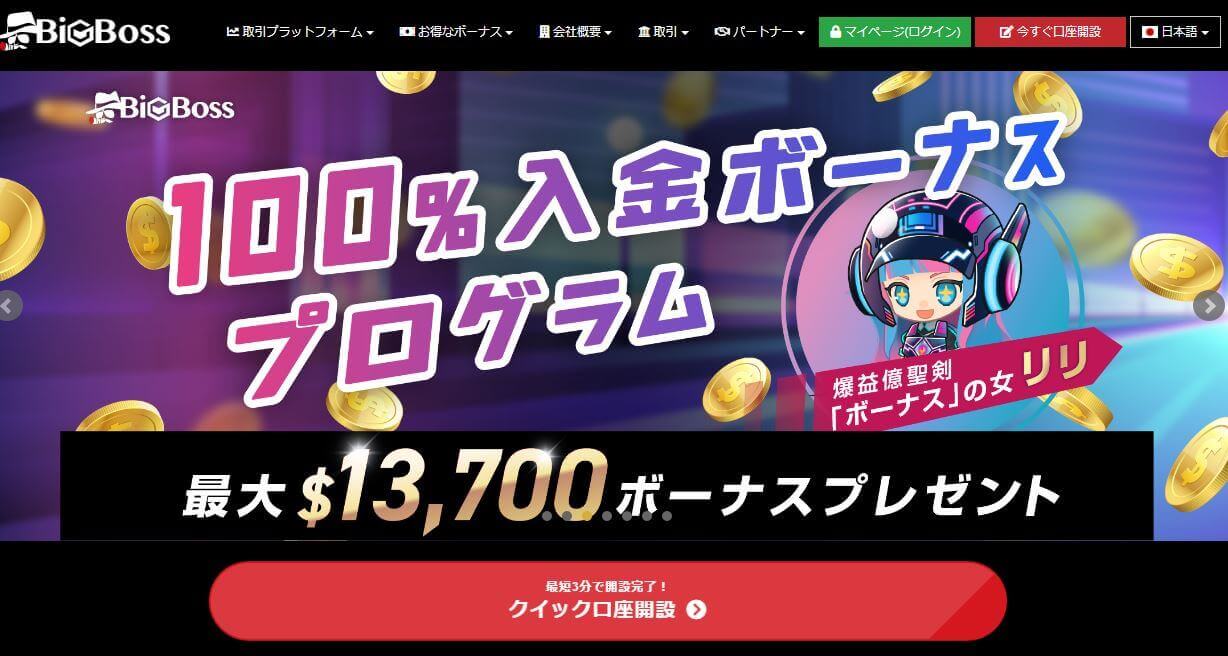
BigBossの公式サイトを開いたら、上部メニューの「取引プラットフォーム」をクリックまたはタップします。
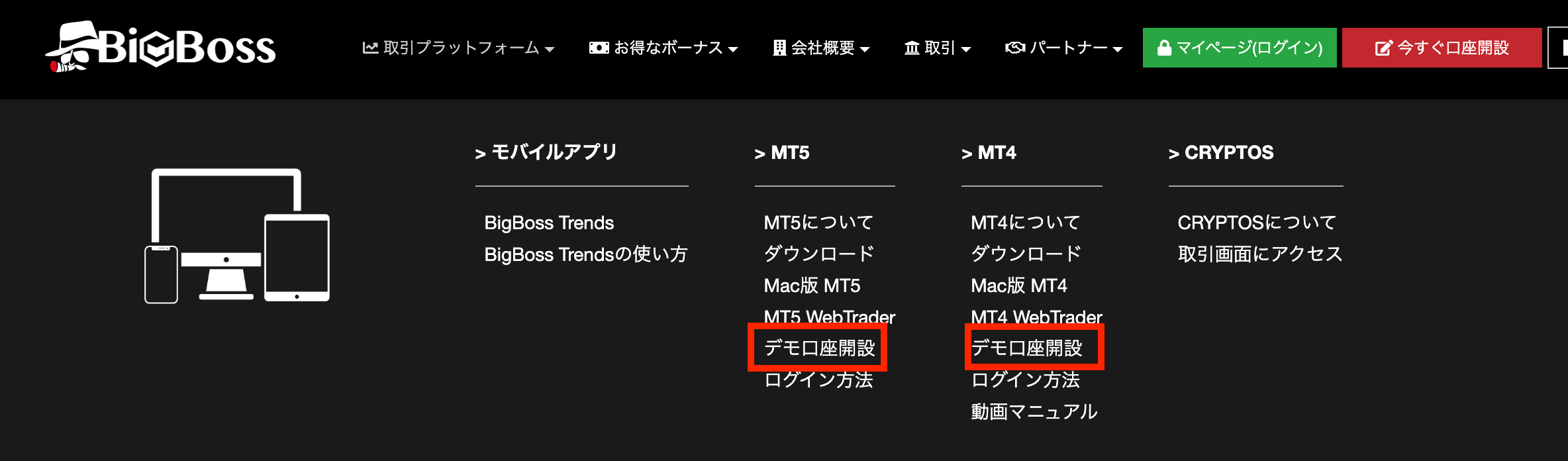
MT4・MT5のどちらにも「デモ口座開設」という項目があるので、使いたいプラットフォームのボタンを選択してください。
MT4・MT5をインストールする
続いて、デモ口座の開設画面が表示されます。
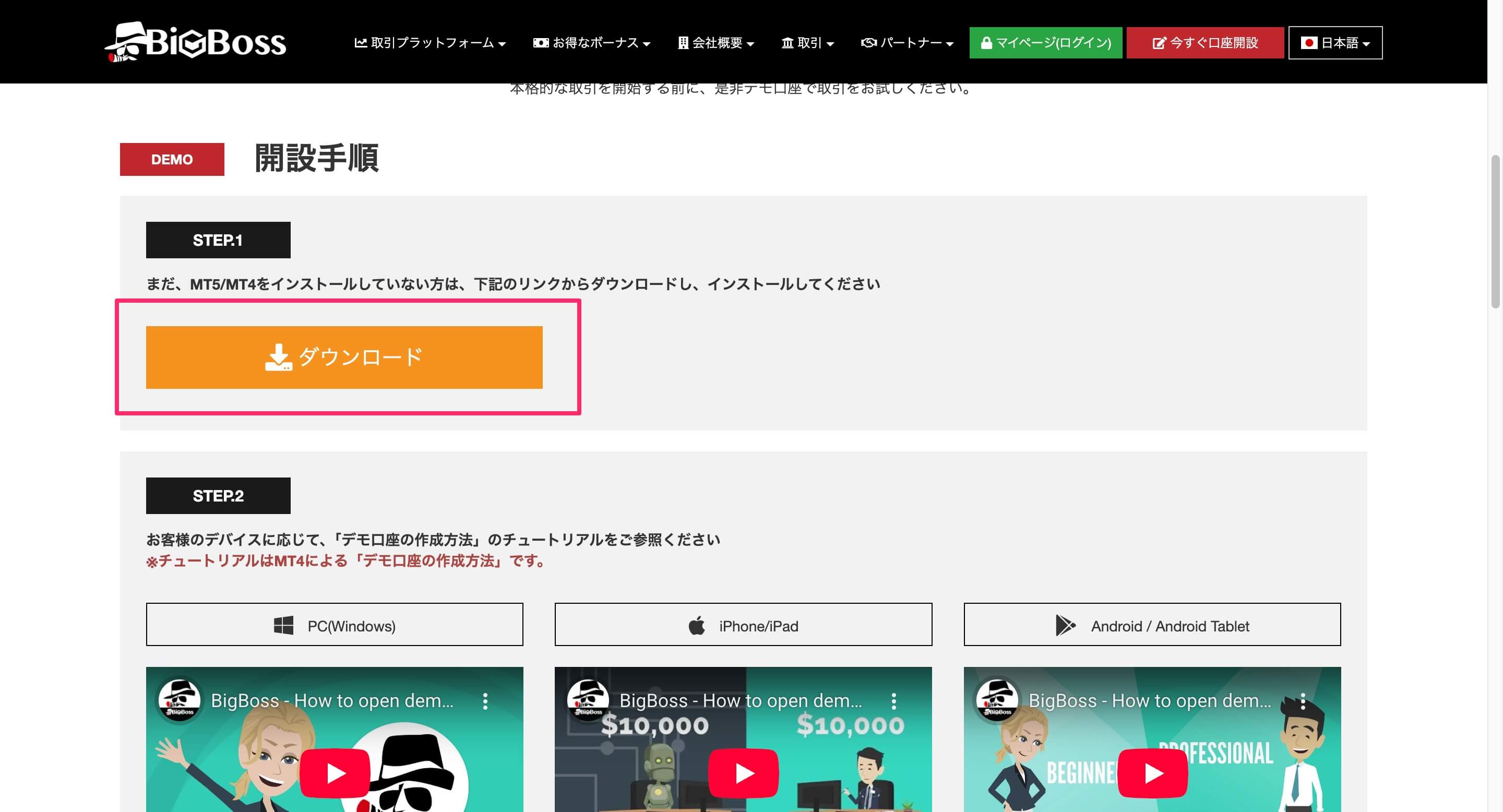
「STEP1」にある「ダウンロード」ボタンをクリックして、実際にデモ取引を行う端末へMT4またはMT5をインストールしましょう!
デモ口座を新規作成してログインする
MT4・MT5をダウンロードしたら、実際にデモ口座を開設してログインしてみましょう。
パソコン・スマホなど、デバイスごとに手順を分けて詳しく説明します。
MT4でデモ口座を開設する流れ
スマホ版MT4アプリを起動すると、まず通知設定や利用規約などへの同意を求められるため、それぞれに回答します。
その後、「デモ口座を開設」画面が表示されますが、ここでは右上の「キャンセル」を必ずタップしてください。
続いて、画面が表示されるので、「デモ口座の開設」をタップしてください。
次のサーバー名を検索する画面が表示されます。
検索バーに「Big」と入力し、一覧に出てきた「BIGSolutions-DEMO2」をタップして選びましょう。
次に、先ほどの画像のようなページが表示されます。
画面上部から順に、デモ口座開設に必要な項目を入力していきましょう!
- 口座タイプは「BBJ-SQ(スタンダード・円口座)」「BBU-SQ(スタンダード・ドル口座)」「BPJ-PRO(プロスプレッド・円口座)」「BPU-PRO(プロスプレッド・ドル口座)」から選択。
- レバレッジは100~999倍までの4段階から選択。
- 証拠金は3,000円~500万円までの9段階から選択。
全ての項目を入力し終えたら、最後に画面右上の「登録」ボタンを押してください。
画面が表示されたら、デモ口座の登録は無事に完了です!
MT5でデモ口座を開設する流れ
スマホ版MT5アプリを起動すると、最初に通知設定や利用規約への同意を求められるので、それぞれ選択して進みます。
その後、「デモ口座を開く」という画面が表示されますが、ここでは右上の「キャンセル」を必ずタップしてください。
次に、サーバー名を指定する画面が開きます。
検索ボックスに「Big」と入力し、表示された候補の中から「BIG Solutions Company Limited」をタップして選びましょう。
次に表示される画面で、「デモ口座」をタップして選びましょう。
次に、表示されたページの上から順に、デモ口座の各項目を入力していきましょう!
- 口座タイプは「Demo Standard JPY(スタンダード・円口座)」「Demo Standard USD(スタンダード・ドル口座)」「Demo Pro Spread JPY(プロスプレッド・円口座)」「Demo Pro Spread USD(プロスプレッド・ドル口座)」から選択。
- レバレッジは999倍のみ。
- 証拠金は3,000円~500万円までの9段階から選択。
すべての項目を入力し終えたら、「承認」にチェックを入れて「登録」を押してください。
なお、「モバイル」に「無効な電話」と表示されても、そのまま「登録」ボタンをタップして問題ありません。
画面が表示されたら、デモ口座の開設手続きは完了です!
デモ口座で取引を始める
BigBossのデモ口座が開設できたら、いよいよ実際の取引を始めてみましょう。
スマホでは画面右上の「トレード」から、PCでは「新規注文」または「ワンタップ注文」でエントリーが可能です!
BigBossのデモ口座が作成できない・取引できないときの原因と解決策
BigBoss(ビッグボス)のデモ口座が開設できない、またはMT4・MT5で取引が行えないといった場合があります。
ここでは、起こりやすいトラブルの原因と解決方法について解説します。
それぞれ順を追って確認していきましょう!
デモ口座が作成できないときの主な原因と対処法
BigBossのデモ口座が登録できない・開設できない原因と解決策を、以下の表にまとまめました。
| 原因 | 対処法 |
|---|---|
| デモ口座開設ページを開いていない | BigBoss公式サイトの「取引プラットフォーム」から「デモ口座の開設」に進む。 |
| BigBossのデモ口座のサーバー名が見つからない | BigBossのホームページからMT4・MT5ダウンロードする。 |
| BigBossのサーバー名が検索しても見つからない | サーバー名に「Big」とだけ入力して検索する。 |
| サーバー名で「BIGBOSSHodings-DEMO」を選択している。 | 「BIGSolutions-DEMO2」を選択して再開設する。 |
| デモ口座開設画面で「次へ」のボタンが押せない | 電話番号の国番号の選択を一度変更する。続いて国番号の選択をまた元の選択に戻す。 |
| デモ口座開設画面で「登録」が押せない | 「名前」をローマ字だけで入力する。 |
BigBossでは、他の海外FX業者のようにデモ専用の登録ページは設けられていません。
デモ口座の開設は、公式サイトからダウンロードしたMT4またはMT5のプラットフォーム上で行う仕組みです。
そのため、必ずBigBossの公式ホームページからMT4またはMT5をダウンロードし、プラットフォーム内でデモ口座の作成手続きを進めてください。
デモ口座で取引できない場合の原因と対処法
BigBossのデモ口座で取引できない原因と対処法は、下記の表にまとめています。
| 原因 | 対処法 |
|---|---|
| 取引ツールで「回線不通」と表示される。 | ログイン情報が間違っているため再ログインする。 ネットの接続具合を確認する。 デモ口座が凍結しているため再作成する。 MT4もしくはMT5がメンテナンス中のため待機する。 |
| MT4・MT5にログインできるが注文ができない。 | マーケットが休みのため開場を待つ。 |
| 「無効な口座」と表示さる。 | デモ口座が凍結しているため再作成する。 |
| iPhoneやiPadでMT4・MT5を新規ダウンロードしようとしている。 | 現在App StoreでMT4・MT5アプリの新規ダウンロードが停止しているため、パソコンもしくは公式アプリで取引する。 |
とくにMT4やMT5で「回線不通」と表示されるケースが多いですが、いくつかの対処方法で解決できる可能性があります。
もしデモ口座でどうしても取引が行えない場合は、BigBoss公式サイトのライブチャットから問い合わせてみましょう。
日本語の堪能なスタッフが、取引できない原因や解決方法をすぐに案内してくれますよ!
BigBossのデモ口座を利用する際の注意点
BigBoss(ビッグボス)のデモ口座を利用する際の重要なポイントを5つ紹介します。
それぞれを順に確認していきましょう!
デモ口座は何個でも作成できる
最初のポイントは「1つのアカウントでデモ口座をいくつでも作成できる」という点です。
BigBossでは、同一名義・電話番号・メールアドレスを使用して、何度でもデモ口座を開設することが可能です!
- 別の口座タイプでトレードしてみる。
- 別の取引プラットフォームでトレードしてみる。
- 別口座でEA(自動売買システム)を稼働してみる。
複数のデモ口座を開設すれば、先述のように用途に応じた使い分けができます。
BigBossの公式サイトからMT4/MT5をダウンロードして、目的に合わせてデモ口座をとことん試してみてくださいね!
デモ口座の残高リセットはできない
2つ目の注意点は「デモ口座の残高を再設定できない」点です。
BigBossのデモ口座で取引を続けていると、資金がなくなってしまう場合があります。
しかし、デモ口座の残高を最初の状態に戻すことはできません。
そのため、もし残高が0円になった場合は、MT4やMT5上で新たにデモ口座を作り直す必要があります。
デモ口座には追加入金ができない
3つ目の注意点は「デモ口座へ資金を追加できない点」です。
BigBossではデモ口座の残高リセットができないうえに、追加で資金を反映することも不可能です。
残高が少なくなった場合は、MT4またはMT5内で新しいデモ口座を開設して対応しましょう!
不要なデモ口座の削除・解約はできない
4つ目の注意点は「デモ口座の削除・解約は行えない点」です。
BigBossでは、ユーザー自身でデモ口座を削除したり解約したりすることはできません。
もし利用しなくなったデモ口座があっても、そのまま放置しておいて問題ありません。
デモ口座の有効期限は最終ログインから1年間
5つ目の注意点は「デモ口座の有効期限が1年間」である点です。
BigBossのデモ口座は、最後にログインしてから1年が経過すると自動的に削除されます。
期限切れのデモ口座にアクセスしようとすると、「口座が無効です」というエラーが表示されます。
引き続きデモ取引を行いたい場合は、BigBossの公式サイトからMT4またはMT5を再ダウンロードし、新たにデモ口座を開設しましょう。
BigBossのデモ口座に関するよくある質問
最後に、BigBossのデモ口座に関するよくある質問に回答していきます。
BigBossのデモ口座まとめ

ここまでBigBoss(ビッグボス)のデモ口座開設方法を解説してきました。
BigBossでは、いくつでも制限なくデモ口座を開設することが可能です。
まずはデモ口座で取引環境を試し、自分にぴったりの口座タイプやプラットフォームを見つけてみましょう。
実際に取引して利益を稼ぎたくなったら、BigBossのリアル口座を開設してトレードを始めてみてくださいね!