

TitanFX(タイタンFX)の会員ページ「クライアントキャビネット」には、登録メールアドレスとパスワードでログイン可能です。
一方、MT4・MT5などの取引ツールにアクセスする際は、ログインID(口座番号)・パスワード・サーバー名が必要となります。
TitanFXへのログインでつまずく人は少なくなく、「ログインできない」というトラブルもよく見られます。
本記事では、クライアントキャビネットやMT4・MT5・TitanFX Socialへのログイン方法はもちろん、ログインできないときの主な原因や解決策についても詳しく解説します。
なお、TitanFXの会員ページや取引ツールを利用するには、リアル口座を開設している必要があります。まだの方はTitanFXの口座開設方法を参考にリアル口座を作成してからこの記事をご覧ください。
TitanFX(タイタンFX)のマイページへログインする方法
TitanFX(タイタンFX)の会員専用ページ「クライアントキャビネット」へのログイン方法をわかりやすく説明します。
一つずつ順を追って確認していきましょう!
クライアントキャビネットへのログインに必要な情報
TitanFX会員ページのログインに必要な情報
| ログイン情報 | 内容 |
|---|---|
| メールアドレス | 口座開設時にご自身で登録したメールアドレス |
| パスワード | 口座開設時にご自身で設定したパスワード |
TitanFXのクライアントキャビネット(会員ページ)にログインする際は、口座開設時に登録した「メールアドレス」と「パスワード」が必要です。
メールアドレス宛には「【重要】口座開設の最終ステップ」という案内が届いているため、本文内の「確認」ボタンをクリックして認証を完了させておきましょう。
なお、パスワードは口座開設時に以下の条件を満たして設定されています。
パスワードの条件
- 大文字1文字
- 小文字1文字
- 7文字以上
- 数字1つ
パスワードを忘れた際は、ログイン画面にある「パスワードを忘れました」から再設定手続きを行いましょう。
クライアントキャビネットへのログイン手順
TitanFXの会員専用ページ「クライアントキャビネット」へのログイン方法は、スマホとパソコンそれぞれ同様の手順で行います。
クライアントキャビネットへのログイン手順
TitanFXの会員ログインページを開く
まずはTitanFXのログインページにアクセスしてみましょう!
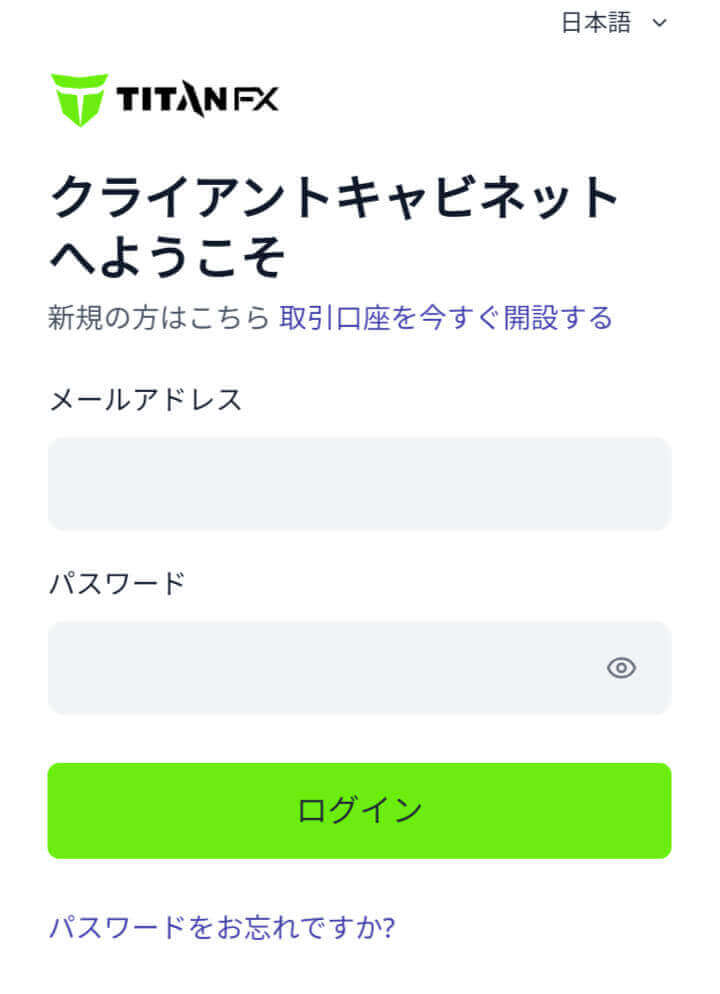
メールアドレスとパスワードを入力する
ログイン画面が表示されたら、「メールアドレス」と「パスワード」をそれぞれ正しく入力しましょう。
万が一パスワードを忘れた場合は、「パスワードを忘れた方」から再設定手続きを行ってください。
「ログイン」をタップする
「ログイン」を押すと、クライアントキャビネットにログインできます。
以上が、TitanFXの会員専用ページ「クライアントキャビネット」へログインする手順です。
TitanFXのMT4・MT5へログインする方法
TitanFX(タイタンFX)が提供する「MT4(MetaTrader4)」と「MT5(MetaTrader5)」のログイン方法と具体的な手順をわかりやすく紹介します。
スマホやパソコンなど、利用するデバイスごとに4つのポイントを詳しく確認していきましょう!
MT4・MT5へのログインに必要な情報
TitanFXのMT4・MT5のログインに必要な情報
| ログイン情報 | 内容 |
|---|---|
| MT4/MT5 ID(リアル口座) | 口座開設後に発行された6~9ケタの口座番号 |
| パスワード | 口座開設後に発行されたログインパスワード |
| サーバー名 | 口座開設後に発行された専用のサーバー名 |
TitanFXのMT4・MT5にログインするには、「MT4・MT5のID」「パスワード」「サーバー名」の3つが必要になります。
これらの情報はすべて、TitanFXから届く「【重要】TitanFX : MT4(MT5)口座ログイン情報」という件名のメールに記載されています。
メールが届いていない場合は、迷惑メールフォルダを確認するか、公式サイトの日本語サポートへ問い合わせましょう。
【スマホアプリ版】MT4・MT5へのログイン手順
iPhone・Androidのスマートフォンを利用してTitanFXのMT4・MT5へログインする際の手順は、以下のとおりです。
【スマホアプリ版】MT4・MT5へのログイン手順
最初に、アプリストアからMT4をインストールしましょう。
MT4アプリを起動すると、端末によっては「通知を許可しますか?」と表示される場合があります。
ここで通知の許可・不許可を選択しましょう。
その後、「MetaTrader 4へようこそ」という画面が表示されたら、「承認」をタップして進みます。
続いて「デモ口座開設」のポップアップが表示されます。
今回はTitanFXのリアル口座へログインするため、右上の「キャンセル」をタップして閉じましょう!
次の画面が表示されたら、「既存アカウントでログイン」を選択して進めましょう。
次に「サーバー」と表示された画面で、検索欄に「TitanFX」と入力します。
するとTitanFXの各サーバーが一覧表示されるので、「【重要】TitanFX : MT4口座ログイン情報」メールに記載されたご自身のサーバー名を探して、選択・タップしてください。
画面が表示されたら、「ログイン」欄に口座番号、「パスワード」欄にご自身で設定したパスワードを入力してください。
最後に「サインイン」をタップしてログインを完了させましょう。
「設定」画面に名前と口座番号が正しく表示されていれば、MT4へのログインは無事完了しています!
【Windows版】MT4・MT5へのログイン手順
Windows版パソコンからTitanFXのMT4・MT5へログインする際の手順は、以下の通りです。
【Windows版】MT4・MT5へのログイン手順
まずはTitanFXの公式サイトへアクセスし、Windows用のMT4をダウンロードしましょう。
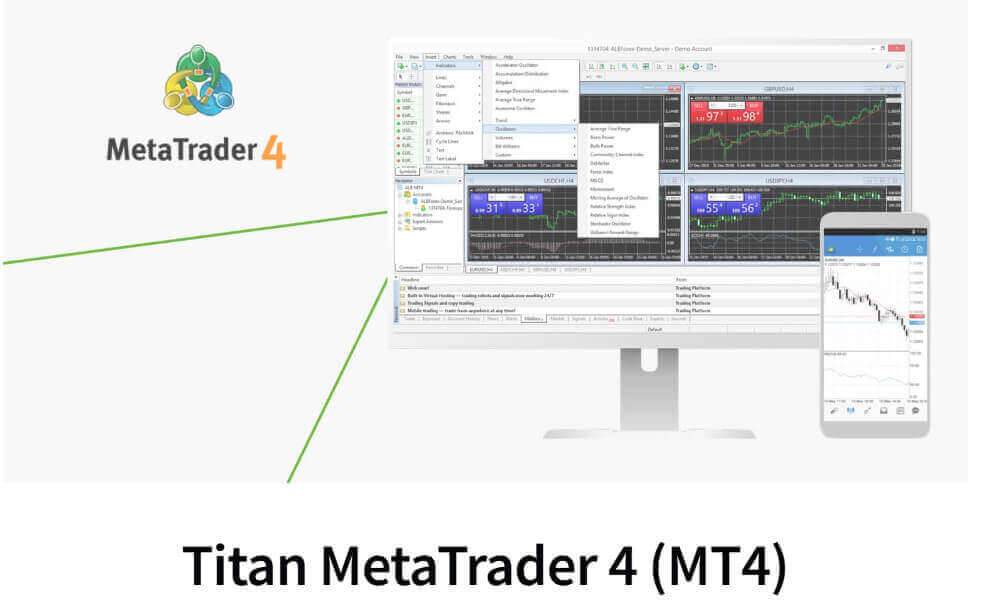
「デスクトップ」欄からWindowsの「ダウンロード」ボタンをクリックして、インストールを進めます。
MT4を起動すると、ポップアップが表示されます。
TitanFXから届いた「【重要】TitanFX : MT4口座ログイン情報」メールに記載されている、自分のサーバー名を選んでクリックしましょう。
サーバー名が青く反転した状態で「次へ」を押します。
画面が表示されたら「既存のアカウント」を選択し、TitanFXから届いたメール「【重要】TitanFX : MT4口座ログイン情報」に記載の口座番号とパスワードを入力してください。
最後に「完了」をクリックします。
MT4の左上に口座番号、右下にデータの送受信量(/kb)が表示されていれば、正常にログインできている状態です!
【Mac版】MT4・MT5へのログイン手順
TitanFXのMT4・MT5へMac(Apple製)からアクセス・ログインする際の手順は、以下の通りです。
【Mac版】MT4・MT5へのログイン手順
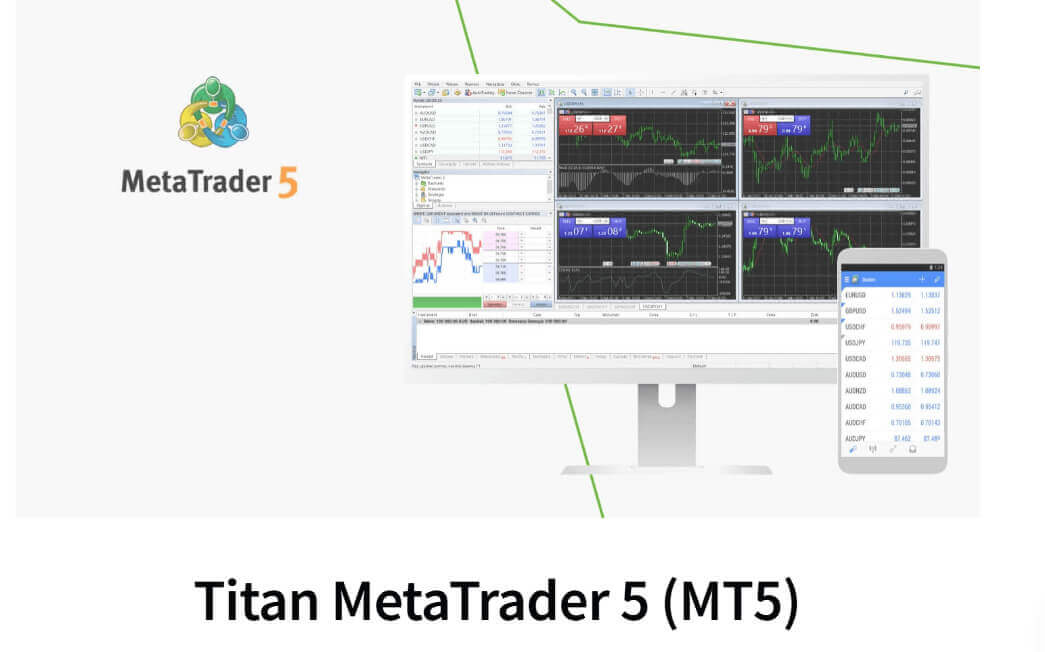
まずはTitanFXの公式サイトへアクセスし、Mac用のMT4をダウンロードしましょう。
「デスクトップ」欄にある「ダウンロード」ボタンをクリックして、インストールを進めます。
MT4をインストールすると、ポップアップが表示されます。
左側の人型アイコンにある「MetaTrader 4」をダブルクリックしてください!
「Application」へのコピーが完了したら、人型のアイコンをダブルクリックします。すると上の画像のようなウィンドウが表示されるので、「開く」をクリックしてください。
「アプリケーションフォルダに移動しますか?」と表示された場合は、「フォルダに移動する」を選びましょう。
しばらく待つとMT4が自動的に起動します。
「取引サーバー」のウィンドウが表示されたら、画面を一番下までスクロールし「新しいブローカーを追加します。」をクリックしてください。
続いて「TitanFX」と入力し、エンターキーを押します。
するとサーバー一覧が表示されるので、割り当てられたサーバー名を選び「次へ」をクリックしましょう。
画面が表示されたら、「既存のアカウント」にチェックを入れ、TitanFXから届いたメール「【重要】TitanFX : MT4口座ログイン情報」に記載されている口座番号とパスワードを入力します。
最後に「完了」をクリックしてください。
上部に口座番号、右下にデータ送受信量(/kb)が表示されていれば、MT4へのログインが正常に完了しています!
これで、MacでのMT4・MT5ログイン手順は完了です。
TitanFX Socialへログインする方法

TitanFX(タイタンFX)では、iPhone・iPad・Android端末に対応したコピートレード/ソーシャルトレードツール「Titan FX Social」を利用できます。
ここでは、そのログイン手順をわかりやすく解説します。
一つずつ順を追って確認していきましょう!
TitanFX Socialを利用するには専用アカウント登録が必要
TitanFX Socialを利用するには、FX取引用のリアル口座とは別に、専用のTitanFX Socialアカウントを新たに登録する必要があります。
リアル口座のログイン情報ではTitanFX Socialにアクセスできないため、事前に登録を済ませておきましょう。
TitanFX Socialの登録手順は以下のとおりです。
TitanFX Socialの登録手順
まずは、アプリストアからTitanFX Socialをインストールしましょう。
アプリを起動すると、以下のような画面が表示されます。

画面下部にある「Titan FX Soxialを初めて利用する方はこちら」をタップして進んでください。
画面が表示されたら、上から順に必要な情報を入力していきましょう。
パスワードには、少なくとも1文字の大文字と記号(@など)を含める必要がある点に注意してください。
すべての項目を入力したら、「登録」ボタンをクリックしましょう!
「登録」ボタンをクリックすると、入力したメールアドレス宛に「TitanFX 確認」という件名のメールが届きます。
メール本文の「こちらをクリック」を押して、メールアドレスの認証を完了しましょう!
メールに記載されたリンクをクリックし、「Thank you for confirming your email.」と表示されれば、TitanFX Socialへの登録手続きは完了です!
TitanFX Socialのアカウント登録手順はこれで完了です。
「Thank you for confirming your email.」の画面が表示された場合は、右上の「☓」マークをタップすると、最初の画面へ戻ることができます。
TitanFX Socialへのログインに必要な情報
TitanFX Socialのログインに必要な情報
| ログイン情報 | 内容 |
|---|---|
| メールアドレス | TitanFX Social登録時にご自身で入力したメールアドレス |
| パスワード | TitanFX Social時にご自身で設定したパスワード |
TitanFX Socialにログインするには、登録時に設定した「メールアドレス」と「パスワード」の2点が必要です。
登録したメールアドレスには「TitanFX 確認」という件名のメールが届いています。もし見当たらない場合は、迷惑メールフォルダも確認してみてください。
パスワードは大文字・小文字・数字・記号を組み合わせて作成されています。
万が一忘れてしまった場合は、ログイン画面にある「パスワードをお忘れですか?」から再設定が可能です。
TitanFX Socialへのログイン手順
TitanFX Socialへのログイン方法は、以下の手順で進めていきます。
TitanFX Socialにログインする手順
はじめに、アプリストアでTitanFX Socialをインストールしましょう。
TitanFX Socialアプリを起動したら、画面に表示される緑の「ログイン」ボタンを押してください。
画面が表示されたら、登録時に設定した「メールアドレス」と「パスワード」を入力してください。
入力が完了したら、「ログイン」ボタンをタップして進みましょう!
ホーム画面が表示されたら、TitanFX Socialへのログインが正常に完了しています!
以上の流れで、TitanFX Socialへのログインができます。
取引口座とTitanFX Socialを連携させる手順
TitanFXのリアル口座とTitanFX Socialのアカウントは、アプリ上で簡単に連携することができます。
連携を行うことで、リアル口座に入金し、TitanFX Socialでのコピートレード機能を利用できるようになります。
口座とTitanFX Socialアカウントの連携手順は以下のとおりです。
TitanFX Socialアカウントのリンク手順
TitanFX Socialアプリを起動し、画面下部のメニューから「お取引口座」を選択します。
「お取引口座」を開いたら、画面を下までスクロールし、最下部に表示される「アカウントをリンクする」をタップしてください。
「アカウントをリンクする」をタップすると、ログイン画面が表示されます。
ここで、連携したいTitanFXの取引口座のログイン情報を入力してください。
すべて入力し終えたら、「完了」を押して進みましょう!
次に、リンク先の取引口座に誤りがないことを確認したら、四角のエリアをタップしてください!
上部メニューの「ポジション」に残高が表示されていれば、連携は正常に反映されています。
これで、TitanFXの取引口座とTitanFX Socialアカウントの接続手続きは完了です!
ご自身の取引内容を公開・配信したい場合は、STEP3で「Provide signals」を選択しましょう。
コピートレードに関心のある方は、新しく登場したTitanFX Socialをぜひ活用してみてください!
TitanFXにログインできないときの原因と対処法
TitanFX(タイタンFX)のクライアントキャビネットや取引ツールにログインできない主な原因と、その解決方法について詳しく解説します。
一つずつ順を追って確認していきましょう!
TitanFXのマイページにログインできないときの原因と対処法
TitanFXの会員ページにログインできない原因と対処法
| 原因 | 対処法 |
|---|---|
| 口座開設が完了していない | TitanFX公式サイトから口座開設を完了させる。 |
| メールアドレスの入力ミス | メールアドレスを再入力する。 |
| メールアドレスが分からない・忘れた | TitanFX公式サイトで再度口座開設する。 |
| パスワードが間違っている | パスワードを再入力する。 |
| パスワードが分からない・忘れた | ログイン画面の「パスワードを忘れました」からリセット・再設定する。 |
| TitanFXのMT4・MT5口座が凍結している | TitanFXの会員マイページで追加口座を開設する。 |
| サーバーダウンやメンテナンス | サーバーの復旧を待つ |
TitanFXのクライアントキャビネット(会員ページ)にログインできない主な理由と解決策は、上記の表の通りです。
メールアドレスやパスワードを完全に忘れてしまった場合は、TitanFXの公式サイトから新しく口座を開設し直すのも一つの方法です!
TitanFXのMT4・MT5にログインできないときの原因と対処法
TitanFXのMT4・MT5にログインできない原因と対処法
| 原因 | 対処法 |
|---|---|
| TitanFXの口座開設が完了していない | TitanFX公式サイトから口座開設を完了させる。 |
| ログインID(口座番号)の入力ミス | 口座開設完了後に送信される「【重要】TitanFX : MT4(MT5)口座ログイン情報」というメールを確認する。 |
| ログインID(口座番号)が分からない・忘れた | |
| パスワードが間違っている | |
| パスワードが分からない・忘れた | |
| サーバーの選択が間違っている | |
| MT4の口座情報でMT5にログインしようとしている | MT4をダウンロードしてログインする。 |
| MT5の口座情報でMT4にログインしようとしている | MT5をダウンロードしてログインする。 |
| TitanFXのMT4・MT5口座が凍結(休眠)している | TitanFXの会員マイページで追加口座を開設する。 |
| MT4・MT5のサーバーがダウンしているかメンテナンスをしている | サーバーメンテナンスが終了するまで待つ。 |
TitanFXのMT4・MT5にログインできない原因と解決策は、上記の表の通りです。
ログインに必要な情報は、TitanFXから届く「【重要】TitanFX : MT4(MT5)口座ログイン情報」というメールにすべて記載されています。
もしログイン情報を忘れてしまった場合は、まずこのメールを確認してみましょう。
また、MT4・MT5のパスワードはTitanFXのマイページからリセット・再設定が可能です。
忘れるのが不安な方は、覚えやすいパスワードに変更しておくと安心です。
MT4・MT5のパスワード再設定方法
- TitanFXのクライアントキャビネットにログインする。
- ダッシュボードページ画面の取引口座番号の右横にある「取引口座情報」を選択する。
- ポップアップに表示される「MT4(MT5)パスワードの再設定」を選択する。
- ご希望のパスワードを入力して「MT4(MT5)パスワードの再設定」を選択する。
もしTitanFXのMT4・MT5にログインできない場合は、TitanFX公式サイトから日本語サポートに連絡しましょう。
24時間365日対応しているため、いつでも原因を確認してもらえますよ!
TitanFX Socialにログインできないときの原因と対処法
TitanFX Socialにログインできない原因と対処法
| 原因 | 対処法 |
|---|---|
| TitanFX Socialのアカウント登録が完了していない | アプリをダウンロードして新規登録する。 |
| パスワードが間違っている | 正しいパスワードを再入力するか、リセットして再設定する。 |
TitanFX Socialにログインできない主な原因と対処法は、上記の表の通りです。
TitanFX Socialを利用するには、TitanFX Social専用のアカウントを別途作成する必要があります。
TitanFXの取引口座情報ではログインできないため、あらかじめ注意しておきましょう。
TitanFXのログインに関するよくある質問

TitanFXのログイン方法と手順 まとめ
TitanFX(タイタンFX)のクライアントキャビネットやMT4・MT5、TitanFX Socialへのログイン手順を解説してきました。
もし原因がわからずログインできない場合は、TitanFXの日本語サポートデスクへ問い合わせるのがおすすめです。
年中無休・24時間体制で対応しており、日本人スタッフが迅速に原因を特定してくれます。