

Vantage Trading(ヴァンテージ)では、セキュリティ強化の一環としてMFA(マルチファクター認証)を導入しています。
特に、暗号資産や電子ウォレットでの出金を行う際には、事前に認証アプリを使用した設定と確認が必要です。
本記事では、セキュリティ認証アプリを使った二段階認証の設定手順を、画像付きでわかりやすく解説します。
まだVantageの口座を持っていない方は、Vantageの口座開設方法・本人確認の手順を参考に、先に登録を済ませておいてくださいね!
Vantageでセキュリティ認証アプリを設定する方法

Vantage Trading(ヴァンテージ)でセキュリティ認証アプリを使い、二段階認証を設定する手順をご紹介します。
具体的な手順は以下のとおりです。
Vantageの認証アプリを使ったセキュリティ設定の流れ
まずはVantageのマイページにログイン
まずはVantageの公式サイトにアクセスしましょう。
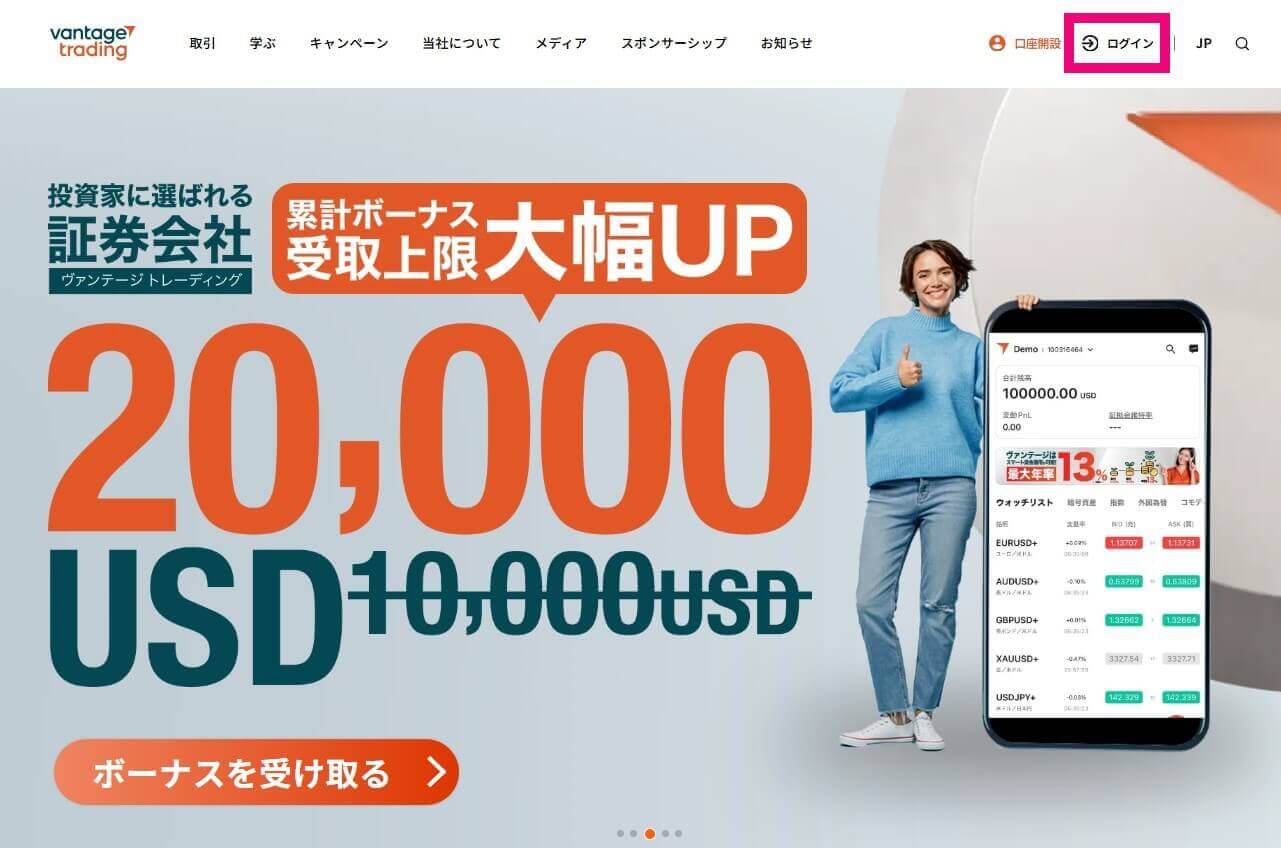
トップページが表示されたら、PCの場合は右上、スマホの場合は画面上部にある「ログイン」をタップし、会員ページ(クライアントポータル)にサインインしてください。
メニューから「プロフィール」へアクセス
Vantageの会員ページにログインできたら、画面のメニューを表示します。
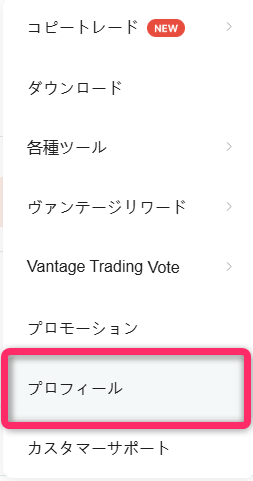
その中から「プロフィール」を選んで進みましょう!
「セキュリティ管理」→「セキュリティ認証アプリ」を選択
「プロフィール」を選ぶと、上部にタブがあるので、「セキュリティ管理」タブをクリックまたはタップしてください。
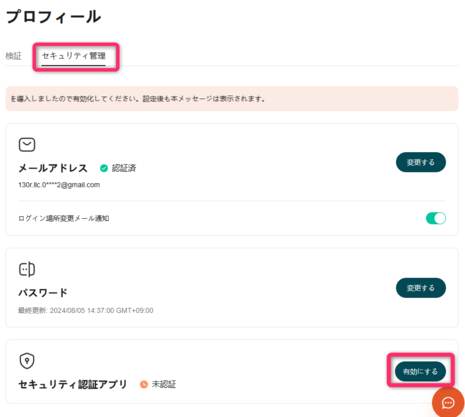
次に、「セキュリティ認証アプリ」の項目で「有効にする」を選びましょう!
登録メールに届いた認証コードを入力
「有効にする」をクリックすると、認証コードの入力画面が表示されます。
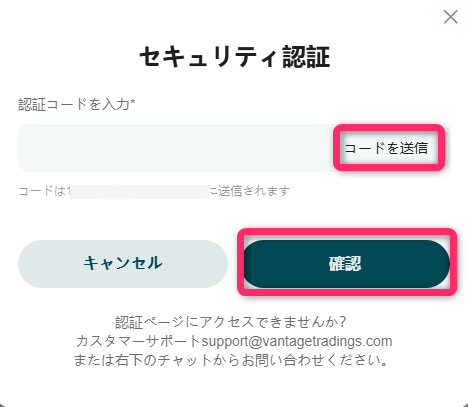
画面右下の「コードを送信」を押すと、登録済みのメールアドレスに認証コードが届くので、届いたコードを入力して「確認する」をクリックしましょう!
Google Authenticatorをスマホにダウンロード
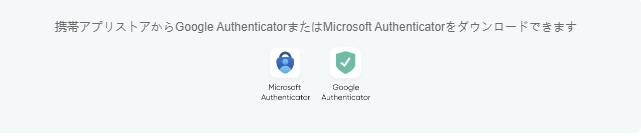
次に、スマートフォンのアプリストアから「Google Authenticator」アプリをインストールしましょう。
このアプリは完全無料で利用でき、特別な設定も不要です。
Google Authenticatorアプリで表示されたQRコードをスキャン
初めてGoogle Authenticatorアプリを起動する場合は、「QRコードをスキャン」を選択してください。
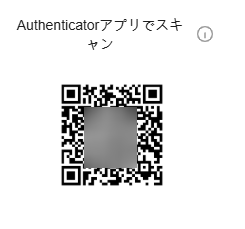
すでにアプリを使っている場合は、右下の「+」ボタンをタップして、「QRコードをスキャン」を選びましょう。
カメラが起動したら、Vantageの会員ページに表示されているQRコードを読み取ります。
認証コードが表示される
Google Authenticatorアプリに「Vantage Japan」というラベルの認証コードが自動で追加されます。
表示された認証コードを入力
Google Authenticatorに表示された二段階認証コードを、Vantageの会員ページに入力します。
コードを入力したら、同意欄にチェックを入れて「確認する」をクリックしましょう!
二段階認証の設定が完了
「セキュリティ認証が有効になっています」という画面が表示されていれば、認証アプリを使った二段階認証の設定は無事完了です!
Vantageで認証アプリを使った二段階認証の設定手順は、これで完了です。
Vantageの二段階認証に関するよくある質問
Vantageの二段階認証まとめ
Vantageでは、セキュリティ強化のためにGoogle Authenticatorを使った二段階認証が設定できます。
認証アプリの設定は「プロフィール」から数ステップで完了でき、暗号資産や電子ウォレットでの出金時にも安心して利用可能です。
特に出金トラブルを防ぐためにも、口座開設後は早めに二要素認証を設定しておくことをおすすめします。
設定は一度済ませれば継続利用できます。まだVantageの口座がない方はこの機会に開設し、セキュリティを強化した上でトレードを開始しましょう。