

MT4を利用していて、「もっと多くのチャートを同時に確認したい」と思ったことはありませんか?
本記事では、MT4のチャート画面を複数表示・分割表示する方法について徹底解説します。
これから初めてMT4を利用する方はもちろん、これまでMT5を使用していて新たにMT4を導入したいと考えているユーザーにも役立つ内容です。
MT4のチャート画面を複数に分割して表示し、複数の通貨ペアを同時に分析したい方は、ぜひ参考にしてください。
新規口座開設ボーナスで、ノーリスクでFX取引が始められます。
- 130種類以上の取り扱いペア
- 豪華なボーナスキャンペーンでお得にFX取引
- プロ口座・Optimus座では一部銘柄がスワップフリー
- 最大5000倍のレバレッジで少額から大きな利益を出すことが可能
- 安心のゼロカットシステムで入金額以上の損失無し
- 金融ライセンス取得済み
- 日本語でのサポート体制が充実
\ 70ドル分のトレード資金がもらえる! /
MT4で新規チャートを追加する方法
MT4でチャートを追加する方法について見ていきましょう。
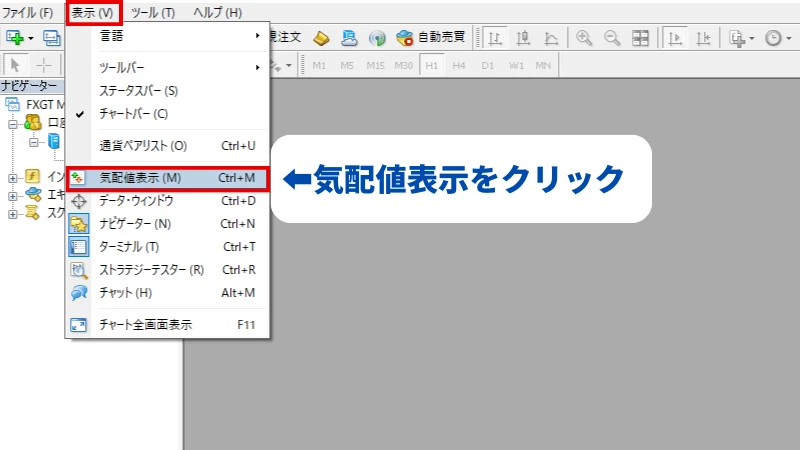
画面上部の『表示』という項目をクリックします。その後、出てきた表示の中から『気配値表示』をクリックしてください。
気配値表示をクリック
画像上部の「表示」という項目をクリックします。その後、出てきた表示の中から「気配値表示」をクリックしてください。
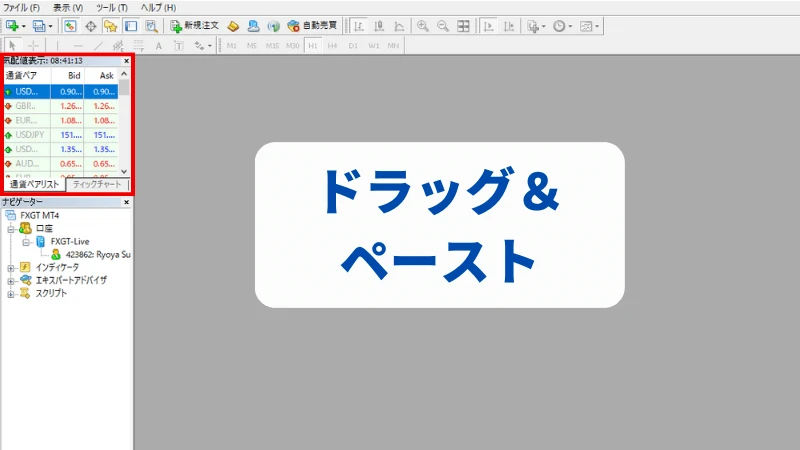
チャート表示させたい通貨ペアをドラッグ&ペースト
チャートを表示させたい通貨ペアを選び、チャート表示エリアにドラッグ&ドロップすることで、新しいチャートが追加されます。
MT4でチャート画面を分割表示する方法
MT4のチャート画面分割表示は以下の3種類あります。
それぞれ詳しく見ていきましょう。
①水平分割表示
水平分割表示とは下記画像のように横長のチャートを分割表示するものです。
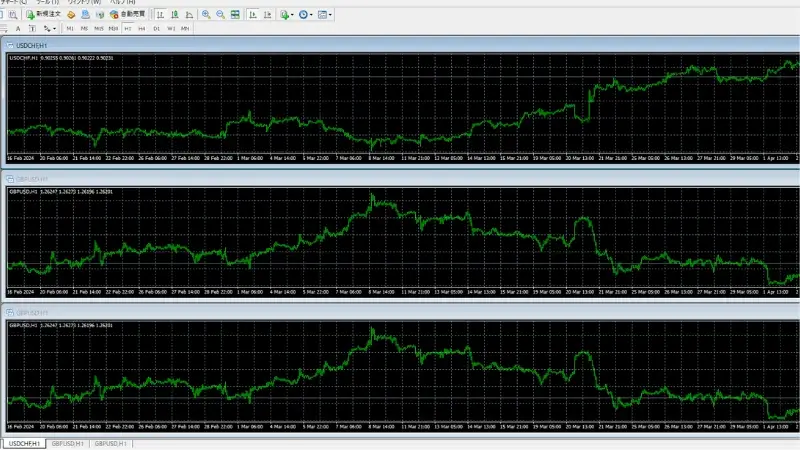
- 「ウインドウ」タブをクリック
- 「水平分割」をクリック
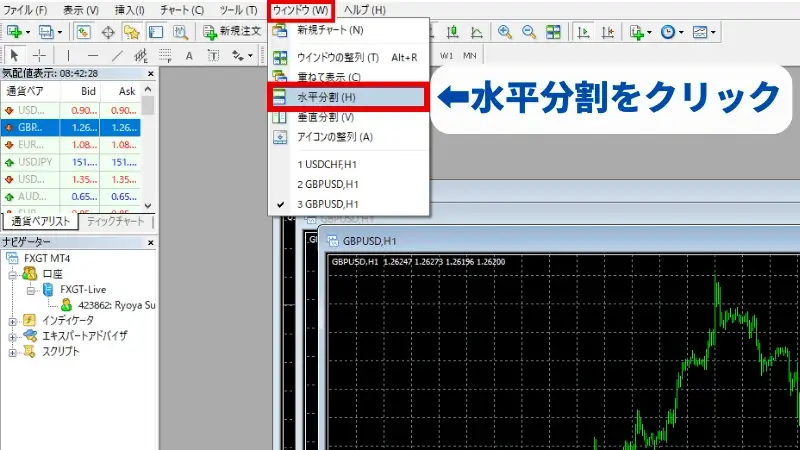
②垂直分割表示
垂直分割表示は下記画像のように縦長のチャートを分割表示するものです。
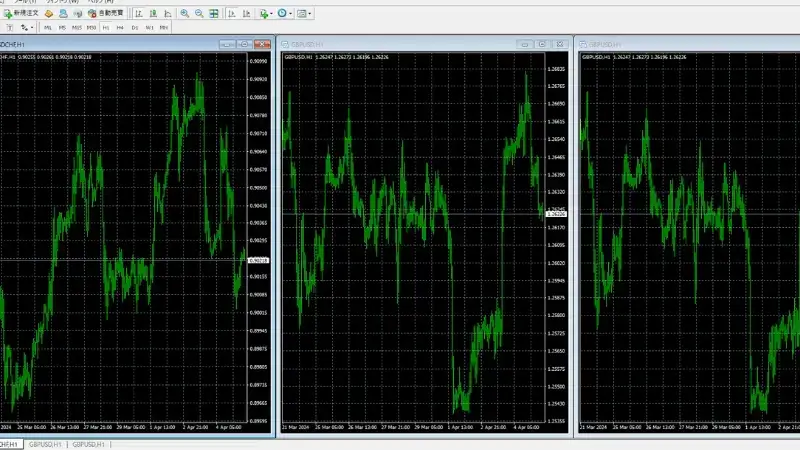
- 「ウインドウ」をクリック
- 「垂直分割」をクリック
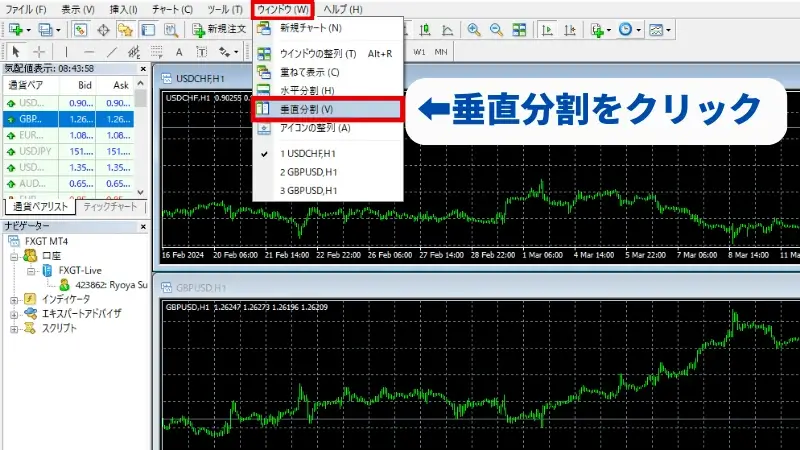
③ウインドウの整列による表示
下記画像のように均等にチャートを表示させる方法についてです。
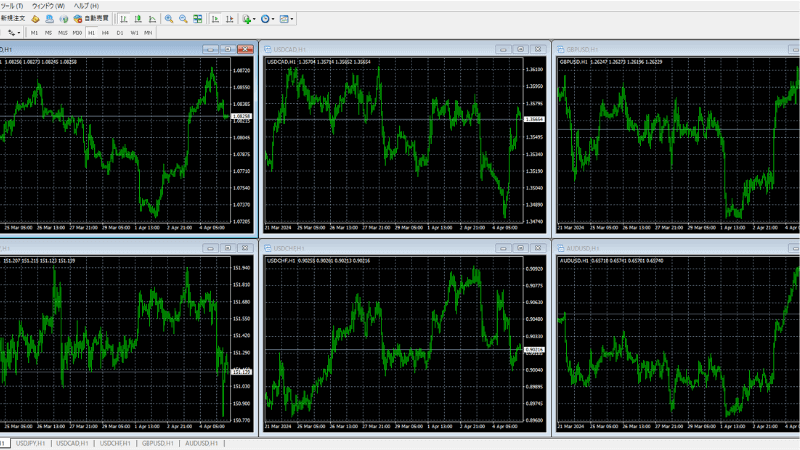
- 「ウインドウ」タブをクリック
- 「ウインドウの整列」をクリック
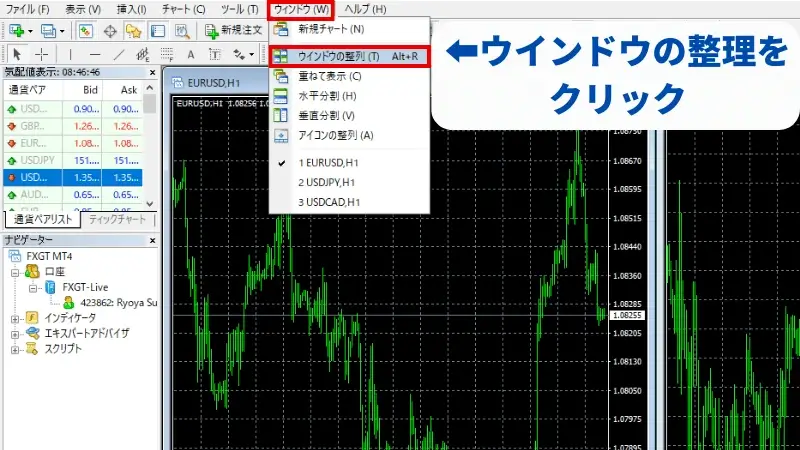
この「ウィンドウの整列」は、複数のチャートを均等に並べるため、6分割表示などによく利用される方法です。
チャート切り替え方法
複数のチャートを画面に表示させているとき、チャートを切り替えたくなる時があるかもしれません。
チャートの切り替えは、見たいチャートの左下に現れるタブをクリックでできます。
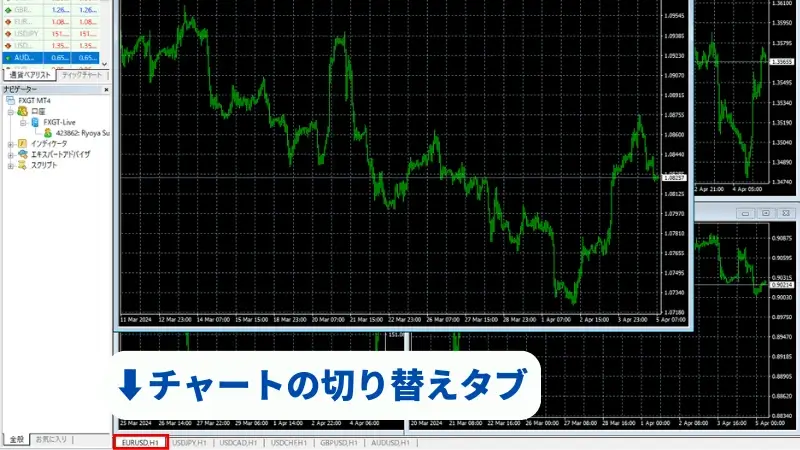
例えばこの写真では、左下にあるタブで画面右上のチャートを選択することで右上のチャートを一番上に表示できました。
チャートの大きさの変更は、チャート右上の『最大化』と『もとに戻す』ボタンをクリックできます。

この写真の画面左上のチャートを見てください。
右上の赤で囲んでいる箇所でチャートの大きさを最大化できます。
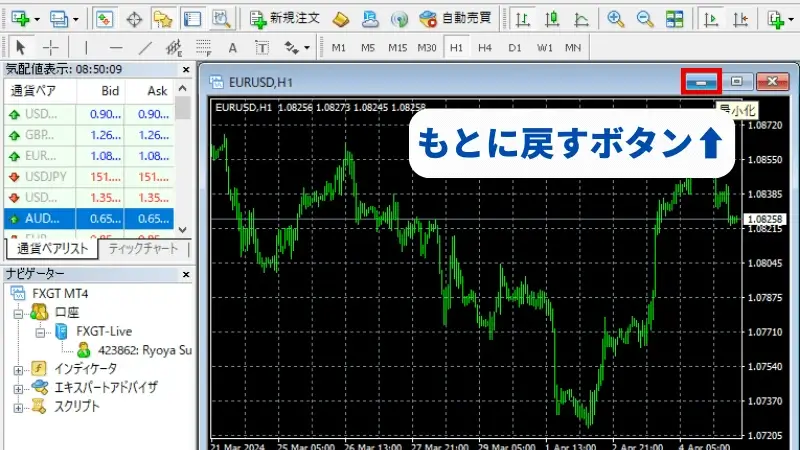
チャートの大きさを元に戻したい場合は、先ほどの『最大化』の左横にある『もとに戻す』ボタンを押してください。上の写真で赤く囲っている部分です。
チャート画面複数・分割表示の使い道
チャート画面複数・分割表示の使い道は2つあります。
それぞれ説明していきます。
①自分が取引している通貨ペアで複数表示
複数の通貨ペアを取り扱っている場合、通貨ペア数に応じてチャートの複数表示できます。
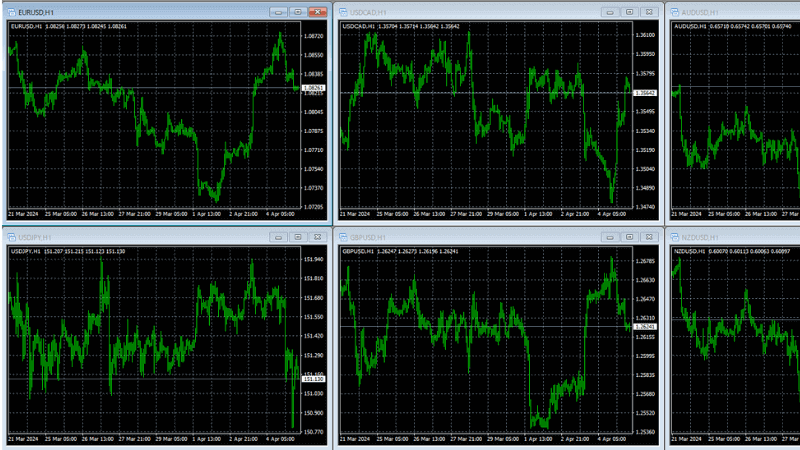
この写真では6銘柄の通貨ペアを持っている場合に全チャートを複数表示させた場合を載せています。
②時間足で複数表示
使っている通貨ペアが1つだとしてもチャートの複数・分割表示は有効です。
時間足ごとにチャートを分割させることで、チャート表示を変える手間を減らせます!
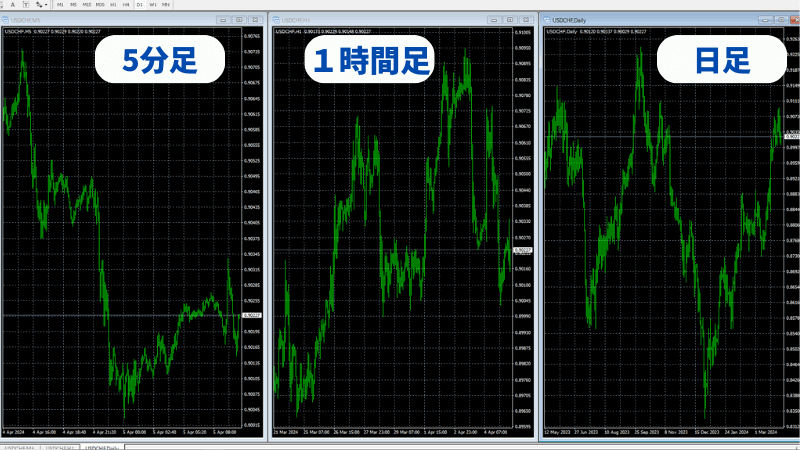
上の写真では左から順に5分足、日足、月足のチャートを複数表示してあります。
MT4のチャート複数画面・分割表示に関する質問
MT4のチャート複数画面・分割表示に関するよくある質問について解説します。
MT4のチャートの位置を選ぶことはできますか?
できません。
位置を選びたい場合は【チャートの切り替え方法】の章で説明した「チャートの最大化、もとに戻す」ボタンを使って、手動でサイズ調整を行なってください。
MT4の分割表示させたチャートをそのまま保存することはできますか?
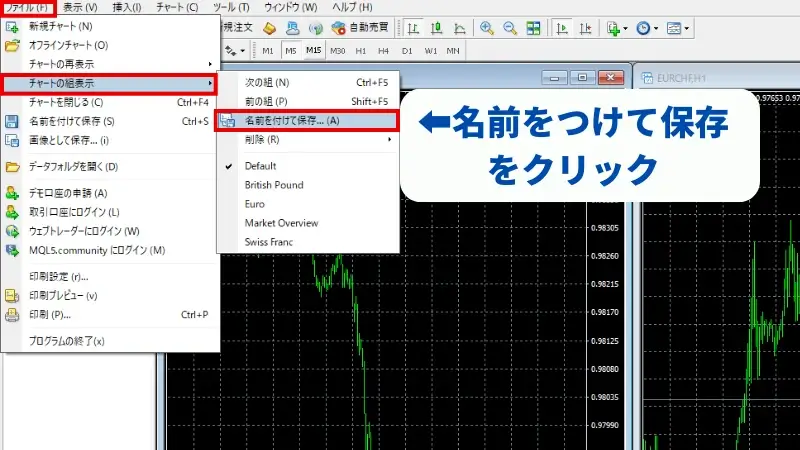
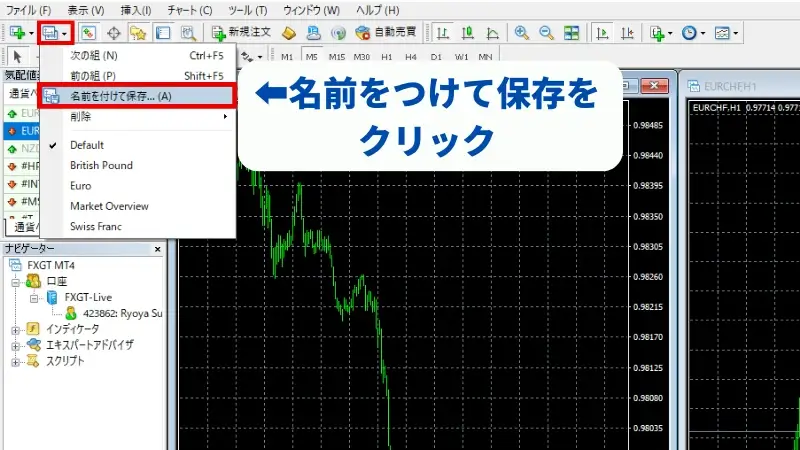
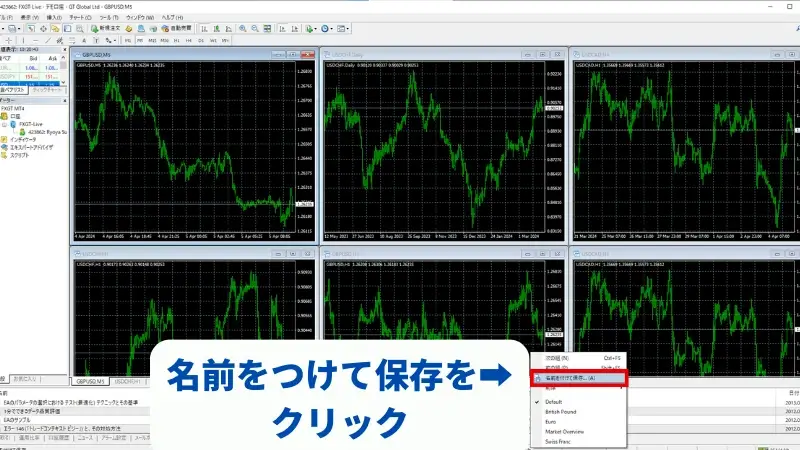
できます。その方法は以下の3つです。
- ファイルから保存する方法
- ツールバーから保存する方法
- Defaultから保存する方法
1つ目は画面左上部の『ファイル』から『チャートの組表示』を選択し、『名前をつけて保存』しましょう。
2つ目はファイルの右下にあるツールバーのアイコンをクリックして『名前をつけて保存』をするやり方です。
3つ目は画面下部の『Default』から『名前をつけて保存』をする方法です。
どの方法でも保存できます。
MT4チャートの画面複数・分割表示はスマホでもできますか?
スマホでは対応されていません。
チャートの複数表示を活用してMT4を使いこなそう!
ここまで見てきた通り、チャートの複数表示は同時に見やすくチャートを見ることができる手段でした。
複数表示を目的に合わせて活用することで快適に分析していきましょう!
- MT4で新規チャートを追加する方法は気配値表示からドラッグ&ペースト
- MT4のチャート画面分割表示の種類は「水平分割」「垂直分割」「ウインドウによる整理」の3つ
- チャートの切り替え方法はチャート左下の切り替えタブをクリック
- チャート画面複数・分割表示の使い道は「自分が取引している通貨ペアを複数表示」「時間足で分割表示」の2つ
FXGTではMT4だけでなくMT5にも対応しており、多くのトレーダーにとって使いやすいツールを提供しています。また、現在FXGTでは新規口座開設と本人確認完了で、1万円相当以上の実際の取引に使えるボーナスを受け取れます。ボーナスを運用して得た利益は出金できるため、是非この機会に登録してみてください。
新規口座開設ボーナスで、ノーリスクでFX取引が始められます。
- 130種類以上の取り扱いペア
- 豪華なボーナスキャンペーンでお得にFX取引
- プロ口座・Optimus座では一部銘柄がスワップフリー
- 最大5000倍のレバレッジで少額から大きな利益を出すことが可能
- 安心のゼロカットシステムで入金額以上の損失無し
- 金融ライセンス取得済み
- 日本語でのサポート体制が充実
\ 70ドル分のトレード資金がもらえる! /