
bitcastleは、満18歳以上であれば日本人でも利用できる海外の仮想通貨取引所で、口座開設は無料です。
口座開設の手続きはすべてオンラインで完結し、手続きが完了すれば当日から取引を開始できます。
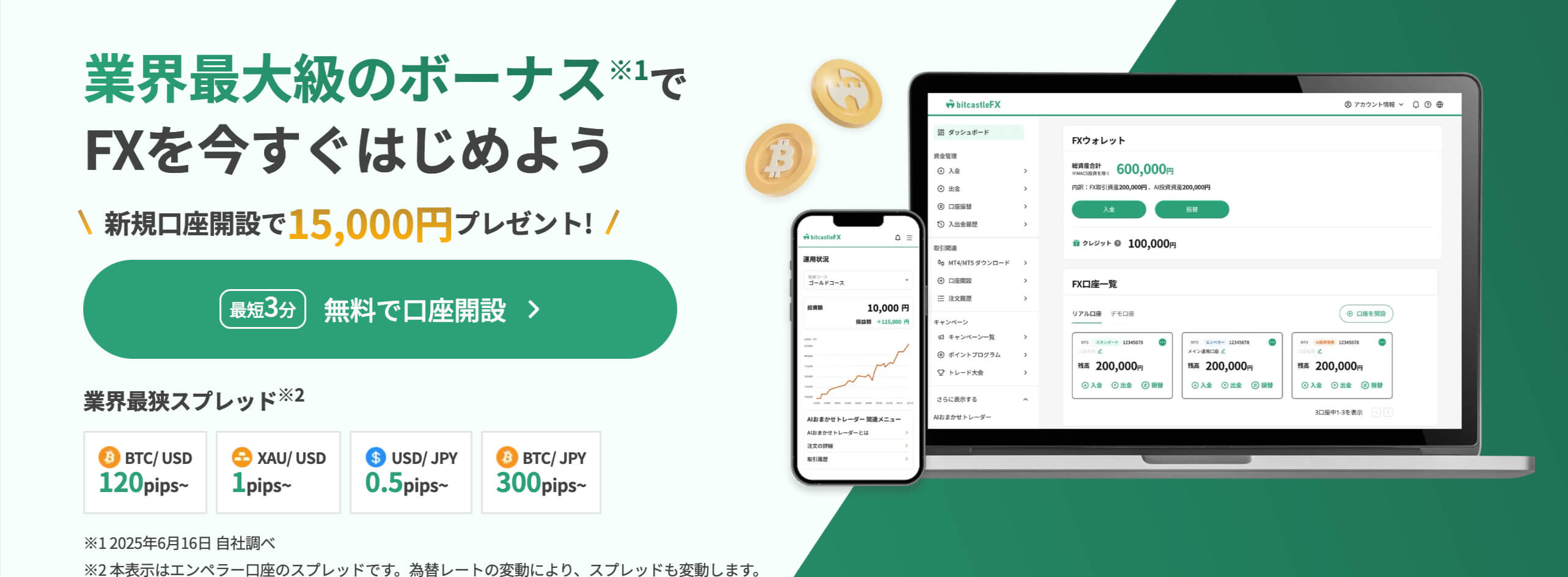
現在、bitcastleFXでは15,000円の口座開設ボーナスを提供しているので、お得な機会に口座開設してボーナスを受け取っておきましょう。
この記事では、bitcastleの口座開設方法について詳しく解説します。
口座開設の流れだけでなく、事前に準備すべき書類やトラブル発生時の対応方法についても解説しているので、ぜひ参考にしてください。
bitcastle(ビットキャッスル)の口座開設に必要なもの
bitcastle(ビットキャッスル)の口座開設は、PCでもスマホでも行えます。
公式サイトから24時間いつでも申し込み可能で、口座開設にかかる時間はおよそ5分です。
bitcastleの口座開設に必要なものは、以下の2点です。
登録するメールアドレス
bitcastleの口座開設を申し込む際には、メールアドレスが必要です。
フリーメールでも問題ありませんが、確実に受信できるメールアドレスを必ず用意しておきましょう。
このコードがないと手続きが進まないため、普段から使用しているメールアドレスを登録するのがおすすめです。
本人確認の必要種類
bitcastleでは、口座開設後に取引を始めるためには本人確認書類の提出が必要です。
提出は、スマホで撮影した画像データをアップロードする形式なので、事前に撮影しておくとスムーズです。
本人確認書類として利用できるのは、以下のいずれかです。
有効な本人確認書類
- マイナンバーカード
- 運転免許証
- 住民票(居住証明書)
- パスポート
有効期限内の書類を用意して撮影し、画像データを送信してください。
なお、マイナンバーカード・運転免許証・住民票は表面と裏面の両方を提出する必要があります。
パスポートの場合は、個人情報と顔写真が載っているページを撮影すれば問題ありません。
撮影の際は、書類の四隅が写っていること、不要な影が入らず文字が鮮明に読み取れることを確認しておきましょう。
bitcastleの口座開設と本人確認の流れ
ここでは、bitcastle(ビットキャッスル)の口座開設手順について解説します。
bitcastleで取引を始めるには、「口座開設」と「本人確認」の両方を完了する必要があります。
それぞれの手順を順番に紹介しますので、参考にしてください。
口座開設の手順
bitcastle(ビットキャッスル)では、以下の手順で口座開設が可能です。
bitcaslteの口座開設方法
「新規登録」をクリック
まずは、bitcaslte公式サイトにアクセスしましょう。
右上にある「新規登録」ボタンをクリックすると、メールアドレスの入力フォームが表示されるので、受信可能なメールアドレスを入力し、送信してください。
メールを確認してアカウント作成
入力したメールアドレス宛に、bitcastleから確認コードが送信されます。
このコードはアカウント作成に必要なので、コピーするかメモしておきましょう。
もし受信ボックスに見当たらない場合は、迷惑メールフォルダも確認してください。
アカウントの設定
確認コードを取得したら、アカウント作成画面に進みます。
ここでは、先ほど入力したメールアドレスと、パスワードの設定が必要です。
パスワード作成時の条件
- 半角英数字を使用する
- 文字数は8〜50文字
- 小文字・大文字・数字をそれぞれ1つ以上含める
- 指定された記号を必ず1つ以上使用する
入力フォームの下にはパスワード条件が表示されており、条件を満たすと緑色に変わるので確認しながら作成してください。
最後に、メールで受け取った認証コードを入力するとアカウント作成は完了です。
なお、認証コードの有効期限は15分間です。
期限が切れた場合は「再発行」をクリックすると、新しいコードが再送されます。
本人確認(KYC)の手順
bitcastle(ビットキャッスル)の口座開設が完了したら、取引を始めるために本人確認手続きを行いましょう。
本人確認は、以下の手順で進めます。
本人確認方法
本人確認申請画面に移動
マイページ左側にある「アカウントレベル」をクリックすると、現在のアカウントレベルが確認できます。
口座開設直後はレベル2となっているため、レベル3の欄にある「レベルアップ」ボタンをクリックしてください。
そのまま本人確認の申請フォームに移動します。
ユーザー情報の入力
申請フォームでは、ユーザー情報の入力を求められます。
氏名・住所・生年月日などは、アルファベットではなく日本語で入力して問題ありません。
すべて入力後に「次に進む」をクリックすると、個人アカウントか法人アカウントを選択する画面が表示されます。
個人利用の場合は「個人アカウント」を選択してください。
本人確認書類の提出
提出する本人確認書類を選び、撮影した画像データをアップロードします。
アップロードは、指定された枠にドラッグ&ドロップするだけで簡単に完了します。
システムによる本人確認
書類提出が終わると、顔認証システムによる審査が始まります。
カメラ機能をオンにして、顔全体がフレームに収まるよう位置を調整し、頭部をゆっくり回転させてください。
顔認証システムの審査が終われば、本人確認手続きは完了です。
これで口座開設から本人確認までのすべてのステップが終了し、bitcastleでの取引を始められます。
bitcastleFXアプリで口座開設する方法
bitcastle(ビットキャッスル)は、仮想通貨取引だけでなくFXトレードにも対応しています。
アカウントは連携されているため、仮想通貨口座を開設した際のアカウント情報をそのまま使えば、FX口座も簡単に開設できます。
bitcastleのFX口座はアプリから簡単に開設できるため、仮想通貨とFXを併用して取引したい方におすすめです。
bitcastleFXの口座開設手順は、次のとおりです。
bitcaslteFXの口座開設の手順
bitcastleFXのアプリをダウンロード
最初に、bitcastle(ビットキャッスル)FXのアプリをダウンロードします。
アプリストアで「bitcastle」と検索すると表示されます。
アプリを開いたら「ログイン」ボタンをタップし、仮想通貨口座を開設した際に登録したメールアドレスとパスワードを入力してください。
認証コードを入力してログイン
ログイン情報を入力すると、不正防止のため認証コードの入力を求められます。
認証コードは、登録メールアドレス宛に送信されるので、メールボックスを確認してください。
正しい認証コードを入力すれば、マイページへ進めます。
口座を選択して開設
bitcastleFXにログインしたら、「タップして口座を開設」から手続きを進めます。
bitcastleFXでは、次の3種類の口座タイプから選択できます。
口座タイプの選択
- スタンダード口座:口座開設ボーナスや入金ボーナスがもらえる
- エンペラー口座:最大レバレッジ3,000倍&極小スプレッドで取引できる
- AI投資専用口座:コースを選ぶとAIが自動で投資してくれる
取引スタイルに合わせて口座を選びましょう。
また、資金を使わずに取引を試せる「デモ口座」の開設も可能です。
お客様情報を入力
口座タイプを選んだら、レバレッジなどの口座情報を設定します。
初めてbitcastleFXの口座を開設する場合は、氏名・住所などのお客様情報の入力が必要です。
最後に利用規約に同意すれば、bitcastleFXの口座開設は完了です。
bitcastleで口座開設できない・認証コードが届かない場合の対処方法
bitcastle(ビットキャッスル)の口座を開設する際は、bitcastleから送られる認証メールを受信する必要があります。
しかし、何らかの原因で認証メールが届かず、口座開設できないといったケースがあります。
認証メールが届かない原因と解決策を、以下の表にまとめました。
| メールが届かない原因 | 解決策 |
|---|---|
| 入力したアドレスが間違っている | 正しいアドレスを入力して再送信する |
| 迷惑メールフォルダに入っている | 迷惑メールフォルダを確認する |
| スパム判定されている | 「[email protected]」を受信できるように設定する |
| メールサーバーのエラー | メールが正常に受信できるかテストする |
| メールボックスの容量オーバー | 不要なメールを削除して容量を確保する |
上記の方法を試しても認証メールが届かない場合は、bitcastleのサポートへ問い合わせてください。
なお、bitcastleからのメールは、Gmailなどのフリーメールアドレスでも問題なく受信できます。
bitcastleの口座開設に関するよくある質問
bitcastle(ビットキャッスル)の口座開設について、利用者から寄せられるよくある質問と回答をまとめました。
これから口座開設を検討している方は、ぜひ参考にしてください。
bitcastleの口座開設方法まとめ
ここまで、bitcastle(ビットキャッスル)の口座開設手順について解説しました。
bitcastleの口座開設はオンラインで簡単に申請でき、最短即日で取引が開始できます。
bitcastleなら仮想通貨とFX取引を1つのアカウントで管理できるので、両方取引したい方にもおすすめです。
まずはbitcastleFXの口座開設を行い、当メディア限定の口座開設ボーナスを使って取引を無料体験してみてください!