

Exness(エクスネス)では、追加口座を開設することで、複数の取引口座を使い分けたトレードが可能です。
複数口座を活用すれば、口座タイプの違いだけでなく、MT4・MT5といった取引プラットフォームやレバレッジ設定、基軸通貨など、さまざまな条件を比較しながら取引できます。
本記事では、Exnessの追加口座を開設する手順と、複数口座を運用する際に押さえておきたい注意点について解説していきます。
Exnessの追加口座・複数口座を作成する方法【スマホOK】
ここでは、Exnessの追加口座を開設する手順を初心者にもわかるように詳しく解説します。
なお、今回はPCの操作手順をもとに紹介していますが、スマホでも同様の流れで行えます。
それぞれのステップごとに詳しく確認していきましょう。
Exnessの追加口座開設手順
Exnessの公式サイトにアクセスし、パーソナルエリア(会員マイページ)へログインします。
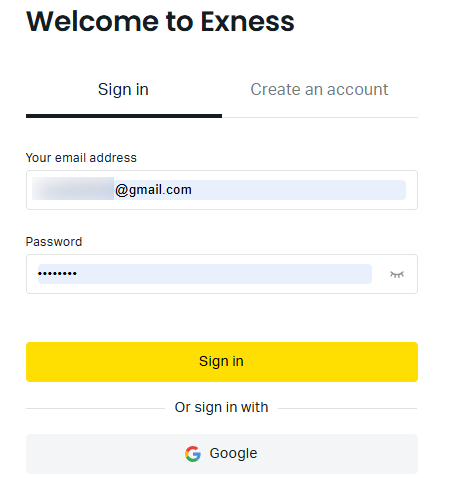
「Youremailaddress」と「Password」に、登録したメールアドレスとパスワードを入力し、「Continue」をクリック(タップ)してください。
パーソナルエリアにログインするとトップ画面が表示されます。
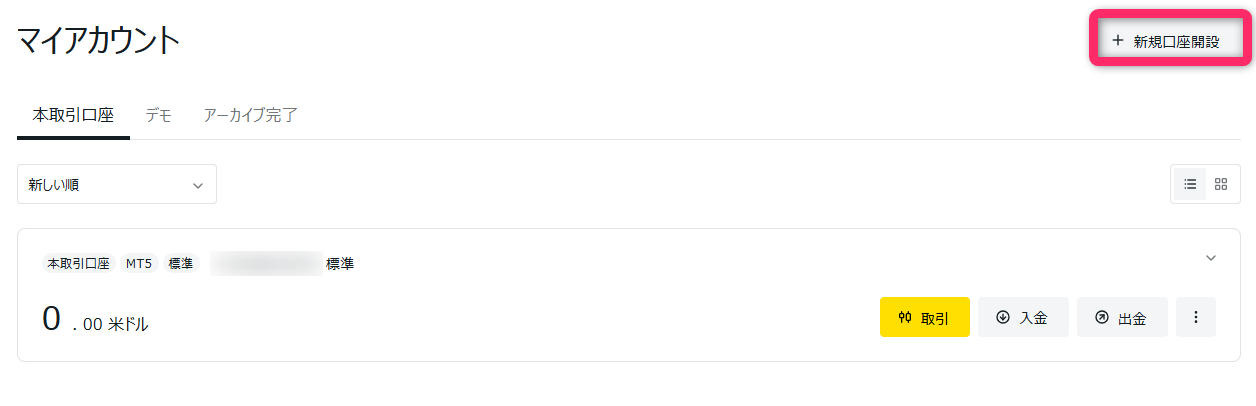
画面内にある「新規口座開設」ボタンをクリック、もしくはタップして次へ進みましょう。
続いて、Exnessの口座タイプ一覧が表示されます。
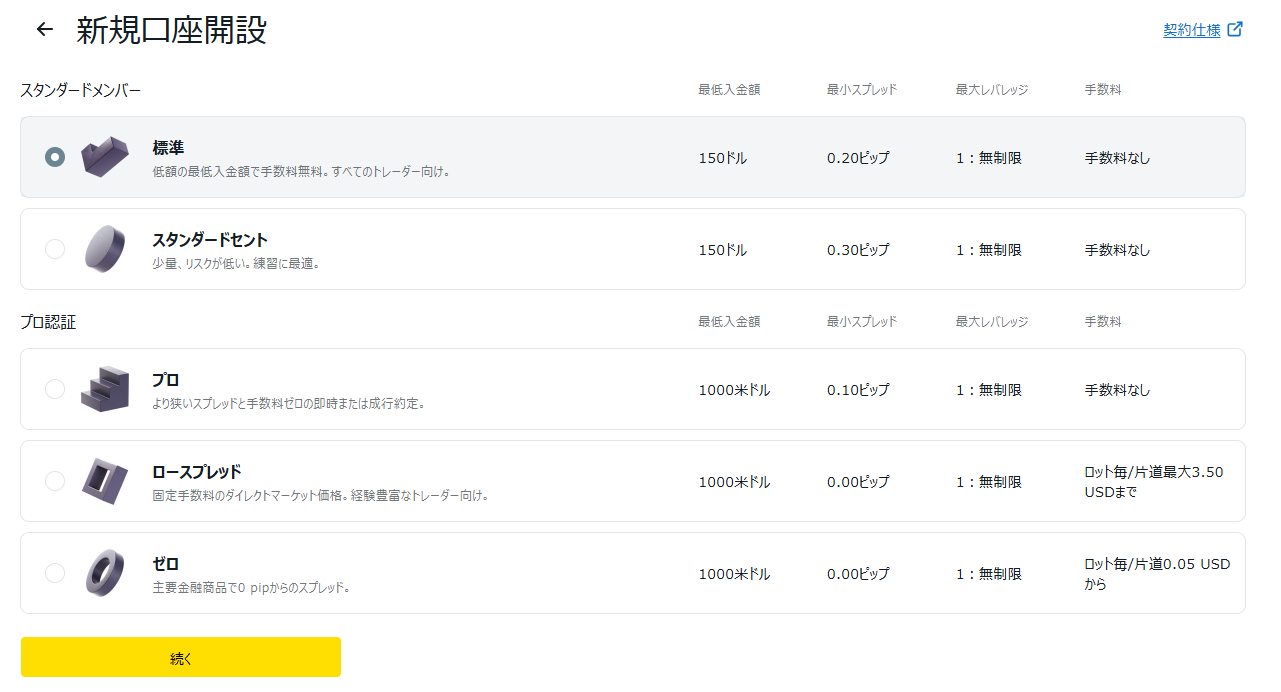
希望する口座タイプを選び、「続く」という黄色のボタンをクリック(タップ)して進みます。
最後に取引プラットフォームを選択します。

MT4またはMT5の中から、実際のトレードで使用したいプラットフォームを選べば、追加口座の開設は完了です。
続いて、最大レバレッジを設定します。

Exnessでは、最大レバレッジを2倍から無制限まで自由に選択することが可能です。
なお、無制限レバレッジを利用するためには、以下の条件を満たす必要があります。
- リアル口座で合計10回以上の取引を行う
- リアル口座で合計5ロット以上の取引を行う
- 口座残高が5,000ドル相当額(約75万円)未満で取引する
自分のトレードスタイルやリスク管理に合わせて、最適な最大レバレッジを選択してみてください。
続いて、基軸通貨を選択します。

ここでいう「基軸通貨」とは、トレード時の証拠金や、入出金の際に使用される通貨のことを指します。
Exnessでは、初期設定で「USD(米ドル)」が選択されていますが、日本在住の方であれば両替手数料が発生しない「JPY(日本円)」を選ぶのがおすすめです。
入出金時の手間やコストを抑えるためにも、自分の利用環境に合った基軸通貨を選択しましょう。
続いて、追加口座のニックネームを設定します。

Exnessでは、口座ごとに任意のニックネームを登録することが可能です。
ニックネームはMT4・MT5上にも表示されるため、複数口座を運用する場合でも、口座の切り替えがスムーズになります。
特に、トレード手法や通貨ペアごとに口座を使い分けている場合は、どの口座なのかが一目で分かるようなニックネームを設定しておくと便利です。
なお、MT4では日本語で設定したニックネームが文字化けする場合があるので、MT4用の追加口座を作成する際は、ローマ字で入力することをおすすめします。
MT5では文字化けの心配はありません。
さいごに、口座パスワードを設定します。
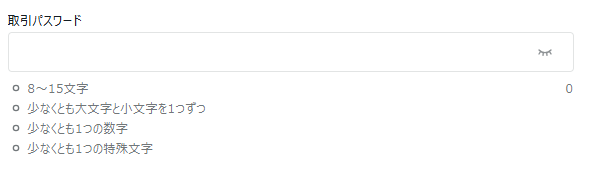
英大文字・英小文字・数字の3種類を含めた、8〜15文字のパスワードを設定しましょう。
パスワードを入力したら、「口座開設」ボタンをクリック、もしくはタップしてください。
これで、Exnessの追加口座の作成手続きはすべて完了です。
Exnessの追加口座にMT4・MT5からログインする方法
Exnessの追加口座を作成したら、次はMT4・MT5へ実際にログインしてみましょう。
ここからは、追加口座を取引プラットフォームで利用するためのログイン手順を解説します。
それぞれ順番に確認していきましょう。
MT4で追加口座にログインする手順
Exnessの追加口座にMT4でログインする手順は、以下のとおりです。
ここではスマホ版MT4を例に、流れを解説します。
それぞれ詳しく見ていきましょう。
Exnessの追加口座にMT4でログインする手順
まずはMT4アプリを起動し、画面下部のメニューにある「設定」をタップします。
続いて、画面上部に表示される「口座情報」を選択しましょう。
口座情報画面が開いたら、右上に表示されている「+」アイコンをタップします。
次の画面で、「既存のアカウントにログイン」をタップしてください。
画面上部に検索バーが表示されるので、「Exness」と入力します。
するとサーバー名が一覧で表示されるため、追加口座に紐づくサーバー名を選択しましょう。
MT4のログインIDと、設定した口座パスワードを入力します。
入力が完了したら「サインイン」をタップしてください。
「気配値」画面に自動で切り替われば、MT4へのログインは完了です。
以上が、スマホ・パソコン共通のMT4へのログイン手順となります。
MT5で追加口座にログインする手順
Exnessの追加口座にMT5でログインする方法は、以下のとおりです。
ここでは、スマホ版MT5を例に手順を解説します。
それぞれ詳しく見ていきましょう。
Exnessの追加口座にMT5でログインする手順
MT5アプリを起動し、画面下部メニューにある「設定」をタップします。
次に、画面上部に表示される「口座情報」を選択しましょう。
口座情報画面が表示されたら、右上にある「+」アイコンをタップします。
証券会社の一覧が表示されるので、「ExnessTechnologiesLtd」をタップします。
もし表示されていない場合は、検索バーに「Exness」と入力して選択してください。
サーバー名・ログインID・パスワードをそれぞれ入力します。
入力が完了したら、画面下部の「サインイン」をタップしましょう。
「気配値」画面に自動で切り替われば、MT5へのログインは完了です。
以上が、スマホ・パソコン共通のMT5へのログイン手順となります。
あとは、開設した口座に入金や資金移動を行えば、ExnessのMT5で取引を開始できます。
Exnessの追加口座を削除・アーカイブするやり方
Exnessでは、作成した追加口座を完全に削除することはできません。
ただし、使用しなくなった口座をアーカイブ(非表示)にすることは可能です。
ここでは、Exnessの追加口座をアーカイブする具体的な手順を紹介します。
実際の操作方法を、順番に確認していきましょう。
Exnessの口座をアーカイブする手順
Exnessの口座アーカイブは、会員マイページから簡単に行えます。具体的な流れは、以下のとおりです。
詳しく確認していきましょう。
Exnessの口座をアーカイブする手順
まずはExnessの公式サイトにアクセスし、会員マイページへログインします。
マイページ内の「マイアカウント」に表示されている口座一覧から、アーカイブしたい口座を選択します。
口座横の歯車アイコンをクリック(タップ)し、「口座をアーカイブ」を選びましょう。
アーカイブが完了すると、「マイアカウント」に「アーカイブ済」というタブが新たに表示されます。
対象の口座がこのタブ内に移動していれば、アーカイブは正常に完了しています。
なお、「再有効化」を選択すれば、いつでも取引口座として再度利用することが可能です。
口座が自動的に削除・アーカイブされる条件
Exnessのリアル口座は、一定期間利用がない場合、自動的にアーカイブ(非表示)されます。
自動アーカイブの条件は、以下のとおりです。
- MT4口座:90日間操作が行われておらず、かつ口座残高が10ドル未満の場合
- MT5口座:15日間操作が行われておらず、かつ口座残高が1ドル未満の場合
口座がアーカイブされると、入金・出金・トレードは行えなくなります。
しばらくExnessを利用する予定がない場合は、あらかじめ資金を全額出金しておくようにしましょう。
Exnessの追加口座・複数口座を利用するときの注意点
Exnessで追加口座を作成し、複数口座を運用する場合は、事前に把握しておきたいルールや注意点があります。
ここでは、特に重要なポイントを4つ解説します。
それぞれの内容について、順番に確認していきましょう。
追加口座・複数口座は最大200口座が上限
1つ目の注意点は、追加口座(複数口座)の上限数が200口座であることです。
Exnessでは、MT4・MT5それぞれ最大100口座ずつリアル口座を開設でき、1アカウント内で保有できるリアル口座の上限は合計200口座となっています。
開設可能な口座数の内訳
| 口座タイプ | 開設可能な口座数 |
|---|---|
| MT4リアル口座 | 100口座 |
| MT5リアル口座 | 100口座 |
| MT4デモ口座 | 100口座 |
| MT5デモ口座 | 100口座 |
なお、デモ口座もMT4・MT5それぞれ100口座ずつ作成できるため、リアル口座と合わせると最大400口座まで開設可能です。
レバレッジ設定や口座タイプを変えながら、複数口座を活用して自分に合ったトレード手法を見つけてみてください。
複数アカウントを作る場合は異なるメールアドレスが必要
2つ目の注意点は、複数アカウントを登録する場合は別のメールアドレスを利用する必要がある点です。
Exnessでは、1つのメールアドレスにつき登録できるアカウントは1つまでと決められています。
そのため、複数のアカウントを開設したい場合は、必ず別のメールアドレスを用意しましょう。
なお、Exnessは海外FX業者の中でも珍しく、メールアドレスを変更すれば複数アカウントの開設が可能です。
用途別にアカウントを使い分けたい方にとって、柔軟に運用できる仕組みといえます。
IB変更すれば取引ごとにキャッシュバックがもらえる
3つ目の注意点は、IBを変更すれば取引ごとにキャッシュバックを受け取れる点です。
Exnessでは、取引のたびにスプレッドの最大40%が現金で還元される「キャッシュバック口座」を利用できます。
キャッシュバック口座を開設するには、事前にIB変更を行ったうえで、会員マイページから追加口座を作成する必要があります。
キャッシュバック口座の仕組みや開設手順については、「Exnessのキャッシュバック口座」で詳しく解説しているので、あわせて参考にしてみてください。
追加口座・複数口座間の両建ては規約違反にならない
4つ目の注意点は、追加口座間(複数口座・別口座間)での両建ては規約違反にならない点です。
Exnessでは、両建てに関する制限が非常に少ないのが特徴です。
多くの海外FX業者では、同一口座・同一通貨ペア以外の両建てや、口座をまたいだ両建てを利用規約で禁止しています。
一方でExnessは、追加口座を利用した別口座間の両建てや、第三者と協力して行う両建てであっても規約違反にはなりません。
両建てを戦略的に活用したいトレーダーにとって、自由度の高い取引環境といえるでしょう。
Exnessの追加口座・複数口座に関するよくある質問
Exnessの追加口座・複数口座 まとめ
Exnessの追加口座の作成方法と、複数口座を運用する際の注意点について解説してきました。
Exnessは、海外FX業者の中でも珍しく、非常に多くの追加口座を開設できる柔軟な取引環境が用意されています。
口座タイプやレバレッジ、取引プラットフォームなども自由に設定できるため、さまざまな組み合わせを試しながら、自分のトレードスタイルに合った追加口座を活用してみてください。