

Vantage Trading(ヴァンテージ)の会員専用ページ「クライアントポータル」には、登録したメールアドレスとパスワードを入力してログインできます。
また、取引プラットフォームであるMT4・MT5にアクセスするには、ログインID(口座番号)、パスワード、サーバー名の情報が必要です。
Vantageでは、ログイン時の入力ミスや設定不備などが原因で接続できない場合があります。この点は、多くのトレーダーがつまずきやすいポイントの一つです。
本記事では、Vantageのクライアントポータル、MT4・MT5、Vantage Tradingアプリ、ProTraderへのログイン方法に加えて、ログインできない場合の主な原因とその解決策についても詳しく解説します。
なお、Vantageのログインを行うためにはリアル口座の開設が必須です。
リアル口座の開設方法はVantageの口座開設手順で紹介していますので、まだ登録を済ませていない方は先に手続きを行ってから読み進めてください。
Vantage(ヴァンテージ)のマイページへのログイン方法

Vantage Trading(ヴァンテージ)の会員専用ページ「クライアントポータル」へのログイン方法を解説します。
これらを順番に確認していきましょう。
マイページにログインするために必要な情報
Vantageの会員マイページ(クライアントポータル)にアクセスするには、口座開設時に登録した「メールアドレス」または「電話番号」と、設定した「パスワード」が必要です
Vantageから届く「Client Portal Access」という件名のメールに記載されたメールアドレスでもログインできます。
パスワードは、口座開設時に以下の条件を満たして設定します。
- 8文字以上20文字以下
- 英字と数字の両方を使用
- 大文字と小文字を混在
- 特殊文字(例:@!a#s%^&)を使用
パスワードを忘れた場合は、ログイン画面の「パスワードを忘れましたか?」から再設定可能です。
マイページへのログイン手順
Vantageの会員マイページ「クライアントポータル」へのログイン方法は、スマホとパソコンで基本的に同じ流れです。
Vantageの会員マイページのログイン手順
まずはVantage公式サイトを開きます。
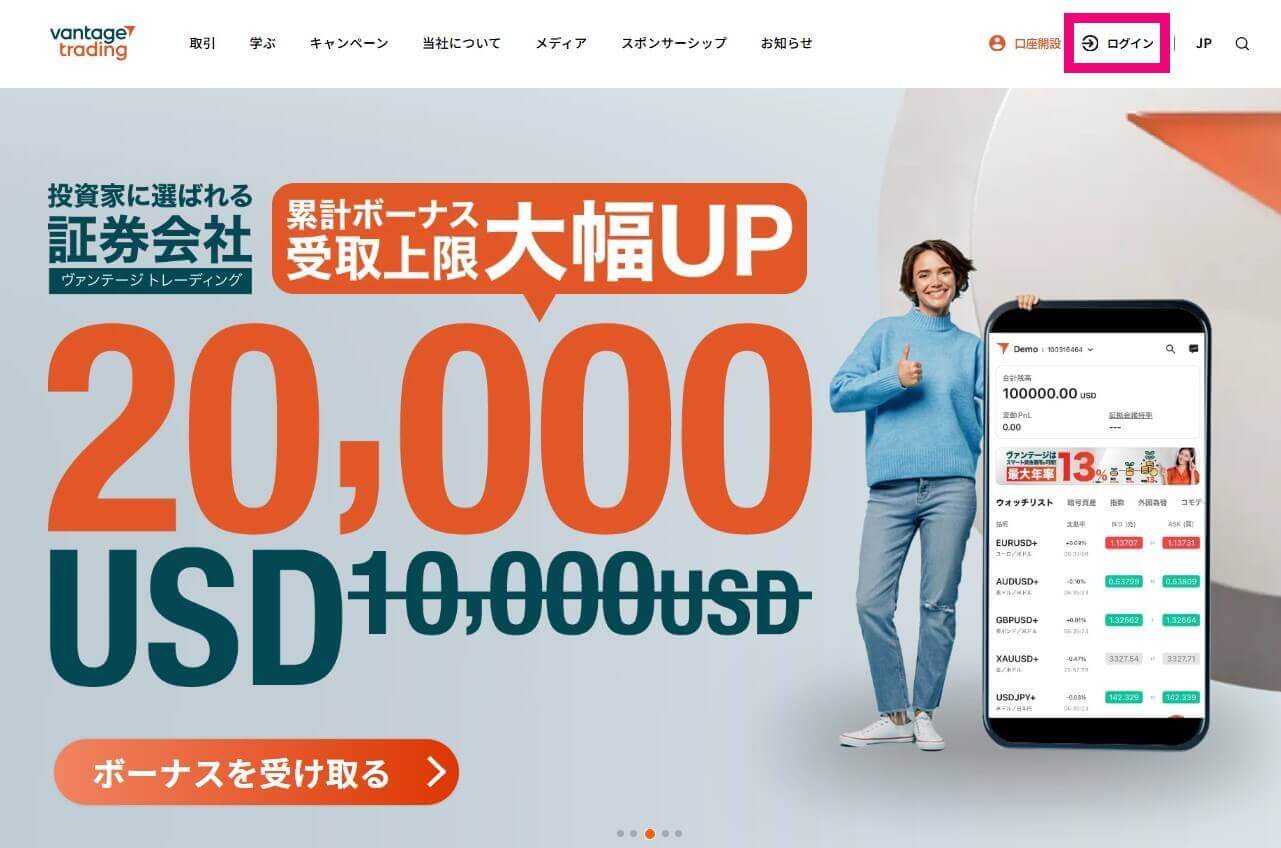
画面右上にある青い「ログイン」ボタンをクリック(スマホの場合はタップ)します。
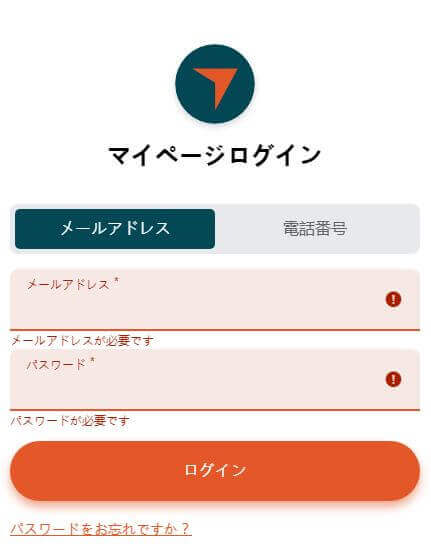
ログインページが表示されたら、「メールアドレス」または「電話番号」と「パスワード」を入力します。
パスワードを忘れた場合は、「パスワードを忘れましたか?」から再設定が可能です。
最後に「ログイン」ボタンを押して、クライアントポータルにアクセスします。
以上が、Vantageの会員マイページにログインするまでの手順です。
パスワードを変更・再設定する方法
Vantageの会員マイページにログインする際、パスワードを忘れた・わからない場合は、ログイン画面の「パスワードをお忘れですか?」から再設定を行います。
Vantageの会員マイページのログイン画面を開き、ログインボタン下にある「パスワードをお忘れですか?」をクリックまたはタップします。
表示された画面に、Vantage登録時のメールアドレスを入力し、「送信する」を押します。
送信後、「Reset Your Client Portal Password」という件名のメールが届くので、本文内のパスワード再設定用URLをクリックまたはタップします。
リンク先の画面で、以下の条件を満たす新しいパスワードを入力し、「送信する」を押します。
- 8〜16文字
- 英字(a〜z、A〜Z)を使用
- 数字(0〜9)を使用
- !@#$%^&* の特殊文字を使用
以上で、会員マイページのログインパスワードの変更・再設定が完了します。
VantageのMT4・MT5にログインする方法

Vantage Trading(ヴァンテージ)の取引ツール「MT4(MetaTrader 4)」と「MT5(MetaTrader 5)」へのログイン方法と手順を解説します。
これら5つのポイントについて、スマホやパソコンなどデバイス別に順番に見ていきましょう。
MT4/MT5へのログインに必要な情報
VantageのMT4・MT5にログインするには、以下3つの情報が必要です。
- MT4/MT5のID(口座開設後に発行された6〜9ケタの口座番号)
- MT4/MT5のパスワード(口座開設後に発行されたログインパスワード)
- MT4/MT5のサーバー名(口座開設後に発行された専用サーバー名)
これらの情報はすべて、Vantageから送信される「New MT5(MT4) Live Account」というタイトルのメールに記載されています。
メールが届いていない場合は、迷惑メールフォルダを確認するか、Vantage公式サイトから日本語サポートデスクへ問い合わせましょう。
【スマホ版】MT4・MT5アプリへのログイン手順
App StoreまたはGoogle Playから「MetaTrader 4」をダウンロードします。
アプリを開くと「通知を送信しますか?」と表示される場合があるので、許可するかどうかを選択します。
続いて「MetaTrader 4へようこそ」と表示されたら「承認」をタップします。
「デモ口座を開設」というポップアップが表示されたら、右上の「キャンセル」をタップします。
表示された画面で「既存のアカウントにログイン」をタップします。
「サーバ」という画面で検索バーに「Vantageprime」と入力します。
表示された一覧から、「New MT4 Live Account」メールに記載のサーバー名を選択してタップします。
「ログイン」に口座番号、「パスワード」に設定したパスワードを入力し、「サインイン」をタップします。
「設定」画面に名前と口座番号が正しく表示されれば、MT4へのログインは完了です。
【Windows版】PCからMT4・MT5へのログイン手順
Vantageの公式サイトからマイページにログインします。
「ダウンロード」メニューからWindows版MT4を選び、「Windows」のボタンをクリックするとインストールが始まります。
MT4を起動するとポップアップが表示されるので、Vantageからの「New MT4 Live Account」メールに記載されたサーバー名を選択し、「次へ」をクリックします。
「既存のアカウント」にチェックを入れ、口座番号とパスワードを入力します。
入力内容は「New MT4 Live Account」メールに記載された情報を使用してください。最後に「完了」をクリックします。
MT4の左上に口座番号、右下にデータ送受信量(/ kb)が表示されればログイン完了です。
【Mac版】MT4・MT5へのログイン手順
Vantageの公式サイトからマイページにログインします。
「ダウンロード」メニューからMac版MT4を探しましょう。
「Mac OS」のボタンを押して、アプリストアからインストールします。
MT4を開いたら、通知や同意事項を承認し、表示されたポップアップで「既存のアカウントにログイン」をクリックします。
検索バーに「Vantageprime」と入力し、Vantageからの「New MT4 Live Account」メールに記載されたサーバー名を選択してクリックします。
「New MT4 Live Account」メールに記載された口座番号とパスワードを入力し、「サインイン」をクリックします。
左上の人形アイコンをクリックして、名前と口座番号が表示されていればログイン完了です。
MT4・MT5のパスワードを変更する方法
VantageのMT4・MT5のログインパスワードを忘れた・わからない場合は、会員マイページから変更・再設定が可能です。
Vantageのログインページを開き、「メールアドレス」または「電話番号」と「パスワード」を入力します。
パスワードを忘れた場合は「パスワードを忘れましたか?」から再設定します。
マイページにログイン後、ホーム画面の各口座にある歯車マークを押し、表示されたタブから「パスワードの変更」を選択します。
パスワード変更画面の最下部にある「パスワードをお忘れですか?」をクリックまたはタップします。
「パスワードをお忘れですか?」を押すと「Reset Account Password」というメールが届くので、メール本文下部にある「変更リンク」URLをクリックまたはタップします。
リンク先の画面で、以下の条件を満たす新しいパスワードを入力し、「送信する」を押します。
- 8~16文字
- 英字(a~z、A~Z)を使用
- 数字(0~9)を使用
- !@#$%^&* の特殊文字を使用
以上で、MT4・MT5のログインパスワード変更・再設定が完了します。
Vantage Tradingアプリにログインする方法

Vantage Tradingアプリは、iPhone・iPad・Androidなどから1,000種類以上の銘柄を取引できる、Vantage独自の取引アプリです。
以下では、Vantage Tradingアプリをダウンロードしてログインする手順を解説します。
Vantageアプリにログインする方法
まずはVantage公式サイトから新規アカウントを登録します。
登録後は、本人確認(KYC)まで完了させましょう。
新規登録が完了したら、Vantageのトップページを開きます。
画面上部に表示される「アプリで開く」をタップします。
「アプリで開く」をタップするとダウンロード画面が表示されます。
ここで「ダウンロードする」を選択しましょう。
Vantage Tradingアプリを起動したら、最初に表示される紹介画面を「スキップ」します。
続いて表示される画面で、好みのアプリテーマを選択し、「OK」をタップします。
テーマ選択が完了するとホーム画面が表示されます。
画面右下の「プロフィール」をタップします。
プロフィール画面が開いたら、「ログイン」をタップします。
口座開設が完了している場合は、このままログイン手続きを進めます。
表示されたログイン画面で、Vantageのアカウント登録時に使用したメールアドレスとパスワードを入力します。
入力後、「ログイン」をタップします。
初回ログイン時は電話番号認証が必要です。国コードで日本(+81)を選択し、電話番号を入力してSMSで認証コードを受け取ります。
届いたコードを入力して次に進みます。
画面に「こんにちは」というメッセージと口座番号が表示されれば、Vantage Tradingアプリへのログインは完了です。
VantageでProTraderにログインする方法

Vantage TradingのProTrader(プロトレーダー)は、世界的な取引プラットフォーム「TradingView(トレーディングビュー)」を利用して取引できるツールです。
MT4やMT5と比べてインジケーターが豊富で、直感的で使いやすいチャートが特徴です。
VantageでProTraderにログインする方法
Vantage公式サイトを開き、右上の青い「ログイン」ボタンからメールアドレスとパスワードを入力してマイページにアクセスします。
マイページのメニューから「各種ツール」→「ProTraderプラットフォーム」を選択します。
「ProTraderプラットフォーム」ページ内のオレンジ色の「ログイン ProTraderプラットフォーム」ボタンをクリックします。
「New MT5(MT4) Live Account」メールに記載された口座番号とパスワードを入力し、「サインイン」をクリックします。
画面上部に名前と口座番号が表示されれば、ProTraderへのログインは完了です。
VantageでProTraderにログインする手順は以上です。
Vantageにログインできない場合の原因・対処法

Vantage Trading(ヴァンテージ)のクライアントポータルや各取引プラットフォームにログインできない場合の主な原因と、その解決方法を解説します。
これらを順番に見ていきましょう。
マイページにログインできない原因と対処法
Vantageのクライアントポータルにログインできない原因と対処法は以下のとおりです。
| 原因 | 対処法 |
|---|---|
| 口座開設が完了していない | Vantage公式サイトから口座開設を完了させてからログインする。 |
| メールアドレスの入力ミス | メールアドレスを再入力する。 |
| メールアドレスが分からない・忘れた | Vantage公式サイトで再度口座開設する。 |
| ログインパスワードが間違っている | ログインパスワードを再設定する。 |
| パスワードが分からない・忘れた | ログイン画面の「パスワードを忘れましたか?」からリセット・再設定する。 |
| Vantagemarketsにログインしようとしている | サイトのドメインが「vantagetradings.com」であることを確認する。 |
| サーバーダウンやメンテナンス | サーバーの復旧を待つ。 |
特に、日本語サイト「Vantage Trading」ではなく、グローバルサイト「Vantage Markets」にアクセスしてしまうケースが多く見られます。
必ず日本語サイト Vantage Trading にログインしていることを確認してください。
もしメールアドレスやパスワードがわからない場合は、Vantage公式サイトで新たに口座開設することも検討しましょう。
MT4・MT5でログインできない原因と対処法
VantageのMT4・MT5にログインできない原因と対処法は以下のとおりです。
| 原因 | 対処法 |
|---|---|
| Vantageの口座開設が完了していない | Vantage公式サイトから口座開設を完了してからログインする。 |
| ログインID(口座番号)の入力ミス | 口座開設完了後に送信される「New MT5(MT4) Live Account」というメールを確認する。 |
| ログインID(口座番号)が分からない・忘れた | 口座開設完了後に送信される「New MT5(MT4) Live Account」というメールを確認する。 |
| パスワードが間違っている | 口座開設完了後に送信される「New MT5(MT4) Live Account」というメールを確認、またはマイページからパスワードを変更する。 |
| パスワードが分からない・忘れた | 口座開設完了後に送信される「New MT5(MT4) Live Account」というメールを確認、またはマイページからパスワードを変更する。 |
| サーバーの選択が間違っている | 口座開設完了後に送信される「New MT5(MT4) Live Account」というメールを確認する。 |
| MT4の口座情報でMT5にログインしようとしている | MT4をダウンロードしてログインする。 |
| MT5の口座情報でMT4にログインしようとしている | MT5をダウンロードしてログインする。 |
| MT4・MT5のサーバーがダウンしているかメンテナンスをしている | サーバーメンテナンスが終了するまで待つ。 |
VantageのMT4・MT5のログインに必要な情報は、すべて「New MT5 Live Account」というメールに記載されています。
ログイン情報がわからない場合は、まずこのメールを確認しましょう。
また、MT4・MT5のパスワードはVantageのマイページからリセット・再設定が可能です。
忘れるのが心配な場合は、自分が覚えやすいパスワードに変更しておくと安心です。
- Vantageの公式サイトから会員マイページにログインする
- ライブアカウントの設定マークをクリックまたはタップする
- 表示されたポップアップから「パスワードを変更する」を選択する
- 現在のパスワードと新しいパスワードを入力して変更する
もしどうしてもログインできない場合は、Vantage公式サイトから日本語サポートデスクに問い合わせてみましょう。
サポートは24時間365日対応しているため、いつでも原因を確認できます。
Vantage Tradingアプリでログインできないときの原因と対応法
| 原因 | 対処法 |
|---|---|
| 口座開設が完了していない | Vantage公式サイトから口座開設を完了させる。 |
| メールアドレスの入力ミス | メールアドレスを再入力する。 |
| メールアドレスが分からない・忘れた | Vantage公式サイトで再度口座開設する。 |
| パスワードが間違っている | パスワードを再入力する。 |
| パスワードが分からない・忘れた | ログイン画面の「パスワードを忘れた?」からリセット・再設定する。 |
| アプリのサーバーダウンやメンテナンス | サーバーの復旧やメンテナンスの完了を待つ。 |
Vantage Tradingアプリにログインするには、アカウント作成時に登録したメールアドレスとパスワードが必要です。
もしメールアドレスやパスワードがどうしてもわからない場合は、Vantage公式サイトで新たに口座開設することも検討してみてください。
ProTraderにログインできないときの原因と対処法
VantageのProTraderにログインできない場合、原因はいくつか考えられます。以下の表に代表的な原因とその対処法をまとめました。
| 原因 | 対処法 |
|---|---|
| Vantageの口座開設が完了していない | Vantageの公式サイトから口座開設を完了してからログインする。 |
| ログインID(口座番号)の入力ミス | 口座開設完了後に届く「New MT5(MT4) Live Account」というメールを確認する。 |
| ログインID(口座番号)が分からない・忘れた | 口座開設完了後に届く「New MT5(MT4) Live Account」というメールを確認する。 |
| ログインパスワードが間違っている | 「New MT5(MT4) Live Account」メールを確認、またはマイページからパスワードを変更する。 |
| パスワードが分からない・忘れた | 「New MT5(MT4) Live Account」メールを確認する。 |
| ProTrader (TradingView)のサーバーが停止・メンテナンス中 | サーバーの復旧またはメンテナンス完了を待つ。 |
ProTraderは「TradingView(トレーディングビュー)」を利用した取引プラットフォームのため、Vantage側だけでなくTradingViewのサーバー障害やメンテナンス状況によってもログインできない場合があります。
それでも解決できない場合は、日本語サポートデスクへ問い合わせてみましょう。
Vantageのログインに関するよくある質問

Vantageへのログイン方法 まとめ

本記事では、Vantage Trading(ヴァンテージ)のクライアントポータルやMT4・MT5、Vantage Tradingアプリ、ProTraderへのログイン方法について解説してきました。
もしログインできない原因が自分で解決できない場合は、Vantageの日本語サポートデスクへ問い合わせてみるのが良いでしょう。
サポートは24時間365日対応しているため、ログインできない理由を迅速に確認してもらうことができます。
無事にログインできたら、Vantageのリアル口座に入金して取引を始めましょう!