

FXGTには、「口座解約」と「退会」の2種類があります。
口座解約を行った場合はアカウント自体は残りますが、退会を選択するとアカウントが完全に削除されます。今後またFXGTで取引する可能性があるかどうかを考えたうえで、どちらの手続きを選ぶか判断することが大切です。
本記事では、FXGTの口座解約・退会の違い、手順、注意点まで徹底解説します。ぜひ最後までご覧ください。
- FXGTの口座解約・退会の違いは、「FXGTのアカウントの有無」「今後の取引の有無」の2点。
- FXGTの口座解約方法は、「①マイページへログイン」「②サポートメニューからチケット作成」「③カテゴリーを選択」「④解約口座の詳細入力」の4ステップ。
- FXGTの退会方法は、「①FXGTのマイページにログイン」「②サポートメニューからチケット作成」「③カテゴリーを選択」「④退会したい旨を記入」の4ステップ。
- FXGTの退会前の注意点は、「ポジション・予約注文が0かどうか」「口座残高が0かどうか」「取引履歴のダウンロード」の3点。
FXGTの口座解約・退会の違いとは?
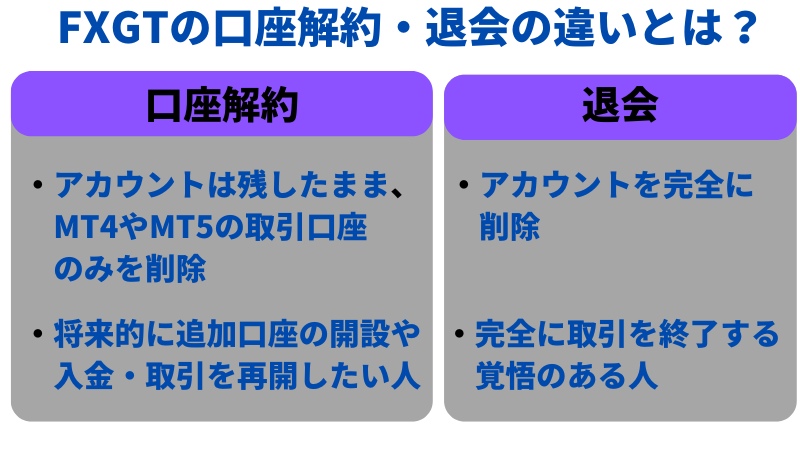
FXGTの口座解約とは、FXGTのアカウントは残したまま、MT4やMT5の取引口座のみを削除することです。一時的に取引を控えたいときには、口座解約を選択するのがおすすめです。
口
座解約後も、マイページのダッシュボードには引き続きアクセスできるので、将来的に追加口座の開設や入金・取引を再開したい場合に便利です。取引履歴も確認できるので、税務申告の際にも役立ちます。
一方、退会はFXGTのアカウントを完全に削除するという意味です。これを選択すると、公式サイトのダッシュボードにログインできなくなり、完全に取引ができなくなります。
退会を選び、後になって取引履歴が必要になり困ってしまうケースもあるため、完全に取引を終了する覚悟がある場合のみ、退会をおすすめします。
FXGTで口座凍結した場合の原因や解決法については、「FXGTの口座凍結」の記事で詳しく解説していますので、ぜひチェックしてみてください。口座の状態によって最適な選択肢が異なるので、自分の状況をよく考えることが大切です。
FXGTの口座解約方法
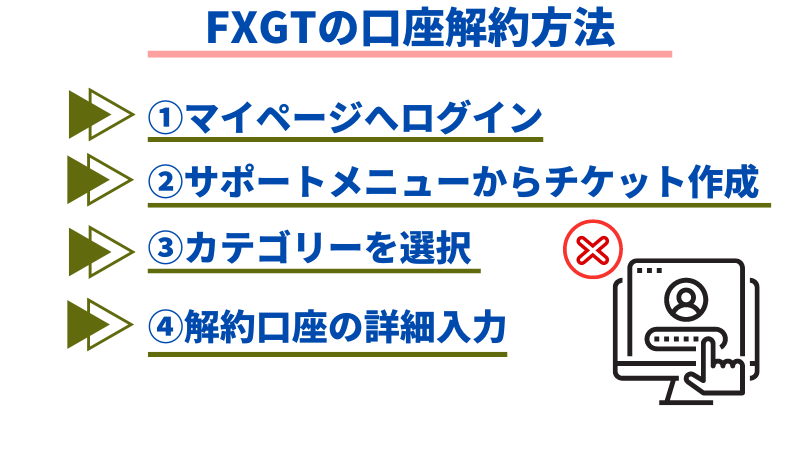
ここでは、FXGTの口座解約方法について解説します。
マイページへログイン
FXGTの口座解約方法の第一歩は、マイページへのログインです。解約手続きを行うためには、まずFXGTのホームページにアクセスしてください。
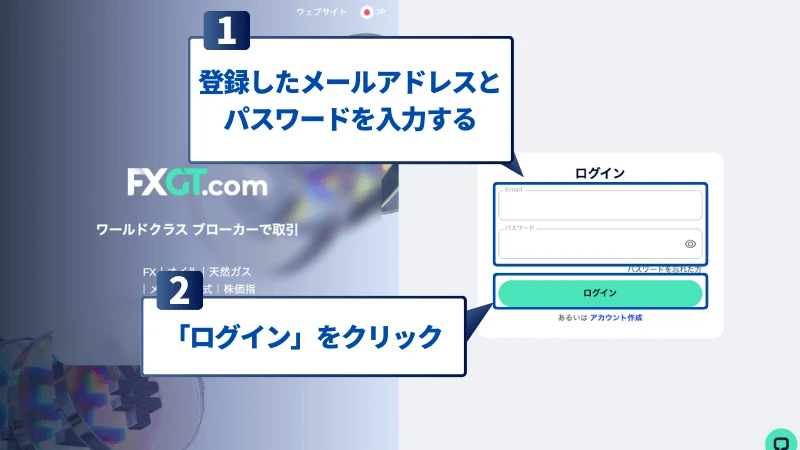
トップ画面右上にある「ログイン」ボタンをクリックし、自分のユーザー名とパスワードを入力します。認証が完了すると、自動的にマイページが開きます。この手順は簡単ですが、パスワードを忘れていないか事前に確認しておくと良いでしょう。
万が一、FXGTマイページへログインが出来ないなど不具合が発生した人は、「FXGTのログイン方法」の記事から対処法をご覧ください。
サポートメニューからチケット作成

マイページにログインしたら、次は解約申請のためのチケット作成です。「チケットマーク」は小さいので見落としやすいですが、よく見ると他のアイコンとは異なる形をしています。
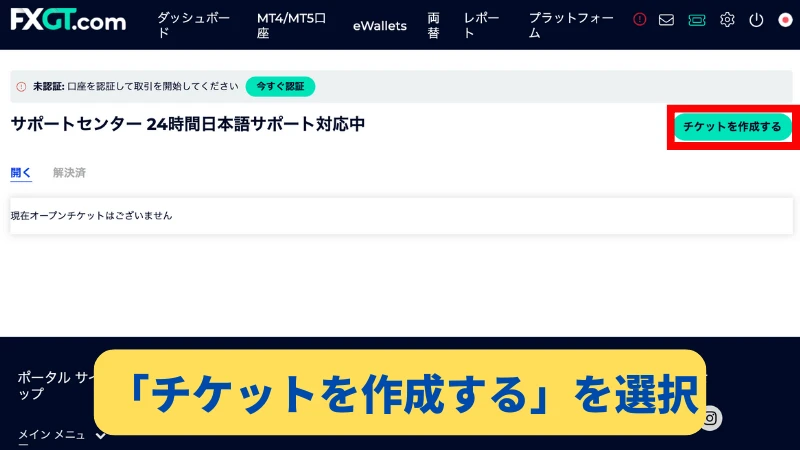
チケットマークをタップすると、サポートメニューが開きます。そこで「チケットを作成する」ボタンを見つけタップ。この操作で、サポートチームとのやり取りを始める準備が整います。
カテゴリーを選択
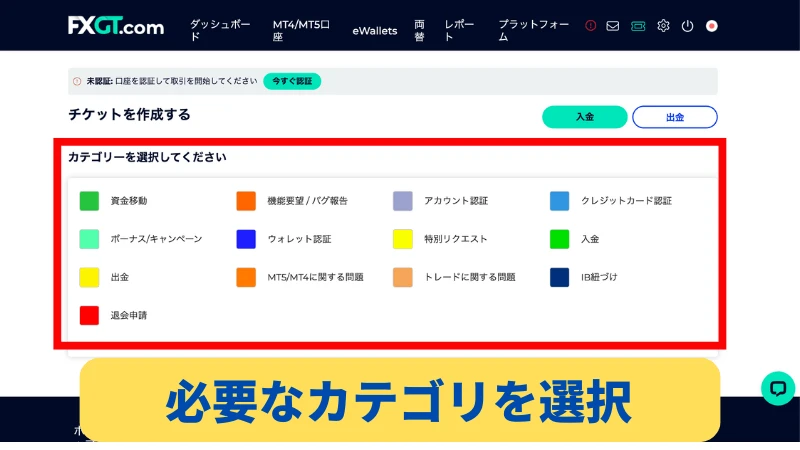
チケット作成画面に進むと、さまざまなカテゴリーが表示されます。解約手続きを行う際、どのカテゴリーを選べばいいか少し迷う可能性があります。「MT5/MT4に関する問題」をクリックするのが正解です。
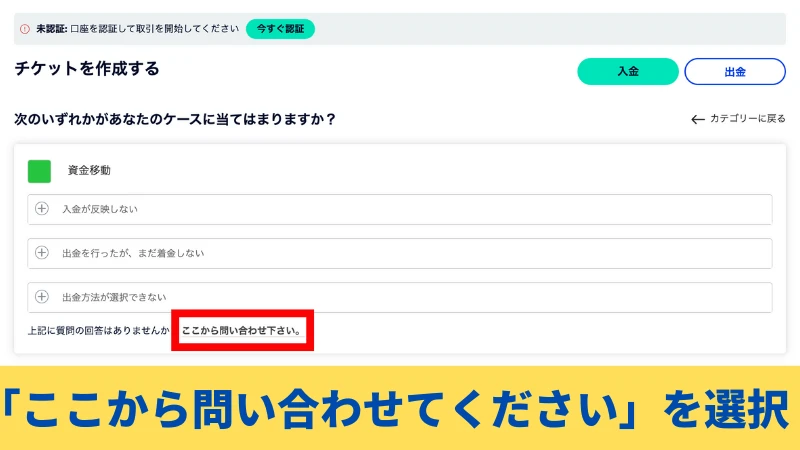
このカテゴリーをクリックすると、さらに詳細な選択肢が現れます。ここで「ここから問い合わせ下さい。」というオプションを見つけてクリックします。
一見すると解約とは無関係に思えるかもしれませんが、実はこの選択肢が口座解約の窓口になっています。
「アカウントに関する問題」を選んでしまい、やり直しになるケースもあります。「MT5/MT4に関する問題」から「ここから問い合わせ下さい。」という流れで進めてください。この手順を踏めば、スムーズに解約へ進めます。
解約口座の詳細入力
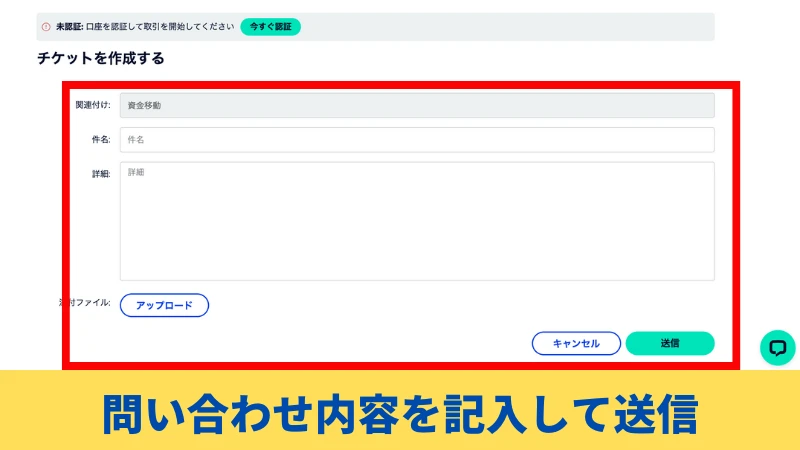
チケットの作成画面に進むと、件名と詳細を入力する欄が表示されます。ここが実際の解約申請を行う重要な手順です。記入方法をお伝えします。
まず件名ですが、「MT4/MT5口座の解約申請」と明確に書くのがおすすめです。これにより、サポートチームがひと目で用件を理解できます。詳細欄には、氏名・口座番号・解約する旨・理由を漏れなく記入しましょう。
「取引スタイルの変更のため」など、具体的な理由を書くことで、FXGT側も顧客の声を理解でき、サービス改善にもつながるかもしれません。
ただし、個人情報の取り扱いには注意が必要です。必要以上の情報は書かず、簡潔明瞭な記入がポイントです。
FXGTでは、個人情報の保護や、トラブルが起こった際のサポート体制も充実しています。
FXGTの退会方法
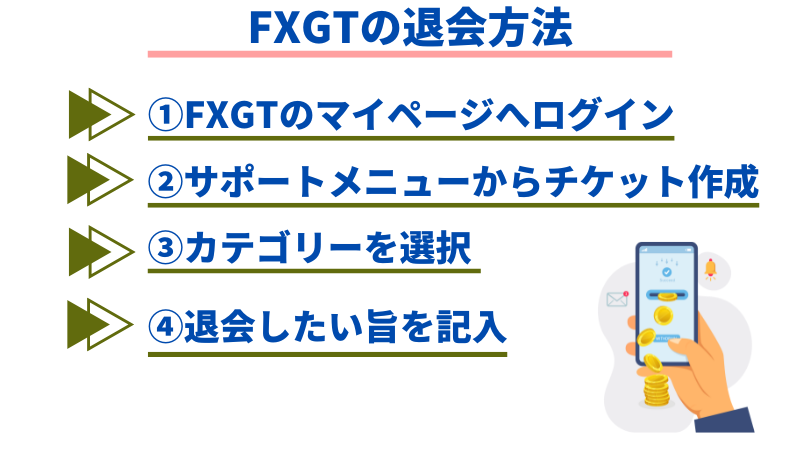
ここでは、FXGTの退会方法について解説します。
FXGTのマイページにログイン
FXGTの退会手続きを始める際、まず最初の手順はマイページへのログインです。FXGTのホームページにアクセスし、画面右上にある「ログイン」ボタンをクリックします。
ユーザー名とパスワードを入力して認証を行うと、自動的にマイページが開きます。久しぶりにログインする場合は、パスワードを忘れていることもあるため、あらかじめ確認しておくと安心です。
サポートメニューからチケット作成
マイページにログインしたら、次は退会申請のためのチケット作成に進みます。この手順は、口座解約の時と似ていますが、目的が異なるので注意が必要です。まず、画面上部のメニューを見渡しましょう。
メニューの中から適切なものを探すのに少し時間がかかるかもしれません。「チケットマーク」は小さくて見落としやすいですが、ほかのアイコンとは少し異なる形をしています。
チケットマークをタップすると、サポートメニューが開きます。ここで「チケットを作成する」ボタンが表示されるのでタップ。この操作で、FXGTのサポートチームとの直接のやり取りを始める準備が整います。
この段階で退会の意思を明確に伝えることが大切です。チケットの作成は、単なる問い合わせではなく、重要な手続きの第一歩です。
チケット作成時には、自分のaccount IDやその他の個人情報を手元に用意しておくと良いでしょう。スムーズな手続きのために、必要な情報をすぐに提供できるよう準備しておくことをおすすめします。
カテゴリーを選択
チケット作成画面に進むと、さまざまなカテゴリーが表示されます。退会手続きの場合は「退会申請」をクリック。さらに詳細なオプションが現れます。
その中から「ここから問い合わせ下さい。」という項目を見つけクリック。これが退会手続きの正式な入り口です。
退会したい旨を記入
チケットの作成画面に進むと、件名と詳細を入力する欄が表示されます。ここが実際の退会申請を行う重要な手順です。退会手続きを行う際の記入方法をお伝えします。
まず件名ですが、「FXGTアカウントの退会申請」と明確に書くのがおすすめです。サポートチームがひと目で用件を理解できます。
詳細欄には、氏名・口座番号・退会する旨・理由を記入します。「他の取引方法に移行するため」などの具体的な理由を書くことで、FXGT側も顧客の声を理解し、サービス改善のヒントにできるかもしれません。
FXGTの口座解約・退会時の注意点
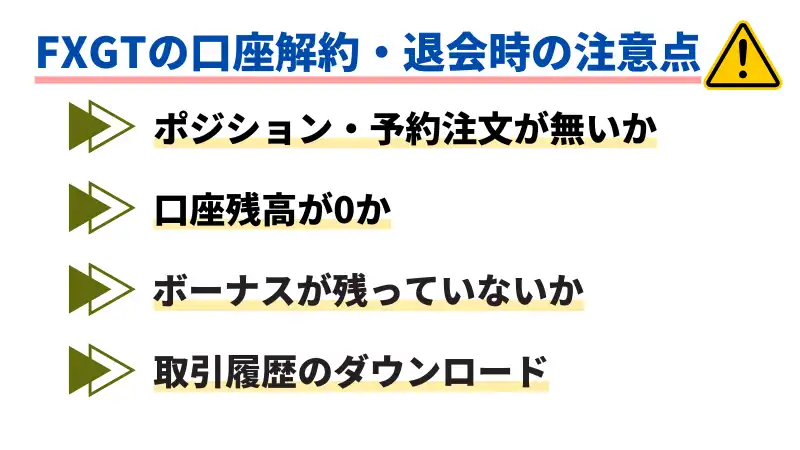
ここでは、FXGTの退会前の注意点について解説します。
ポジション・予約注文が無いか
FXGTの退会を考えている方には、ポジションと予約注文の確認は見落とせない重要なポイントでしょう。FXGTではこれらが0でないと退会手続きが進められません。
退会しようとした際、小さなポジションが残っていたために手続きがストップしてしまうケースもあります。たとえ少額でも、すべてのポジションを決済しておく必要があります。
同様に、予約注文も要注意です。成行注文だけでなく、指値注文や逆指値注文も含めて、すべての注文をキャンセルしなければいけません。退会前日に再度チェックして、予約注文が残っているかどうかを確認しましょう。
退会申請の前に必ず保有しているポジションや予約注文がないかの確認が大切です。MT4やMT5の取引画面で残高を確認し、オープンポジションや保留中の注文がないことを念入りにチェックしましょう。
口座残高が0か
FXGTの退会をスムーズに進めるには、口座残高の確認が欠かせません。この手順を見落とすと思わぬ障害に直面する可能性があります。FXGTでは、口座残高が残っていると退会できません。これは多くの人が気づかずにつまずくポイントです。
口座に残高がある場合は、退会前に必ず処理する必要があります。主な選択肢は以下の二つです。
- 出金する
- FXGTのEWalletに資金を移動させる
EWalletへの移動での口座残高処理を選択すると、将来的に別の形でFXGTを利用する可能性を残しておけます。
一方で、口座残高がマイナスになっている場合もあるでしょう。
退会しようとした時にマイナス残高に気づいた場合は、FXGTのゼロカットシステムが作動するのを待つのが賢明です。ゼロカットにより残高が自動的にリセットされるので、その後に退会手続きを進めましょう。
口座残高を0にすることは、クリーンな形で取引を終了させるために重要です。
退会申請前に必ず確認し、適切な処理を行いましょう。この一手間が、後々のトラブルを防ぐカギとなります。
ボーナスが残っていないか
FXGTでは口座を解約すると、残っているボーナスがすべて消滅します。せっかく獲得したボーナスなのに、使わずに消えてしまうことがないようにしましょう。
解約を考えた時にボーナスが残っていたら、ボーナスを使い切ってから解約するのがおすすめです。
ボーナスは取引の幅を広げたり、リスクを軽減したりするチャンスです。解約する前に、このチャンスを最大限に活用しましょう。ボーナスの確認1つで、あなたの取引体験がより充実したものになるかもしれません。
取引履歴のダウンロード
FXGTの退会を考えている方にとって、取引履歴のダウンロードは非常に重要です。
まず、取引履歴は確定申告に必要不可欠です。FXGTを退会すると、これらの履歴にアクセスできなくなります。退会後に確定申告で困ってしまうケースもあるため、注意しましょう。
取引履歴のダウンロード方法は以下の通りです。
- 会員ページのメニューから「レポート」を選択
- 「入出金履歴」に進む
- 特定の取引の詳細は、その取引の「詳細」ボタンをクリック
- ダウンロードは「エキスポート」から可能
これらの履歴は、退会後にアクセスできなくなるので、必ず退会前にダウンロードしておきましょう.
口座解約・退会をする前にポジション、予約注文、口座残高が全て無くなったか確認し、取引履歴をダウンロードする!
FXGT再登録時の留意点
ここでは、FXGT再登録時の留意点について解説します。
同じメールアドレスでは再登録できない
FXGTを退会した後、再び取引を始めたくなることもあるでしょう。一度退会した後、市場の状況が変わり再登録を考える人もいます。ただし、ここで注意すべき重要なポイントがあります。
FXGTでは、退会後に同じメールアドレスでの再登録ができません。
一度退会した後に再度FXGTに登録する場合は、必ず別のメールアドレスを使って登録しなければいけません。フリーメールサービスで新しいアドレスを作成して対応することも可能です。
退会を考えている方は、将来的に再登録の可能性があるかどうかも考慮に入れておくと良いでしょう。もし少しでも再登録の可能性があるなら、完全な退会ではなく、口座の休眠状態を選択するのも1つの手です。
FX取引に関連するメールアドレスは複数用意しておくこともおすすめです。予期せぬ事態に備えて、柔軟な対応ができるようにしておくことをおすすめします。
再登録は退会手続きが完了してから
FXGTの再登録は、別のメールアドレスであれば退会後すぐに口座開設はできますが、ここでも注意すべき重要なポイントがあります。
FXGTを退会した後すぐに口座開設に移った場合、FXGTの規約である「複数アカウント所持」の違反と判定される可能性があります。規約違反だと判断された場合、最悪口座凍結になってしまいます。
最悪の事態に陥らないためにも、必ず退会手続きが完了してから再登録するようにしましょう。
再度FXGTで取引をしたい場合は、「FXGTの口座開設方法」の記事で手順を確認してみてください。
FXGTの解約・退会に関してよくある質問
FXGTの解約・退会に関するよくある質問について解説します。
FXGTの退会に口座維持手数料はかかる?
退会自体に手数料はかかりません。ただし、口座を長期間放置していると、FXGTでは口座維持手数料が発生する場合があります。口座を解約・退会する際は、必ず残高が0になっていることを確認してください。
退会にかかる時間は通常1営業日程度です。ただし、土日はサポートスタッフが出勤していないので、週末に申請すると月曜日以降の対応になります。金曜日の夜に申請すると、月曜日に処理完了の連絡があります。
退会した後に再度口座開設ボーナスはもらえる?
一度退会すると再度口座開設ボーナスをもらえきません。
メールアドレスを変えても個人情報がFXGT側に残っているので、2回以上受け取ることはできません。退会後もMT5が消えないことに不安を感じる人もいますが、大丈夫です。PC版MT5は今後使わないのでアンインストールして問題ありません。
同じMT5で他のFX業者の取引はできる?
他のFX業者で取引する際は、パソコンの場合、その業者のホームページから改めてMT5をインストールする必要があります。一方、スマホ版MT5は他のFX業者でも使えるので、残しておいても問題ありません。
解約した口座はFXGTの保有口座数に含まれる?
解約した口座はFXGTの保有口座数に含まれません。
FXGTでは解約した口座を除いて最大8口座まで保有できます。複数の口座を使い分けておくと、解約した口座がカウントされないので、新しい口座を開設する際に便利です。
FXGTの口座を解約するにはどうしたら良いですか?
マイページにログイン後、サポートメニューから解約申請の旨を記載したチケットを作成し送信してください。
FXGTの口座解約・退会の手順まとめ
本記事では、FXGTの口座解約や退会の違い、手順、注意点について解説していきました。
今後FXGTで取引をするかどうかを考慮して解約か退会を選ぶことが重要です。
そして、ポジションや予約注文、ボーナスなどが残っていないか確認してから、本記事の手順を参考に手続きを進めてみてください。
- FXGTの口座解約・退会の違いは、「FXGTのアカウントの有無」「今後の取引の有無」の2点。
- FXGTの口座解約方法は、「①マイページへログイン」「②サポートメニューからチケット作成」「③カテゴリーを選択」「④解約口座の詳細入力」の4ステップ。
- FXGTの退会方法は、「①FXGTのマイページにログイン」「②サポートメニューからチケット作成」「③カテゴリーを選択」「④退会したい旨を記入」の4ステップ。
- FXGTの退会前の注意点は、「ポジション・予約注文が0かどうか」「口座残高が0かどうか」「取引履歴のダウンロード」の3点。
FXGTの解約・退会をご希望の際は、マイページのお問い合わせチケットから申請しましょう。
今後取引する可能性のない方は退会、取引をする可能性がある、取引口座を増やしたい方は解約がおすすめです。
新規口座開設ボーナスで、ノーリスクでFX取引が始められます。
- 130種類以上の取り扱いペア
- 豪華なボーナスキャンペーンでお得にFX取引
- プロ口座・Optimus座では一部銘柄がスワップフリー
- 最大5000倍のレバレッジで少額から大きな利益を出すことが可能
- 安心のゼロカットシステムで入金額以上の損失無し
- 金融ライセンス取得済み
- 日本語でのサポート体制が充実
\ 70ドル分のトレード資金がもらえる! /