

FXGTのログイン方法は非常にシンプルで、必要な情報を準備し、正しい手順に従えばスムーズにログインできます。
本記事では、FXGTの会員ページ・MT4・MT5のログイン手順やログインできない原因とその対処法を解説していきます。
新規口座開設ボーナスで、ノーリスクでFX取引が始められます。
- 130種類以上の取り扱いペア
- 豪華なボーナスキャンペーンでお得にFX取引
- プロ口座・Optimus座では一部銘柄がスワップフリー
- 最大5000倍のレバレッジで少額から大きな利益を出すことが可能
- 安心のゼロカットシステムで入金額以上の損失無し
- 金融ライセンス取得済み
- 日本語でのサポート体制が充実
\ 70ドル分のトレード資金がもらえる! /
FXGTの会員ページへのログイン手順
こちらでは、FXGTの会員ページへのログイン手順を解説していきます。
まだFXGTの口座を持っていない方は、先に「FXGTの口座開設方法」を参考にして登録を済ませておきましょう。
会員ページのログインに必要な情報
| 項目 | 入力内容 |
|---|---|
| メールアドレス | 口座開設時に登録したメールアドレス |
| ログインパスワード | 口座開設時に設定したパスワード |
FXGTの会員ページにログインするには口座開設時に自分で登録した「メールアドレス」と「パスワード」の2つが必要です。
FXGTのマイページにログインすると、取引口座への入出金やアカウント情報の確認、レバレッジ変更等を行えます。
登録したメールアドレスを忘れた場合は、新たに新規口座を開設してください。ログインパスワードを忘れた場合は、ログインページよりパスワードをリセットして新しいパスワードを設定できます。
MT4/MT5ログイン情報の確認手順
FXGTのMT4/MT5ログイン情報についてはマイページログインすることで確認できます。
ログイン手順は以下の3ステップです。
FXGTのマイページにログイン
FXGTのマイページのログイン画面を開き、登録済みのメールアドレスとパスワードを入力して「ログイン」をクリックします。

「口座」をクリック
ダッシュボードが表示されたら、ページ上部にある「口座」をクリックします。
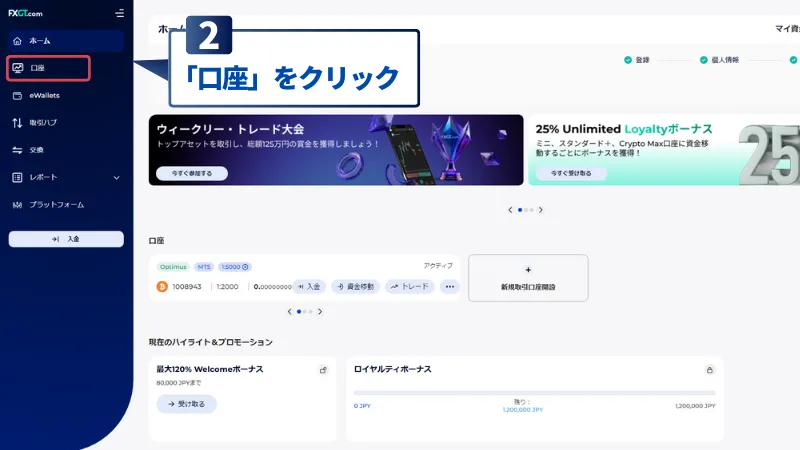
MT4/MT5口座のログインIDをコピー
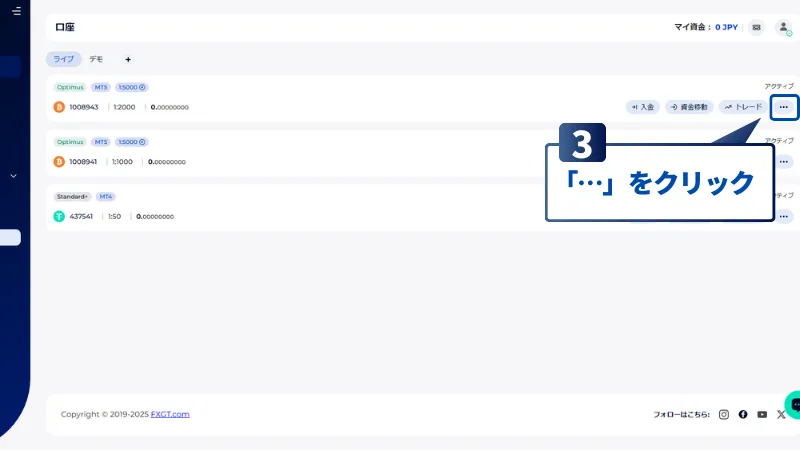
「口座」をクリックすると、自分が開設している口座が一覧となって表示されます。
右端の「⋯」をクリックし、表示されるメニューから「アカウント情報」をクリックしてください。
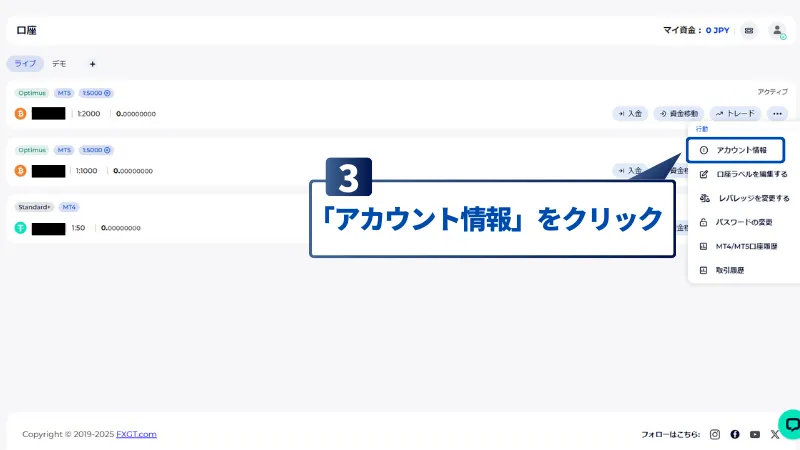
アカウント情報が表示されるので、「ログインID」をコピーしましょう。
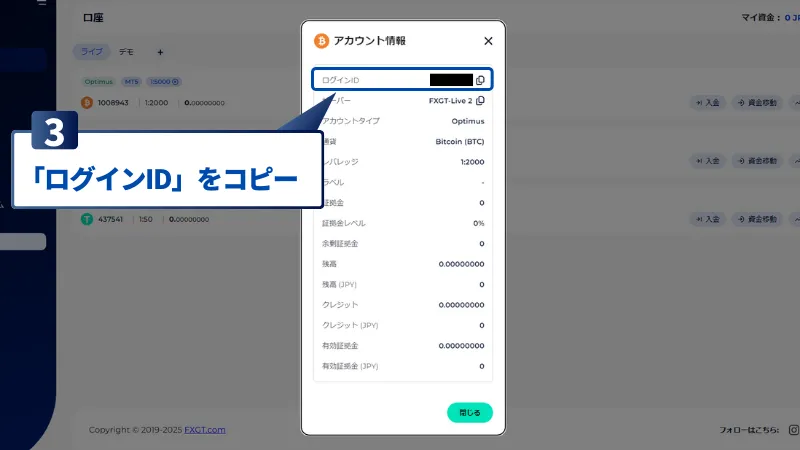
パスワードは、口座開設時に送信されたメールからご確認ください。
会員ページへのログイン手順
FXGTの会員ページへのログインは以下の3ステップでできます。
「メールアドレス」と「パスワード」を入力する
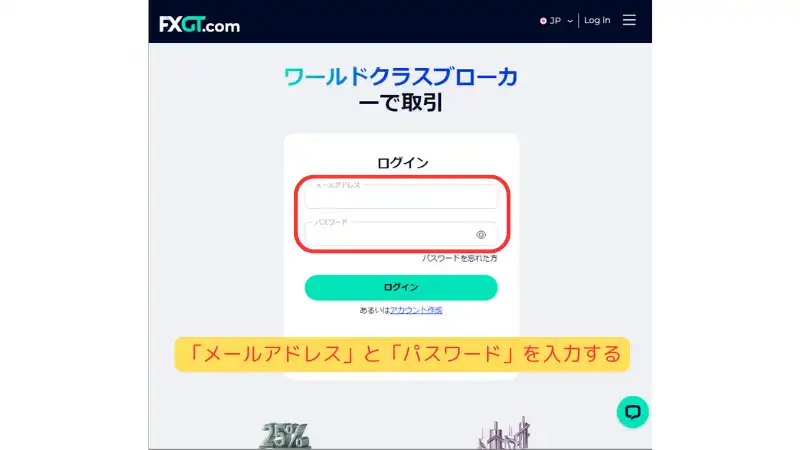
会員ページのログイン画面にて、登録したメールアドレスとパスワードを入力します。
「ログイン」をクリックする
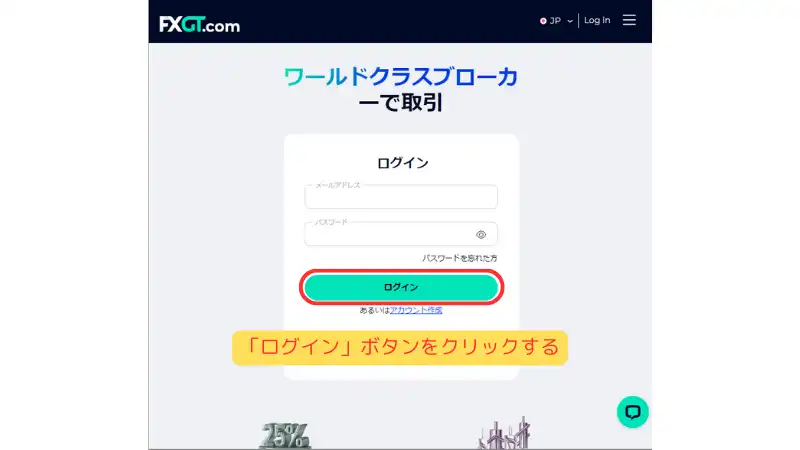
メールアドレス・パスワードを入力したら「ログイン」をクリックしてログインは完了です。
※画像はPC版のものですが、iPhone・Androidでも同様にしてログインできます。
\ 70ドル分のトレード資金がもらえる! /
FXGTのMT5にログインする方法
次に、FXGTのMT5にログインする方法を解説していきます。
MT5のログインに必要な情報
| 項目 | 入力内容 |
|---|---|
| ログインID(口座番号) | 口座開設時に発行した6桁のMT5の口座番号 |
| ログインパスワード | 口座開設時に自動で設定されるパスワード |
| サーバー名 | リアル口座は「FXGT-Live」または「FXGT-Live2」 デモ口座は「FXGT-Demo」 |
FXGTのMT5にログインするには口座開設時に発行されたMT5のログインID(口座番号)とログインパスワード、口座のサーバー名の3つが必要です。
ここでいうログインIDとは、口座番号のことです。ログインIDとサーバー名は会員ページもしくは口座開設時に送付されるメールに記載があります。
ログインパスワードはFXGTの会員ページ内で口座作成したときに自動で設定されるパスワードです。メールに送付されていませんが、会員ページから確認することができます。会員ページ用のパスワードとは異なるので注意しましょう。
MT5へのログイン手順【PC】
PCからMT5へログインする手順は以下の5ステップでできます。
MT5をダウンロードする
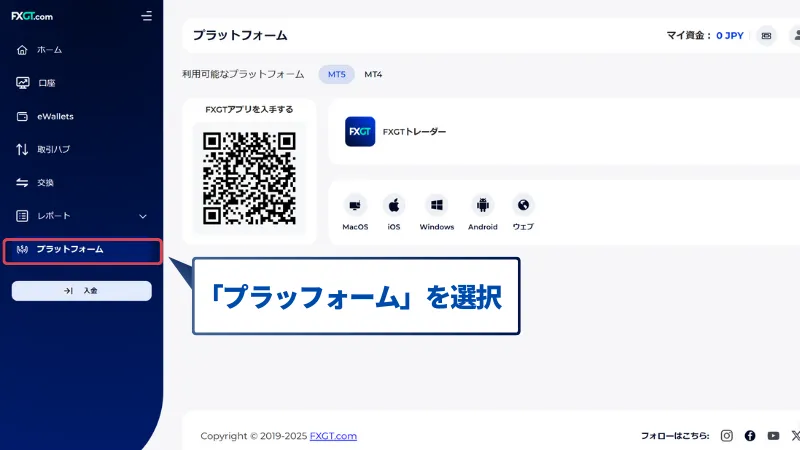
FXGT会員ページにログインし、「プラットフォーム」をクリックしてください。そこからMT5をダウンロードできます。
MT5のダウンロード方法については「MT5の特徴と使い方」のページを参考にしてください。
MT5を起動する

デスクトップ上にMT5アイコンが表示されたら、クリックして起動します。
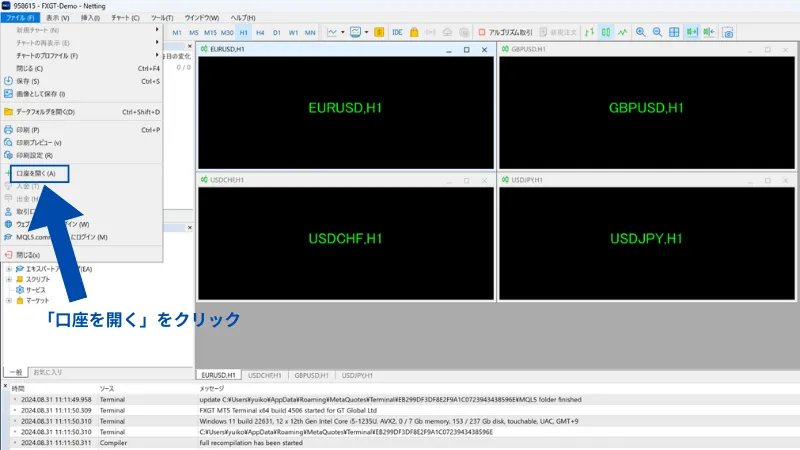
「口座を開く」をクリックする
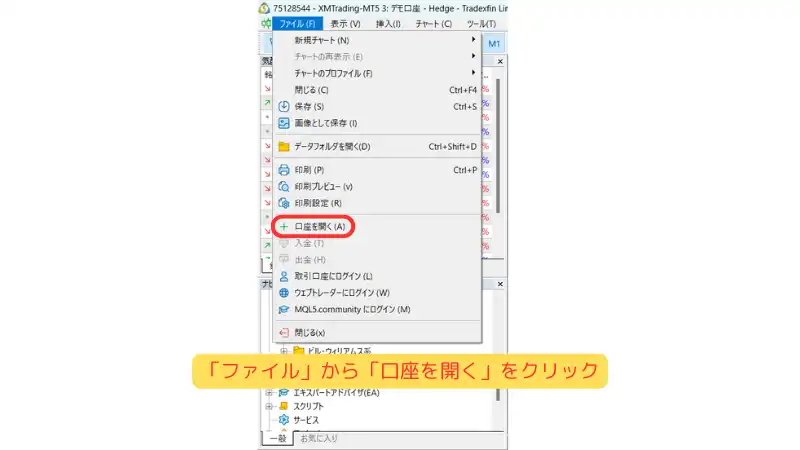
MT5を開いたら、画面左上の「ファイル」から「口座を開く」をクリックします。
証券会社を選択する
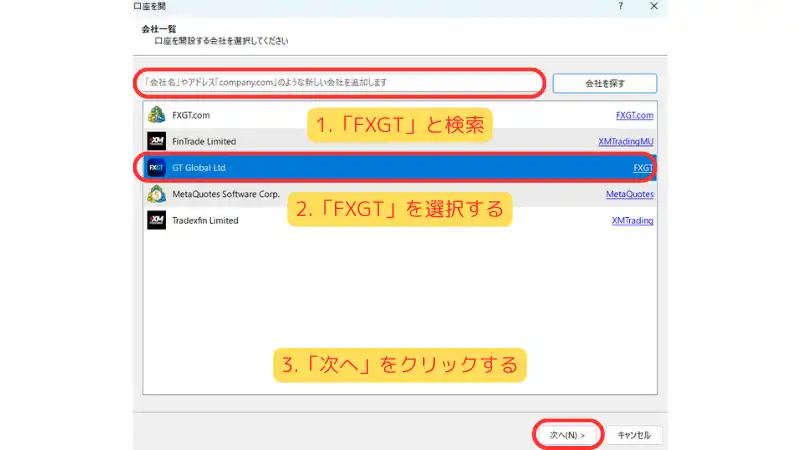
会社を検索する画面が出てくるので、「FXGT」と検索し、FXGTを選択したうえで「次へ」を押してください。
注意点
「FXGT.com」という証券会社も存在しますが、「FXGT」の方を選択しましょう。
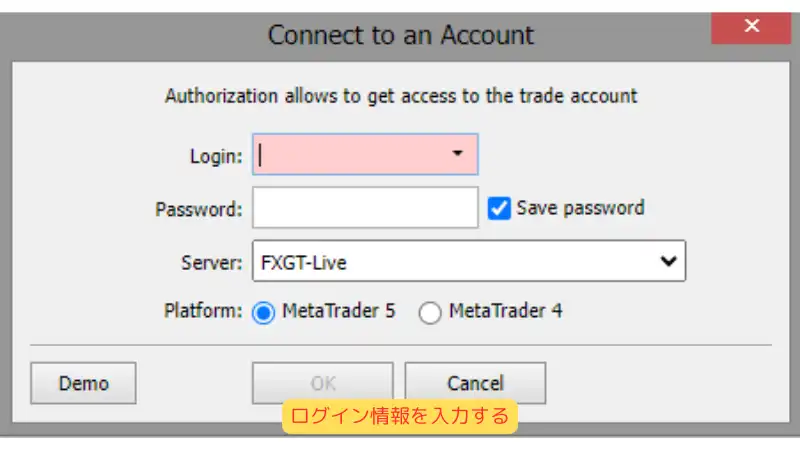
ログイン情報を入力する
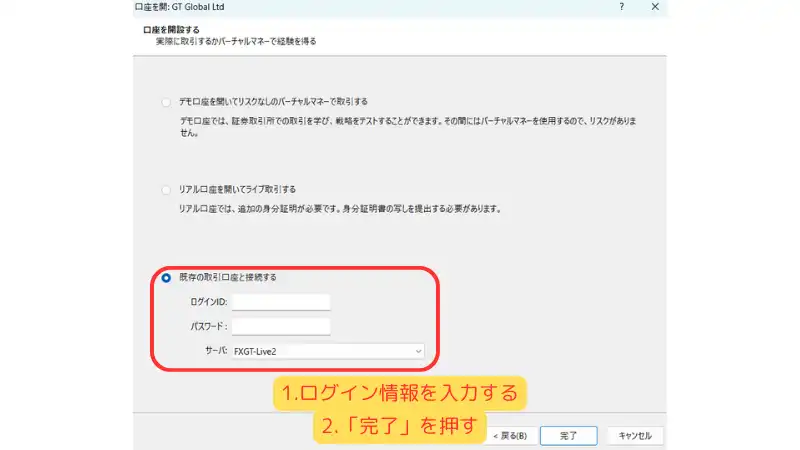
「既存の取引口座と接続する」をオンにして、「ログインID」(6桁のMT4/MT5口座番号)、「パスワード」(MT4/MT5口座開設時に設定されたパスワード)を入力します。
サーバーはリアル口座の場合、「FXGT-Live」または「FXGT-Live2」、デモ口座の場合、「FXGT-Demo」を選択してください。
MT5へのログイン手順【iPhone・Android】
iPhone・AndroidからMT5へログインする手順は以下の5ステップです。
MT5アプリをインストール
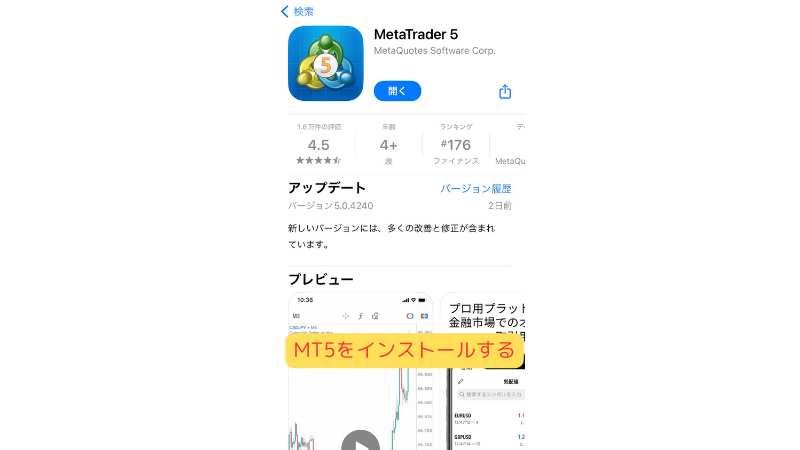
AppStore/Google Playアプリを起動し、検索バーで「MT5」と検索してインストールします。
MT5アプリを起動
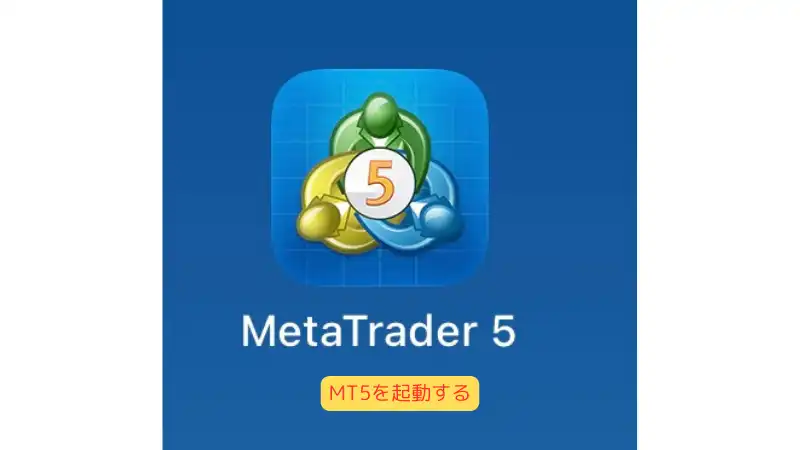
ホーム画面上にあるMT5アプリを起動します。
「新規口座」をタップする
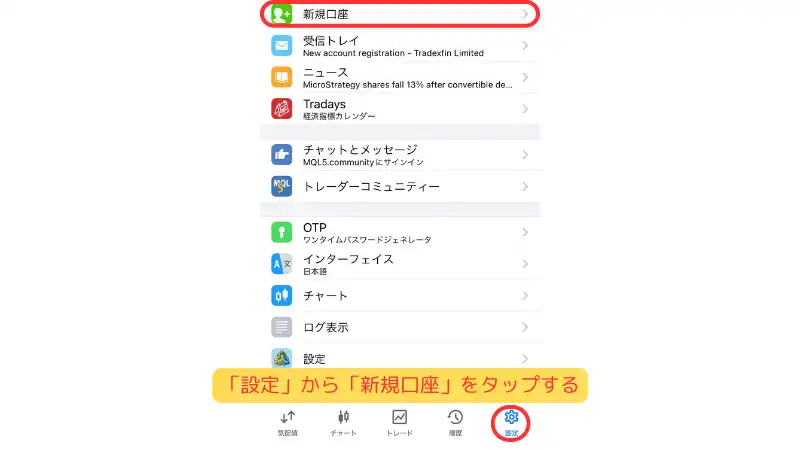
画面下部にある「設定」をタップし、出てきた画面上の「新規口座」をタップしてください。
証券会社を選択する
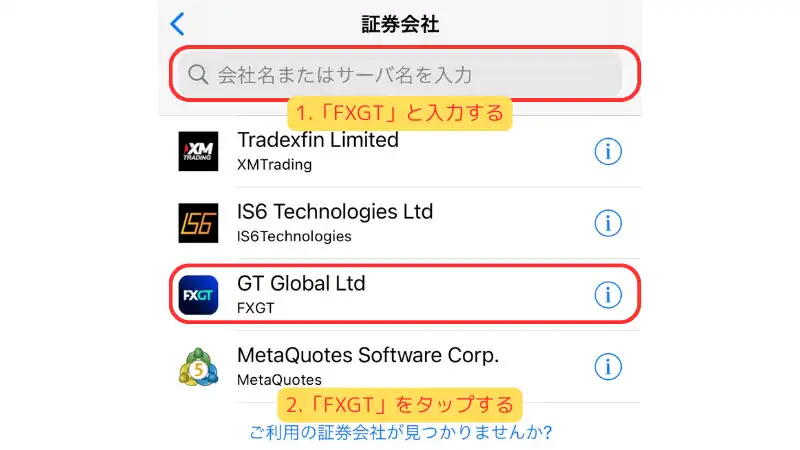
会社を検索する画面が出てくるので、「FXGT」と検索し、「FXGT」をタップします。
取引サーバーを選択して、ログイン情報を入力する

取引サーバーを選択して、「ログインID」と「パスワード」を入力してください。ライブ口座の場合、「FXGT-Live」または「FXGT-Live2」、デモ口座の場合、「FXGT-Demo」が取引サーバーとなります。
MT5へのログイン方法は以上です。下部のリンクからFXGTで口座開設を行い、あわせてMT5にもログインしてみましょう。
\ 70ドル分のトレード資金がもらえる! /
FXGTのMT4にログインする方法

今度は、FXGTのMT4にログインするのに必要な情報と手順について解説していきます。
MT4のログインに必要な情報
| 項目 | 入力内容 |
|---|---|
| ログインID(口座番号) | 口座開設時に発行された6桁のMT4の口座番号 |
| ログインパスワード | 口座開設時に設定したパスワード |
| サーバー名 | リアル口座は「FXGT-Live」または「FXGT-Live2」 デモ口座は「FXGT-Demo」 |
FXGTのMT4にログインするには口座開設時に発行されたMT4のログインID(会員番号)とログインパスワード、口座のサーバー名の3つが必要です。
ここでいうログインIDとは口座番号のことです。ログインIDとサーバー名は会員ページもしくは口座開設時に送付されるメールに記載があります。
ログインパスワードを忘れた場合は、会員ページよりコピーもしくはログインパスワードの変更を行えます。
MT4へのログイン手順【PC】
PCにおけるMT4へのログインは以下の5ステップで完了します。
FXGT会員ページにログインし、ページ右上の三本線をクリックします。「プラットフォーム」をクリックし、MT4をダウンロードしてください。
FXGTのMT4のダウンロードについては「FXGTのMT4」で解説しているのでご覧ください。
mt4mt4 デスクトップ上にMT4アイコンが表示されたら、クリックして起動します。
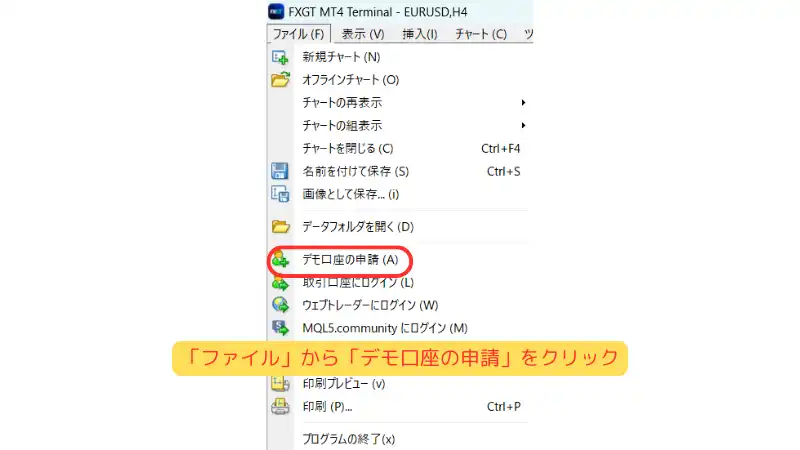
「ファイル」から「取引口座のログイン」をクリックします。「ファイル」から「取引口座のログイン」をクリックします。
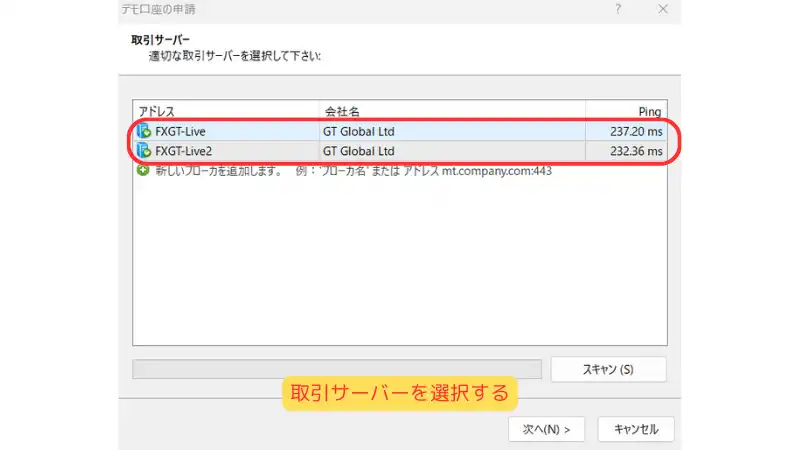
取引サーバーを選択します。リアル口座は「FXGT-Live」または「FXGT-Live2」、デモ口座は「FXGT-Demo」を選択しましょう。
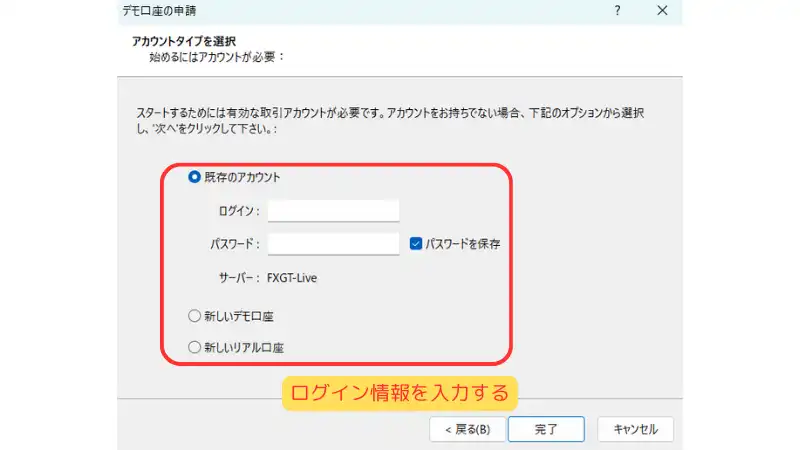
「既存のアカウント」をオンにして、「ログインID」と「パスワード」を入力します。
MT4へのログイン手順【iPhone・Android】
iPhone・AndroidにおけるMT4へのログインは以下の6ステップで完了します。
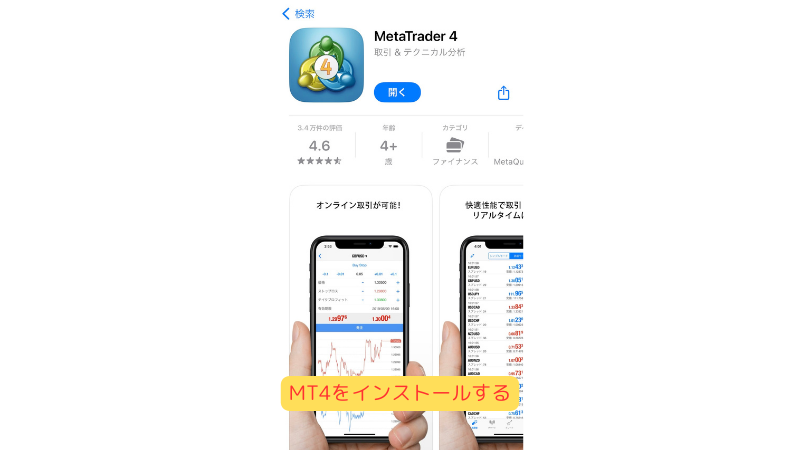
AppStore/Google Playアプリを起動し、「MT4」と検索してインストールします。
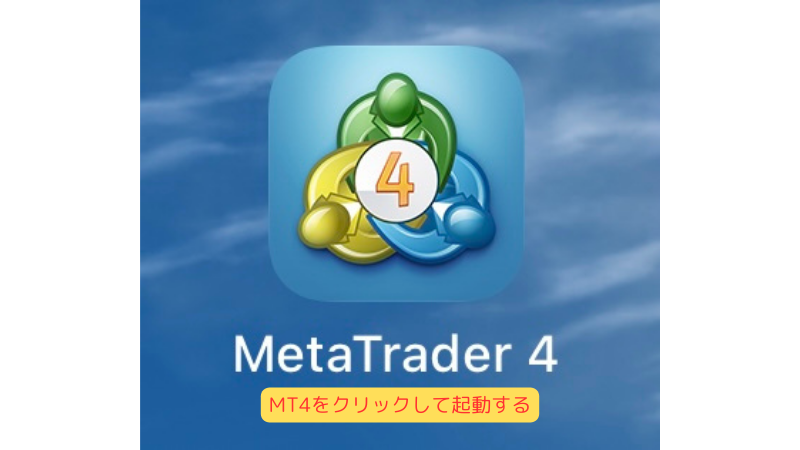
ホーム画面上にあるMT4アプリをタップして起動します。
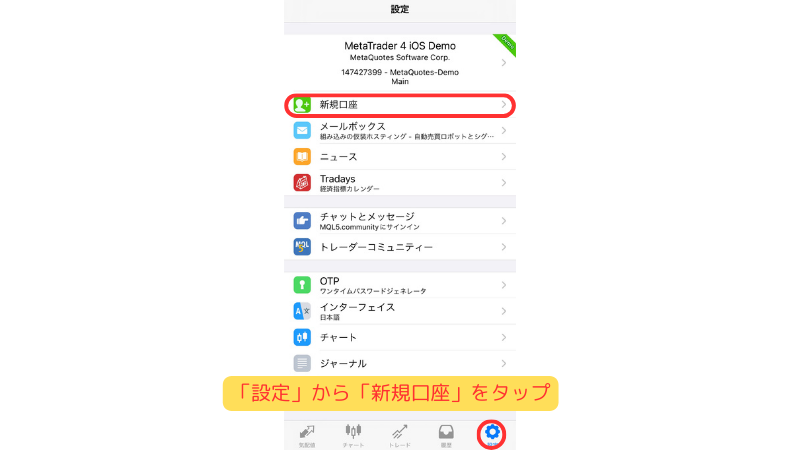
画面下部にある「設定」をタップし、出てきた画面上の「新規口座」をタップします。
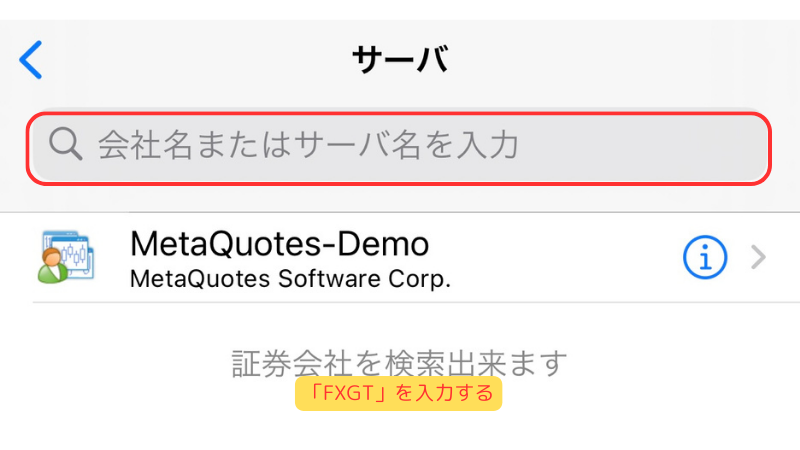
検索バーに「FXGT」と入力して「FXGT」をタップしてください。

取引サーバーを選択します。ライブ口座の場合、「FXGT-Live」または「FXGT-Live2」、デモ口座の場合、「FXGT-Demo」を選択しましょう。
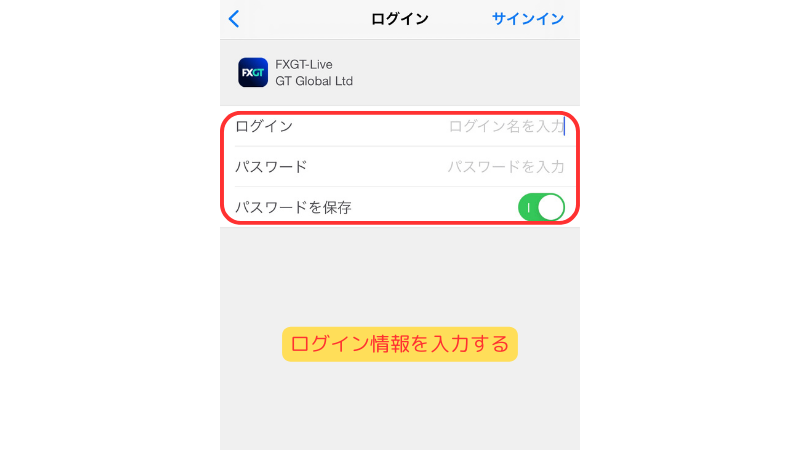
「ログインID」と「パスワード」を入力します。そしてサインインしてください。
MT4もMT5と似たような方法でログインすることが出来ます。
\ 70ドル分のトレード資金がもらえる! /
FXGTでWebTraderにログインする方法

こちらでは、FXGTでWebTraderにログインする方法について解説していきます。
WebTraderとは、ブラウザ版のFXGT MT4/MT5のことです。専用アプリのインストールなどは一切不要でインターネット接続さえあれば、いつでもブラウザからMT4/MT5口座にアクセスして取引できます。
WebTraderへのログインは、PC版MT4/MT5と同じログイン情報を用います。まとめると以下の表の通りです。
| 項目 | 入力内容 |
|---|---|
| ログインID(口座番号) | 口座開設時に発行された6桁のMT4/MT5の口座番号 |
| ログインパスワード | 口座開設時に設定したパスワード |
| サーバー名 | リアル口座は「FXGT-Live」または「FXGT-Live2」 デモ口座は「FXGT-Demo」 |
FXGTのMT4/MT5 WebTraderへのログイン手順
FXGTのWebTraderへのログインは以下の2ステップで完了します。
MT4/MT5 WebTraderへは、FXGTのPC版 MT4/MT5と同じログイン情報(ログインID・パスワード・サーバー)にてログインが可能です。
\ 70ドル分のトレード資金がもらえる! /
FXGTの会員ページにログインできない原因と対処法
ここではFXGTの会員ページにログインできない原因と対処法について解説していきます。
正しいログイン情報を入力していない
FXGTの会員ページにログインできない場合、ログイン情報が間違っている可能性があります。
FXGTのマイページのログイン情報は、MT4/MT5のログイン情報とは異なり、口座開設時に登録した「メールアドレス」と「パスワード」が必要になります。
FXGTの会員ページにログインできない場合、登録した「メールアドレス」と「パスワード」が間違っていないか確認した上で、再度マイページにログインしてください。
FXGT会員ページのログインパスワードを忘れた場合は、ログイン画面の「パスワードを忘れた方」よりリセットできます。登録したメールアドレスを入力すると、メールが送付されるのでメール本文のリンクより新しいパスワードを設定しましょう。
FXGTライブ口座開設時のメール認証が完了していない
FXGTの会員ページは、ライブ口座開設時のメール認証が完了してからログインできます。
メール認証が完了するまでは、FXGTの会員ページへログインすることもできません。
FXGTの口座開設ページでアカウント登録を行った後は、必ずメール認証を行いましょう。
\ 70ドル分のトレード資金がもらえる! /
FXGTのMT4/MT5にログインできない原因とその対処法

ここではFXGTのMT4/MT5にログインできない原因とその対処法について解説していきます。
FXGTのMT4/MT5にログインできない場合、いくつかの原因が考えられます。これから解説する原因とその対処法を確認し、再度ログインを試してみましょう。
正しいログイン情報を入力していない
MT4/MT5にログインできない場合、ログイン情報が間違っている可能性があります。
どの端末からMT4/MT5を利用する場合でも、以下のログイン情報を半角数字で正しく入力してください。
| 項目 | 入力内容 |
|---|---|
| ログインID(口座番号) | 6桁のMT4/MT5口座番号 |
| パスワード | MT4/MT5口座開設時に設定したパスワード |
| サーバー名 | デモ口座は「FXGT-Demo」、リアル口座は「FXGT-Live」 |
FXGT MT4/MT5のログインパスワードは、会員ページより変更できます。会員ページにログインし、「MT4/MT5口座」ページよりパスワードを設定し、メール認証を完了させるとログインパスワードの変更が完了します。
FXGTのログインサーバーが表示されない
FXGTのMT4/MT5へログインできない場合、MT4/MT5のログイン画面にてFXGTのログインサーバーが表示されず、異なるサーバーを選択してログインしている可能性があります。
サーバーの選択肢に、FXGTのサーバーが表示されない場合、以下の手順にてサーバーのスキャンを行ってください。
サーバーのスキャン手順
MT4/MT5の上部の「ファイル」をクリックします。「取引口座を開く」をクリックします。

そこから「取引口座を開く」を選択します。
会社の検索バーに「FXGT」と入力し、「会社を探す」をクリックすると、サーバーがスキャンされます。
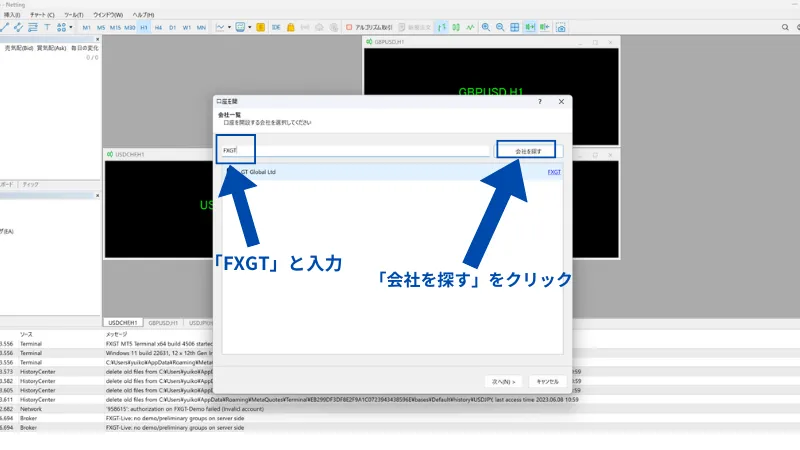
サーバーのスキャンが完了すると、「360 Degrees Markets Ltd」というFXGTのログインサーバーが表示されます。
ログインページにFXGTのサーバーが表示されるようになったので、「口座を開く」ウィンドウをクローズし、再度「ファイル」から「取引口座にログイン」を選択し、ログインを試してください。
FXGT以外のMT4/MT5を利用している
FXGTのリアル口座にログインして取引を行う際は、FXGT公式のMT4/MT5をダウンロードして利用するようにしましょう。
他のFX業者が提供しているMT4/MT5では、FXGTの口座にログインして取引することができません。
端末による注意点
スマホ版MT4/MT5では全ブローカー共通のMT4/MT5アプリにログインして取引できます。
MT4/MT5口座が凍結されている
MT4/MT5にログインできない場合、FXGTのMT4/MT5口座が凍結されている可能性があります。
FXGTでは取引をしていない口座がある場合、口座残高の有無と取引期間がない期間によって以下のような措置を受けます。
| 口座残高の有無 | 取引履歴がない期間 | 受ける措置 |
|---|---|---|
| 有 | 90日以上 | 休眠口座となり毎月$10USD(相当額)の口座維持手数料が発生 |
| 無 | 30日以上 | 口座凍結 |
休眠口座はMT4/MT5口座へ再びログインすることで休眠状態は解除されます。その一方で、一度口座凍結されたら復活させることはできません。
しかし、規約違反などがなければアカウント自体が凍結されることはありません。そのため、凍結された口座の代わりとして会員ページから追加口座を開設し、新しいMT4/MT5口座で取引を再開できます。
FXGTの口座凍結や解除方法については、「FXGTの口座凍結」の記事を参考にしてください。
サーバーメンテナンスを行っている
MT4/MT5のサーバートラブルが発生した場合やMT4/MT5のメンテナンス中は、取引口座にログインできません。
FXGTのMT4/MT5は毎週月曜午前1:00~2:30(日本時間)の間に定期メンテナンスを実施しています。
MT4/MT5にログインできない場合は、メンテナンス中でないかを確認し、メンテナンス終了まで待ちましょう。
インターネットに接続されていない
FXGTのMT4/MT5にログインして取引するには、いずれの端末からでもインターネットへの接続が必須です。
MT4/MT5のウインドウの右下に「無効な口座」「回線不通!」と書いてある場合はインターネットの接続不良によりログインが完了していない場合が多いため注意が必要です。
目立った誤りがないにもかかわらず、FXGTの口座にログインできない場合は、インターネットに正しく接続できているかを確認しましょう。
このように、会員ログインが出来ない際よりも多くの原因が考えられます。
しかしログインが出来ない場合にも、前述の対処法を試していけば解決できるので、焦らずに対処しましょう。
\ 70ドル分のトレード資金がもらえる! /
FXGTのログインに関するよくある質問と回答
FXGTのログインに関してよくある質問は以下の通りです。
FXGTのMT4/MT5と会員ページのログイン情報は同じですか?
いいえ、FXGTのMT4/MT5と会員ページのログイン情報は異なります。
MT4/MT5の場合、ログインIDは6桁のMT4/MT5口座番号、パスワードはMT4/MT5口座開設時に設定されたパスワードです。
会員ページの場合、ログインIDは口座開設時に登録したメールアドレス、パスワードは口座開設時に設定したパスワードです。
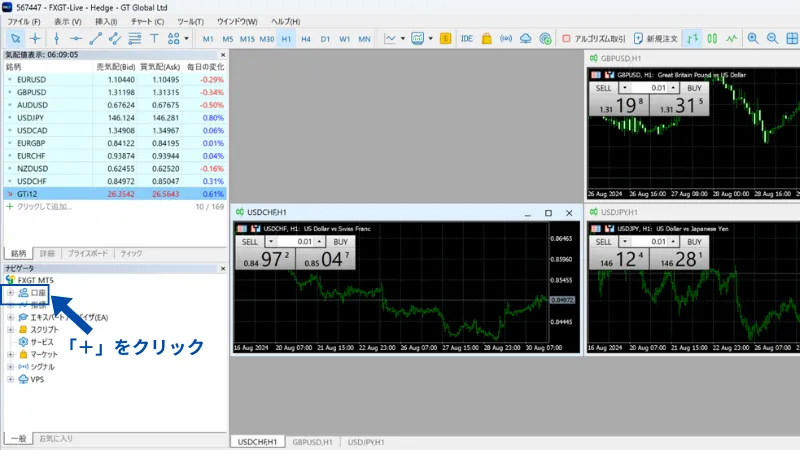
FXGTでは1つのMT4/MT5から複数の取引口座へログインすることはできますか?
はい、FXGTのMT4/MT5では、1つのMT4/MT5から複数の取引口座へログイン可能です。
ログイン履歴のある口座への切り替えは、「ナビゲータ」画面の「口座」左側の「+」をクリック後、口座情報をダブルクリックすることで行います。
FXGTはMacでもMT4/MT5にログインできますか?
はい、FXGTのMT4/MT5にはMacからでもログインできます。
FXGTでMT4/MT5にログインできないのですが、原因がわかりません。どうすればいいですか?
「正しいログイン情報を入力していない」「FXGTのログインサーバーが表示されない」「FXGT以外のMT4/MT5を利用している」「MT4/MT5口座が凍結されている」「サーバーメンテナンスを行っている」などの原因が考えられます。
また、原因が特定できないときはFXGTの公式サイトから日本語サポートデスクに問い合わせてみてください。
FXGTのアフィリエイトポータルのログインページはどこにありますか?
FXGTのアフィリエイトポータルのログインページは「https://ib.fxgt.com/login」です。
FXGTではマイページのログインに二段階認証を設定することができますか?
はい、FXGTではマイページのログインに、二段階認証を設定することが可能です。
FXGTはスマホからでも会員マイページにログインすることはできますか?
はい、FXGTはスマホからでも会員マイページにログインすることが可能です。
FXGTのログイン情報、不具合の対処法を抑えておこう
本記事ではFXGTのログイン方法について解説しました。
FXGTにログインする際には、ログインに必要な情報をメモするなど、常に分かる状態にしておくと安心です。
なお、MT4/MT5と会員ページではログインIDとパスワードが異なっているため、混同しないように注意しましょう。
また、ログイン出来なくなった時には本記事を見返して、原因と対処法を確認してみてください。
ログインが出来ない原因と対処法が特定できなかった場合は、FXGTの公式サイトから日本語サポートデスクに問い合わせましょう。24時間、土日祝日いつでも日本語でのサポートを受けることができます。
- FXGTの会員ページのログインに必要な情報は口座開設時に登録したメールアドレス・パスワード
- FXGTの会員ページのログイン方法は口座開設時に登録したメールアドレス・パスワードを入力するだけ
- FXGTのMT4/MT5のログインに必要な情報は6桁のMT4/MT5の口座番号・MT4/MT5口座開設時に登録したパスワード・サーバー名
- FXGTのMT4/MT5のログイン方法はダウンロード後に証券会社や取引サーバーを設定をし、ログイン情報を入力したら完了
- FXGTのMT4/MT5にログイン出来ない原因は「FXGTのログインサーバーが表示されていない」「MT4/MT5口座が凍結されている」などが考えられる
新規口座開設ボーナスで、ノーリスクでFX取引が始められます。
- 130種類以上の取り扱いペア
- 豪華なボーナスキャンペーンでお得にFX取引
- プロ口座・Optimus座では一部銘柄がスワップフリー
- 最大5000倍のレバレッジで少額から大きな利益を出すことが可能
- 安心のゼロカットシステムで入金額以上の損失無し
- 金融ライセンス取得済み
- 日本語でのサポート体制が充実
\ 70ドル分のトレード資金がもらえる! /