

AXIORY(アキシオリー)で入金や取引を行うには、スマートフォンまたはパソコンから会員ページや取引プラットフォームにログインする必要があります。
しかし、「会員ページにアクセスできない」「取引ツールに接続できない」といったログイントラブルが発生するケースも少なくありません。
ログインできなければ、入金や取引の手続きを進めることはできません。
この記事では、AXIORYの会員ページや各プラットフォームへのログイン手順をはじめ、ログインできないときの主な原因と対処法をわかりやすく紹介します。
なお、AXIORYにログインするには、あらかじめリアル口座を開設しておく必要があります。
まだ口座を持っていない方は、先にAXIORYの口座開設方法を確認してから本記事を読み進めてください。
AXIORY(アキシオリー)のマイページへログインする方法
AXIORY(アキシオリー)の口座開設が完了したら、まずは会員ページにログインしましょう。
ここでは、AXIORYのマイページへのログイン方法や必要な情報をわかりやすく解説します。
マイページのログインに必要となる情報
| ログイン情報 | 内容 |
|---|---|
| メールアドレス | 口座開設時にご自身で登録したメールアドレス |
| パスワード | 口座開設時にご自身で設定したパスワード |
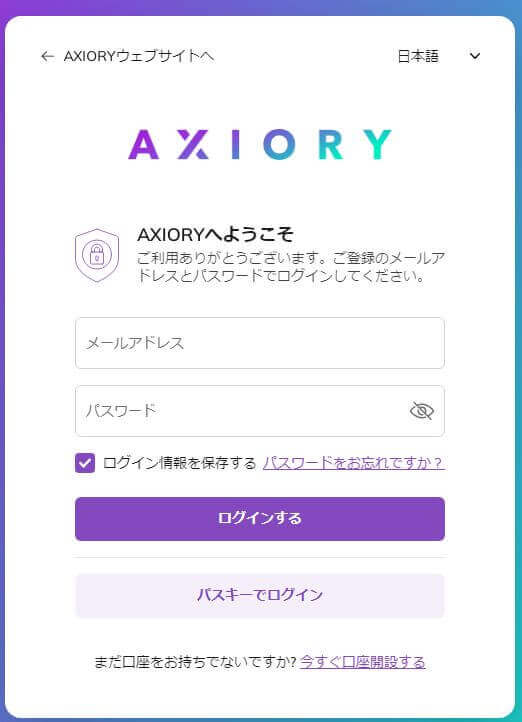
AXIORYのマイページである「MyAxiory」にログインする際は、口座開設時にご自身で登録したメールアドレスとパスワードが必要です。
口座開設手続きが完了すると、登録メールアドレス宛にログイン情報(メールアドレスとパスワード)が記載されたメールが送信されます。
ログイン情報を失念した際は、まずAXIORYから届いたメールを再確認してみてください。
また、パスワードを忘れた場合は、ログイン画面にある「パスワードをお忘れですか?」のリンクから、簡単にリセット手続きが行えますよ!
マイページへのログイン手順
AXIORYの会員専用ページ「MyAxiory」へのログイン方法をわかりやすくご紹介します。
はじめに、AXIORYの公式ページへアクセスしてみましょう!
公式ページを表示したら、右上にある「MyAxiory」と書かれたボタンをクリックしましょう。
次に、ログイン画面が表示されます。
口座開設時に設定した「メールアドレス」と「パスワード」を入力し、「ログインする」をタップしてください。
また、「ログイン情報を保存する」にチェックを入れておくと、次回からは自動的に情報が反映され、スムーズにログインできます。
これで、AXIORYの会員ページへのログインは完了です。
スマホアプリからマイページへログインする方法
AXIORYでは、iPhone向けの「MyAxiory Mobile」という専用アプリを提供しています。
このアプリを使えば、入金・出金・資金移動などの操作を手軽に行うことができます。
アプリから会員ページへログインする手順は、以下のとおりです。
まずはAXIORYの公式ページへアクセスし、中央に表示されている「App Store」ボタンをタップして、モバイルアプリをインストールしましょう。
アプリのダウンロードが完了すると、画像のようなログイン画面が表示されます。
「メールアドレス」と「パスワード」を入力し、最後に「ログインする」をタップしてください!
パスコード設定画面が表示されるので、ここで登録を行いましょう。
なお、初回のみ確認のために2回入力する必要があります。
パスコードを入力すると、「生体認証ログイン」画面が表示されます。
iPhoneでFace IDを使ってログインしたい場合は、「有効にする」をタップして設定を進めましょう!
「取引口座一覧」の画面が表示されれば、MyAxioryへのログインが無事完了したということです!
モバイルアプリを使った「MyAxiory」へのログイン手順は以上です。
AXIORYのMT4・MT5にログインする方法

AXIORY(アキシオリー)では、PCやスマートフォンからMT4・MT5の取引ツールにログインし、簡単に取引を行うことが可能です。
一つずつ順を追って確認していきましょう!
MT4・MT5のログインに必要となる情報
| ログイン情報 | 内容 |
|---|---|
| ログインID | AXIORYからの「新しいリアル口座が開設されました」というメールに記載されている番号 |
| パスワード | AXIORYからの「新しいリアル口座が開設されました」というメールに記載されているパスワード(もしくは会員マイページでご自身にて変更したもの) |
| サーバー | AXIORYからの「新しいリアル口座が開設されました」というメールに記載されているサーバー名 |
AXIORYのMT4(MetaTrader 4)やMT5(MetaTrader 5)へログインするには、「ログインID」「パスワード」「サーバー」の3つの情報が必要になります。
これらの情報は、AXIORYから届く「新しいリアル口座が開設されました」という件名のメールに全て記載されています。
さらに、AXIORYの会員ページからも確認できるため、ログイン前にしっかりと用意しておきましょう!
【スマホ版】MT4・MT5へのログイン手順
AXIORYのMT4・MT5へスマホからアクセスする際の手順は以下のとおりです。
最初に、アプリストアからMT4またはMT5をインストールしましょう。
アプリを起動すると、機種によっては「通知を許可しますか?」というポップアップが表示されるため、許可するかどうかを選択してください。
その後、「MetaTrader 4/5へようこそ」と表示されたら、「承認」をタップして進みましょう。
続けて「デモ口座開設」のポップアップが出てきます。
今回はAXIORYのリアル口座にログインするため、右上の「キャンセル」を押しましょう!
続いて、先ほどの画像と同じ画面が表示されたら、「既存アカウントでログイン」を選択してください。
次に「サーバー」の画面が表示されたら、検索バーに「AXIORY」と入力しましょう。
すると、「AxioryAsia-数字Live」が表示されるので、該当するサーバー名をタップして選びます!
画面が表示されたら、「ログイン」欄に口座番号を、「パスワード」欄にご自身で設定したパスワードを入力してください。
最後に「サインイン」をタップすればOKです。
「設定」画面で名前と口座番号が正しく表示されていれば、MT4・MT5へのログインは無事完了しています!
以上が、スマホを使ったAXIORYのMT4・MT5へのログイン手順です。
【Windows版】MT4・MT5へのログイン手順
Windows版のMT4・MT5へログインする際は、以下の手順を参考に進めましょう。
まずはAXIORYの公式サイトにアクセスし、PC用のMT4またはMT5をダウンロードしましょう!
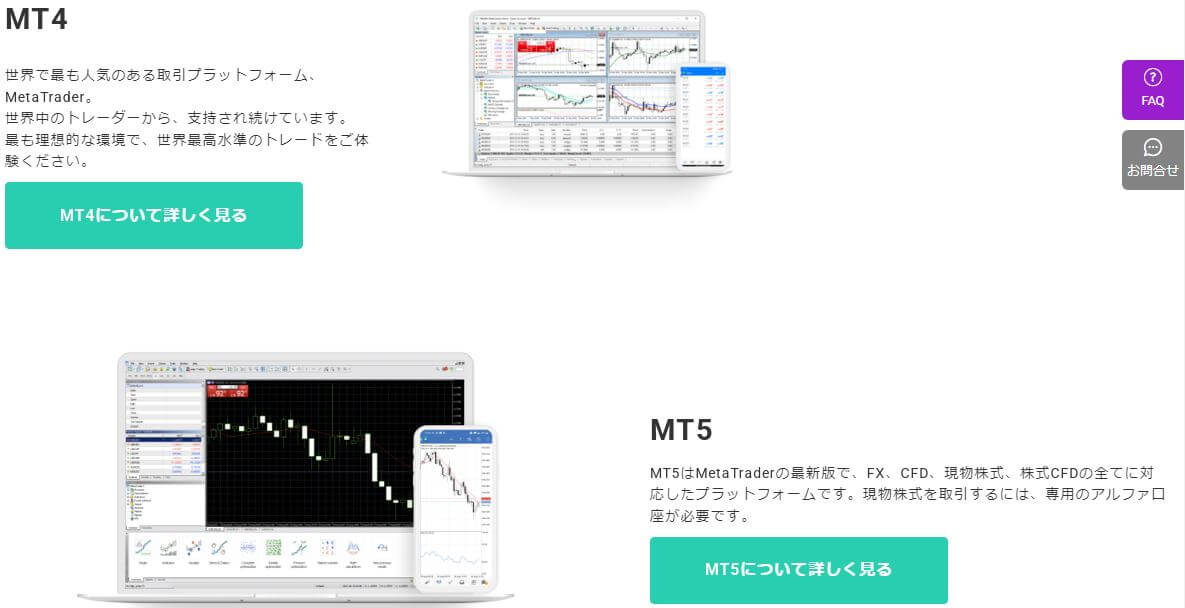
Windowsを利用している場合は、「Windows版 MT4をダウンロード」をクリックしてインストールを進めます。
MT4・MT5を起動すると、ポップアップウィンドウが表示されます。
AXIORYから届いた「新しいリアル口座(MT4)が開設されました」というメールに記載されている、自分のサーバー名を選び、クリックしましょう。
サーバー名が青く反転した状態で、「次へ」を押してください。
画面が表示されたら、「既存のアカウント」にチェックを入れ、「ログイン」欄には口座番号を、「パスワード」欄にはご自身で設定したパスワードを入力してください。
すべて入力したら、最後に「完了」をクリックしましょう。
上部の画像のように、MT4・MT5画面左上に口座番号、右下にデータ送受信量(/kb)が表示されていれば、ログインは正常に完了しています!
これで、Windows版MT4・MT5へのログインが行えます。
【Mac版】MT4・MT5へのログイン手順
AXIORYのMac向けMT4・MT5へのログイン方法をわかりやすくご紹介します。
最初に、AXIORY公式サイトへアクセスし、Mac対応のMT4またはMT5をダウンロードしましょう。
インストール後、MT4またはMT5を開き、画面左上の「ファイル」から「取引口座にログイン」を順にクリックします!
「会社一覧」が表示されたら、検索ボックスに「AXIORY」と入力し、「会社を探す」をクリックします。
続いて、サーバー名として「Axiory Global Ltd.」が出てくるので、それを選択し、「次へ」をクリックして進みましょう!
「口座を開設する」画面が表示されたら、「既存の取引口座と接続する」にチェックを入れましょう。
次に、ログイン名とパスワードを入力し、「サーバー名」を選択したら「完了」をクリックします。
これでMT4・MT5へのログインが完了しますよ!
AXIORYのMac対応MT4・MT5へのログイン手順は、以上となります。
AXIORYでcTraderにログインする方法
AXIORY(アキシオリー)が提供するcTraderへのログイン方法を分かりやすく解説します。
一つずつ手順を追って確認していきましょう。
【スマホ版】cTraderへのログイン手順
スマートフォンでcTraderにログインする際の流れは、以下の手順になります。
はじめに、AXIORYの公式サイトからcTraderアプリをインストールしましょう。
AXIORYのcTraderをインストールして立ち上げたら、まずは画面右上をタップして言語設定を変更しましょう。
「日本語」を選択したら、「OK」を押して確定します!
続いて、Eメールアドレスとパスワードを入力し、緑色の「cTrader IDを作成する」ボタンをクリックしましょう!
最初にcTraderへログインする際は、「パスコードで続ける」をタップして進めましょう。
画面が表示されたら、ご自身で登録した6桁のパスコードを入力してください。
画面が表示されたら、「承認して続行」をタップして進めてください。
ログイン画面に戻ったら、まずEメールアドレスまたはcTID(cTraderのID)を入力します。次にパスワードを入力し、「ログイン」ボタンをクリックしましょう。
これでAXIORYのcTraderへ無事にログインできます!
以上が、スマホアプリ版cTraderへのログイン手順となります。
【Windows版】cTraderへのログイン手順
続いて、Windows版cTraderへのログイン方法についても確認していきましょう。
はじめに、AXIORYの公式サイトへアクセスし、cTraderをダウンロードしましょう。
「Windows版 cTraderをダウンロード」を選択して、インストールを進めてください!
cTrader口座を開設すると、提供元であるSpotware社から確認メールが届きます。
メール内の「Set password」をクリックして、パスワードを設定してください。
「Axiory cTrader」を選んで起動すると、ログイン画面が立ち上がります。
Eメールアドレス」またはcTrader ID、パスワードを入力し、最後に「ログイン」ボタンをクリックすれば、ログインが完了します!
以上が、AXIORYのcTraderへのログイン手順です。
AXIORYにログインできないときの原因と解決策

AXIORY(アキシオリー)へログインできない時の主な原因と解決方法を詳しくご紹介します。
それぞれ確認していきましょう!
マイページにログインできないときの原因と対処法
| 原因 | 対処法 |
|---|---|
| AXIORYの口座開設が完了していない。 | AXIORYの公式サイトから口座開設する。 |
| メールアドレスが間違っている。 | 入力したメールアドレスが間違っていないか再確認する。 |
| パスワードが間違っている。 | 入力したメールアドレスが間違っていないか再確認する。忘れた場合は「パスワードをお忘れですか?」から再設定する。 |
| アカウントが凍結されている。 | AXIORYのサポートデスクに問い合わせる。 |
| AXIORYのメンテナンス中。 | AXIORYからの案内を確認の上、メンテナンスが終わるまで待つ。 |
AXIORYの会員ページにログインできない場合の主な原因と対処法は、上記の表の通りです。
初めてAXIORYを利用する際は、まず公式サイトで口座を開設しないと、会員マイページへのログインはできません。
また、最も多い原因はメールアドレスやパスワードの入力ミスです。
スペルだけでなく、余分な空白や全角・半角の違いなど、細部までしっかり確認しましょう。
それでもログインできない場合は、AXIORYのサポートデスクにライブチャットまたはメールで問い合わせてみましょう!
MT4・MT5・cTraderにログインできないときの原因と対処法
| 原因 | 対処法 |
|---|---|
| AXIORYの口座開設が完了していない。 | AXIORYの公式サイトで口座開設してからログインする。 |
| ログインID(口座番号)が間違っている。 | 入力した内容に誤りがないか再確認する。 |
| ログインID(口座番号)が分からない・忘れた。 | AXIORYの会員マイページで確認する。 |
| パスワードが間違っている。 | 入力した内容に誤りがないか再確認する。 |
| パスワードが分からない・忘れた。 | AXIORYの会員マイページで新しいパスワードを再設定する。 |
| サーバーが間違っている。 | AXIORYの会員マイページでサーバー名を確認する。 |
| 取引できない時間帯にログインしようとしている。 | AXIORYの取引時間を確認する。 |
| 別の取引プラットフォームのIDやパスワードを使っている。 | ログインする取引プラットフォームとID・パスワードを再確認する。 |
| メンテナンス中にログインしようとしている。 | AXIORYからのお知らせを確認し、メンテナンスが終了するまで待つ。 |
| 取引プラットフォームが最新バージョンでない。 | 取引プラットフォームを最新バージョンにアップデートする。 |
AXIORYの取引プラットフォームにログインできない主な原因と対応策は、上記の表の通りです。
ログインできない原因としてよくあるのが、IDやパスワードの入力ミスです。
大文字・小文字の打ち間違いや、変更前の古いパスワードを入力していないか、改めて確認してみましょう。
さらに、cTraderへログインする際に使用するメールアドレスとパスワードは、AXIORY会員ページと共通なので混同しないよう注意が必要です。
AXIORYでは、夏時間と冬時間で取引時間が1時間ずれるため、市場が開いていない時間帯にアクセスしていないかもチェックしてみてください。
それでも原因が特定できない場合は、AXIORYのサポートデスクへ問い合わせると安心です。
AXIORYのログインに関するよくある質問

- AXIORYでのマイページのログインに必要な情報は何ですか?
- AXIORYでのMT4・MT5のログインに必要な情報は何ですか?
- AXIORYではマイページにログインできないのはなぜですか?
- AXIORYでは取引プラットフォームにログインできない場合はどうしたらよいですか?
- AXIORYでのログインIDやパスワードを忘れたときの対処法は?
- AXIORYではMacからAXIORYの取引プラットフォームへログイン可能ですか?
- AXIORYではスマホからでもマイページにアクセスできますか?
- AXIORYで口座凍結が原因でログインできない場合は解除できないですか?
- AXIORYでのデモ口座にログインできない原因は何ですか?
- AXIORYでのポジション保有中にログインできないときの対応方法は?
- AXIORYでは過去にサーバー障害でログインできなくなったことはありますか?
AXIORYのログイン方法 まとめ

ここまで、AXIORY(アキシオリー)のログイン手順や方法について詳しく解説してきました。
AXIORYはスマホ・PCの両方から各プラットフォームにログインでき、万が一ログインできない原因が不明な場合でも、サポートデスクへ問い合わせれば解決できる可能性があるので安心です。
また、AXIORYはスプレッドの狭さや高い約定力で人気の海外FX業者です。
まだ利用していない方は、AXIORYの公式サイトから口座開設を検討してみてくださいね!