

AXIORY(アキシオリー)の口座開設は、公式サイトからわずか5ステップ・約5分で簡単にできます。
リアル口座には「ライトステージ」と「フルステージ」の2段階があり、ライトステージでは最大12万円までの入金、フルステージ完了後は無制限の入金が可能です。
本記事では、海外FX業者おすすめランキングにもランクインしているAXIORY(アキシオリー)の口座開設手順と、本人確認の方法について初心者にもわかりやすく解説します。
AXIORY(アキシオリー)の口座開設に必要な書類
AXIORY(アキシオリー)の口座を開設するには、2種類の書類を提出しなければなりません。
さらに、AXIORYでは「ライトステージ」と「フルステージ」の2段階があり、それぞれで必要となる書類の種類が異なります。
それぞれの資料について、順を追って詳しくご説明します!
顔写真付きの本人確認書類
- 運転免許証
- パスポート
- マイナンバーカード
- 在留カード
- 特別永住者証明書
AXIORYでリアル口座を開設した後は、「ライトステージ」へアップグレードすることで入金ができるようになります。
アップグレードには、本人確認書類の提出が必須です。
案内に記載されている書類の中から、いずれか1点をアップロードしましょう。
なお、本人確認書類の提出時には、スマホまたはパソコンのウェブカメラで撮影を行います。
他社のように、あらかじめ撮影した写真をそのままアップロードする形式ではないため注意してください。
現住所を確認できる書類
- 現住所が印字された各種健康保険証
- 公共料金の請求書や領収書
- 電話料金の請求書や領収書
- 銀行及びクレジットカード会社の利用明細書や請求書
- 納税関係書類
- 住民票や印鑑登録証明書
- 保険や共済関係書類
AXIORYでライトステージに到達したら、続いて入出金制限のないフルステージへアップグレードを行いましょう。
フルステージに進むには、現住所を確認できる書類の提出が必要です。
対象となるいずれかの書類をアップロードしてください。
なお、本人確認書類にパスポートやマイナンバーカードを使用した場合は、運転免許証を現住所確認書類として提出できます。
現住所確認書類は、事前に撮影した写真データをそのままアップロードできますよ!
AXIORYの口座開設手順【ライトステージ登録方法】
AXIORY(アキシオリー)の口座開設は、ライトステージへの登録を含めてたった5ステップで完了できます。
まずはAXIORYの口座開設ページを開き、順に手順を確認していきましょう!
AXIORYの口座開設手順【ライトステージ】
口座開設フォームに必要事項を記入
AXIORYの口座開設ページを開くと入力フォームが出てきます。
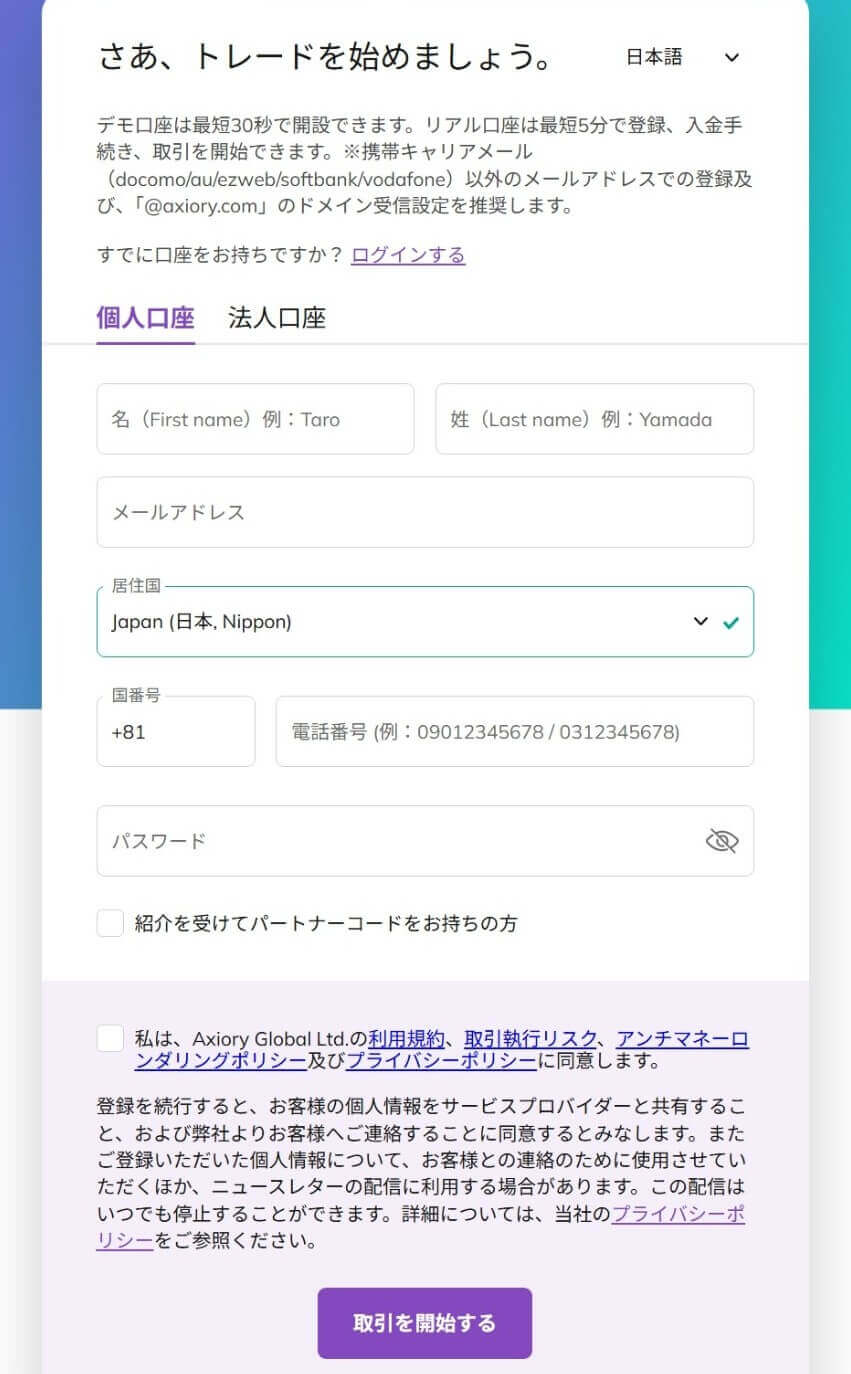
順番に上から必要事項を入力していきましょう!
AXIORYの口座開設フォーム
| 名 | 名前をローマ字で入力 |
|---|---|
| 性 | 苗字をローマ字で入力 |
| メールアドレス | 有効なメールアドレスを入力 |
| 居住国 | 現在住んでいる国を選択 |
| 国番号 | 日本であれば「+81」を入力 |
| 携帯番号 | 有効な携帯番号を入力 |
| パスワード | パスワードを6文字以上で入力 |
| パスワード再入力 | 確認のため再度パスワードを入力 |
すべての入力が完了したら、同意事項にチェックを入れ、「取引を開始する」をクリックまたはタップしてください。
しばらくすると、「口座開設が完了しました」という画面が表示されます。
希望する取引口座の種類を選択
「口座開設が完了しました」の画面が出たあと、「AXIORY口座開設のお申込」ページへ自動的に移行します。
紫色の「リアル口座の開設」ボタンをクリックしましょう!
そのまま進むと、「ご希望のアカウント設定を選択してください」という画面が表示されます。
AXIORYのアカウント設定
| プラットフォーム | 取引プラットフォームを「MT4」「cTrader」「MT5」から選択 |
|---|---|
| アカウントタイプ | 口座タイプを「スタンダード口座」「ナノ口座」「テラ口座」「マックス口座」「アルファ口座」から選択(プラットフォームによって表示が異なります)。 |
| 通貨 | 口座の基本通貨を「USD(米ドル)」「JPY(日本円)」「EUR(ユーロ)」から選択 |
| レバレッジ | 口座のレバレッジを1~1,000倍の12段階から選択(マックス口座は13段階) |
すべて選び終えたら、最後に「取引を始める」ボタンをクリックまたはタップしてください!
氏名・生年月日などの個人情報を入力
「取引を開始する」ボタンをクリックすると、次に「個人情報の入力」画面が表示されます。
画面の指示に従って、上から順に必要事項と投資目的を選択・入力していきましょう!
AXIORYの個人情報入力フォーム
| 名 | 名前をローマ字で入力 |
|---|---|
| 性 | 苗字をローマ字で入力 |
| ミドルネーム | ミドルネームが公的書類に記載がある場合記載 |
| お名前(漢字) | 名前を漢字で入力 |
| 生年月日 | 生年月日を入力・選択 |
| 国名 | 居住国を選択 |
| 現住所 | 現住所を英語で入力 |
| 納税者と出生地・国籍のチェック | 居住国と納税地、出生地と国籍が同一であればチェック |
| 投資の資金源 | 投資の資金源をタブから選択 |
| 投資の目的 | 投資の目的を選択 |
| アメリカの納税者であるかの確認 | アメリカの納税者でなければ「私はアメリカの納税者ではありません」にチェックを入れる |
| 重要な地位を占めるかどうかの確認 | 政府等において重要な地位を占める、もしくはその家族ではない場合「私はPEPsに該当しません」にチェックを入れる |
すべての項目を入力し終えたら、「送信」ボタンをクリックしましょう!
本人確認書類を提出して認証を行う
個人情報の入力が完了したら、次に本人確認書類を提出します。
まずは「書類の発行国」と「IDタイプ(提出する書類の種類)」を選択してください。
AXIORYでは、本人確認書類をウェブカメラで撮影してアップロードする必要があります。
例えば、運転免許証を提出する場合は、以下の手順に従ってアップロードを行います。
- 運転免許証の表面をウェブカメラに映す
- 「表面を撮影する」を選ぶ
- 問題なければ「この写真を選ぶ」を選択
- 運転免許証の裏面も同じように撮影する
Jumioの自動認証システムによって、提出された書類と入力情報の整合性がチェックされます。
認証は通常1〜2分で完了しますが、もし自動認証に失敗した場合は、サポートデスクからの連絡を待ちましょう!
「入金・取引を開始する」をクリック
本人確認書類の承認が完了すると、「ライトステージの登録が完了しました」という画面が表示されます。
そのままライトステージの「入金・取引を開始」をクリックしましょう。
また、AXIORYから「ライトステージ登録 – 登録認証が完了しました!」という件名のメールが届きます。
メール内にはリアル口座のログイン情報が記載されているので、紛失しないように大切に保管してください。
これで、AXIORYのリアル口座開設とライトステージの登録手続きはすべて完了です!
AXIORYの口座開設手順【フルステージ登録方法】
AXIORY(アキシオリー)のライトステージでは、利用できる入金額や入金方法に制限があります。
これらの制限を解除するには、ライトステージからフルステージへの登録が必要となります。
フルステージへの切り替え手順は以下の通りです。
ひとつずつ順を追って確認していきましょう!
AXIORYの口座開設手順【フルステージ】
フルステージ登録ボタンから質問に回答
まずはAXIORYの公式サイトにアクセスして、「Axioryポータル」にログインしましょう。
ログイン後、画面右上にある「アップグレードする」をクリックします。
すると「ご希望のステージを選択してください」という画面が表示されるので、右側の「フルステージへ登録」を選びます。
続いて、財務状況に関する質問が表示されるので、自分の状況に合う項目を選択し、「次に進む」を押してください。
財務状況
- おおよその年収
- おおよその総資産額
- 現在の就業状況
- 投資予定額
申告内容と実際の投資額が異なる場合は、AXIORYから確認の連絡が入る可能性があるため、正直に入力しましょう。
続いて、該当する最終学歴を選択して「次に進む」を押してください。
次に、投資経験を4つの選択肢から選び「次に進む」をクリックまたはタップします。
個人で取引している場合は、左から2番目の「個人投資家」を選択すれば問題ありません。
住所確認書類を提出する
フルステージの登録では、現住所を確認できる書類の提出が必要です。
画面左側にある「ファイルを選択」ボタンを押して、撮影した現住所確認書類をアップロードしましょう。
書類は発行から6か月以内で、四隅がしっかり写っているものなど、定められた条件を満たしている必要があります。
条件を満たしていない写真を提出すると、再度アップロードを求められることになるので、注意してくださいね!
セルフィー写真を撮影して提出する
最後にセルフィー写真を撮影しましょう。
顔全体がカメラの枠内に収まるように位置を調整し、撮影してください。
撮った写真に問題がなければ「この写真を選択」を押しましょう。
これでフルステージ申請は完了です。
認証の結果は最長で1営業日以内に通知されますよ!
AXIORYの法人口座開設方法
AXIORY(アキシオリー)では、法人名義での口座開設にも対応しています。
ここからは、法人口座を開設する際の具体的な流れを解説していきます。
法人口座専用の申込フォームを開く
まずはAXIORYの法人用口座申込ページにアクセスしましょう。
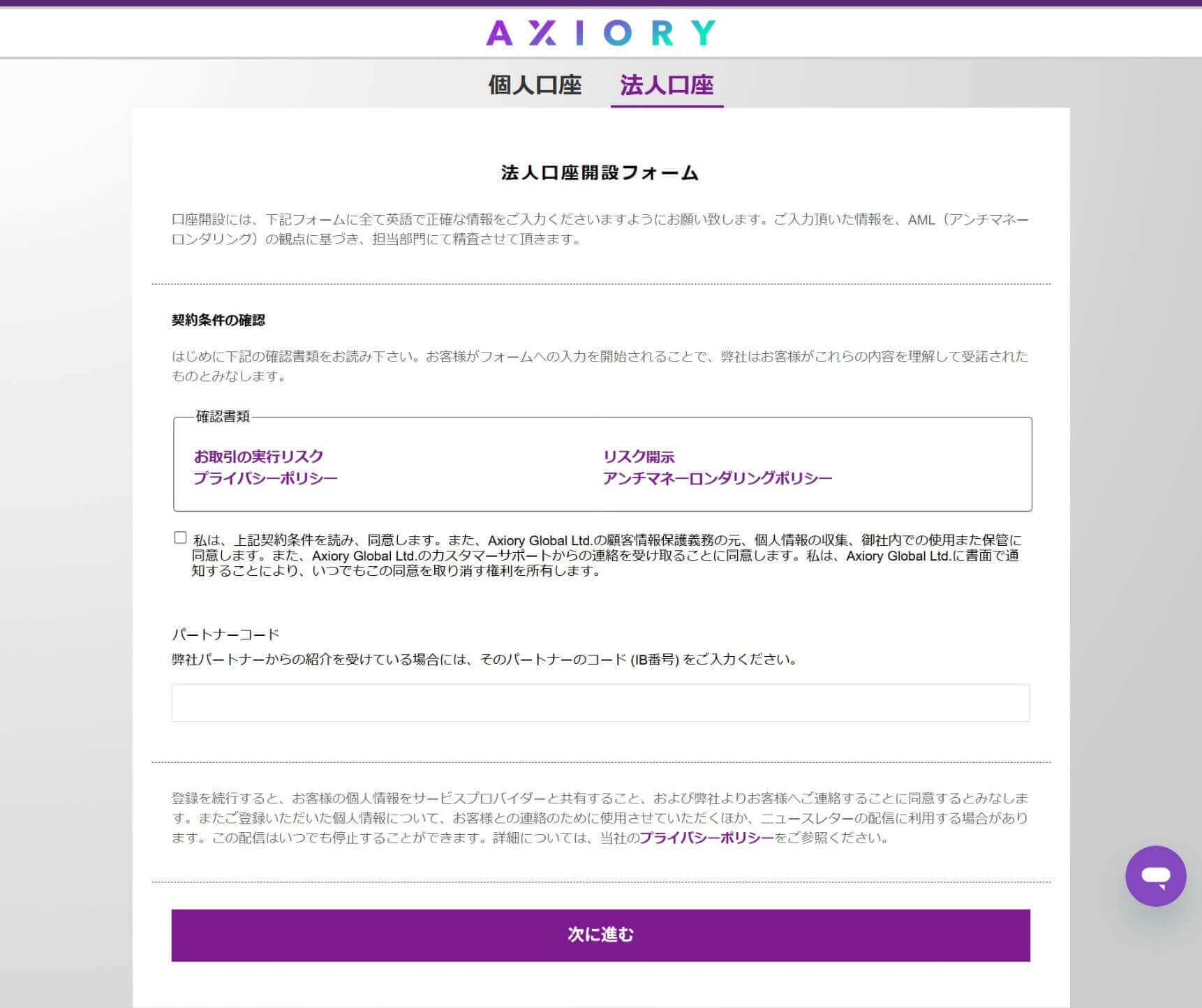
ページを開いたら、利用規約に同意のチェックを入れ、「次へ進む」をクリックまたはタップしてください。
会社に関する情報を入力する
次に、会社の基本的な情報を3項目入力または選択します。
まずは会社の情報を入力しましょう。
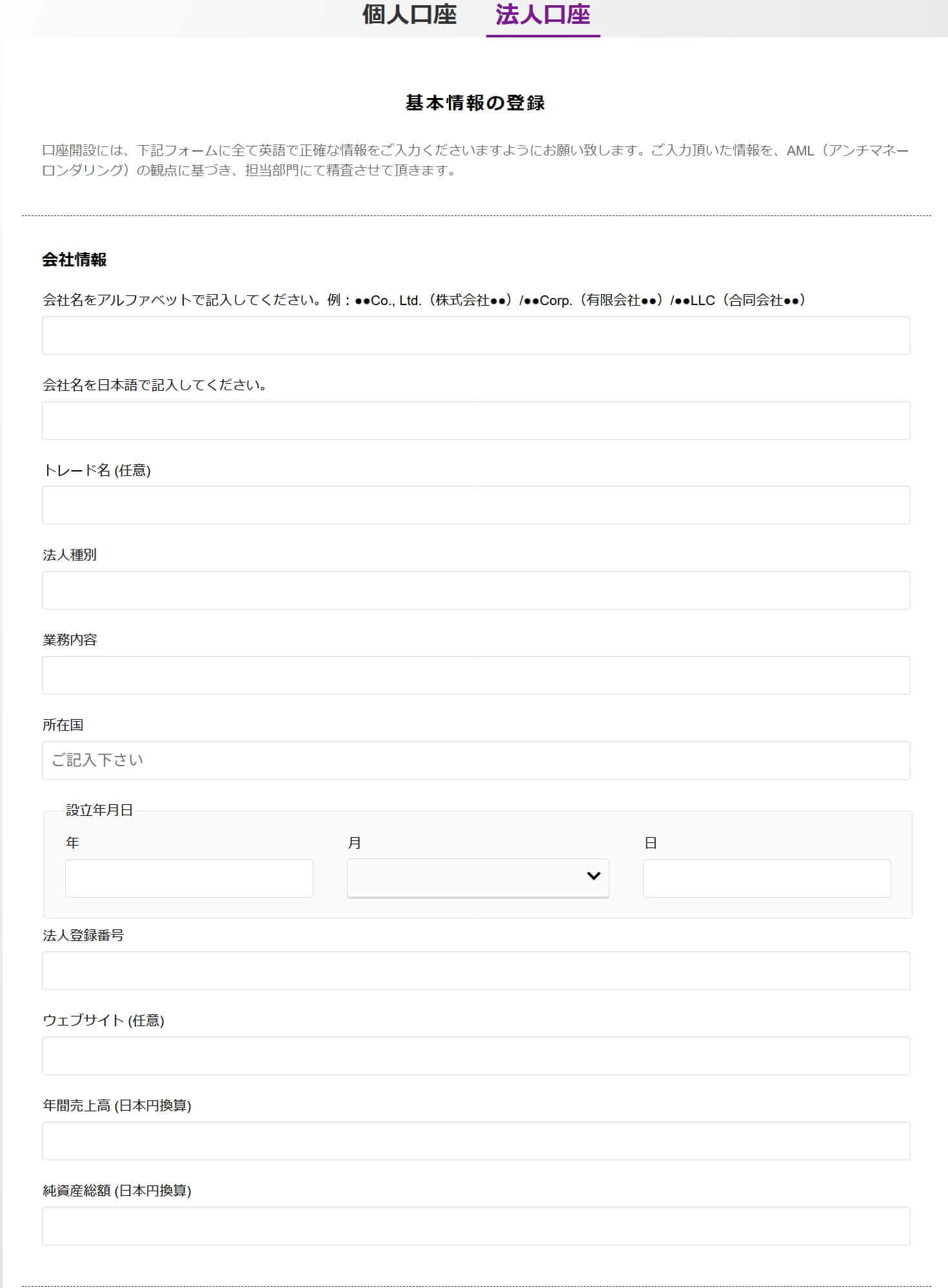
会社の基本情報の入力項目
| 会社名(アルファベット) | 会社名を例に沿ってアルファベットで入力 |
|---|---|
| 会社名(日本語) | 会社名を入力 |
| トレード名 (任意) | アカウント名を入力 |
| 法人種別 | 法人種別(株主会社・合同会社など)を入力 |
| 業務内容 | 業務内容を入力 |
| 所在国 | 会社の所在国を入力 |
| 設立年月日 | 会社の設立年月日を入力 |
| 法人登録番号 | 法人番号を入力 |
| ウェブサイト (任意) | ウェブサイトがあれば入力 |
| 年間売上高 (日本円換算) | 年間の売上高を入力 |
| 純資産総額 (日本円換算) | 会社の純資産額を入力 |
次に、会社の連絡先を記入していきましょう。
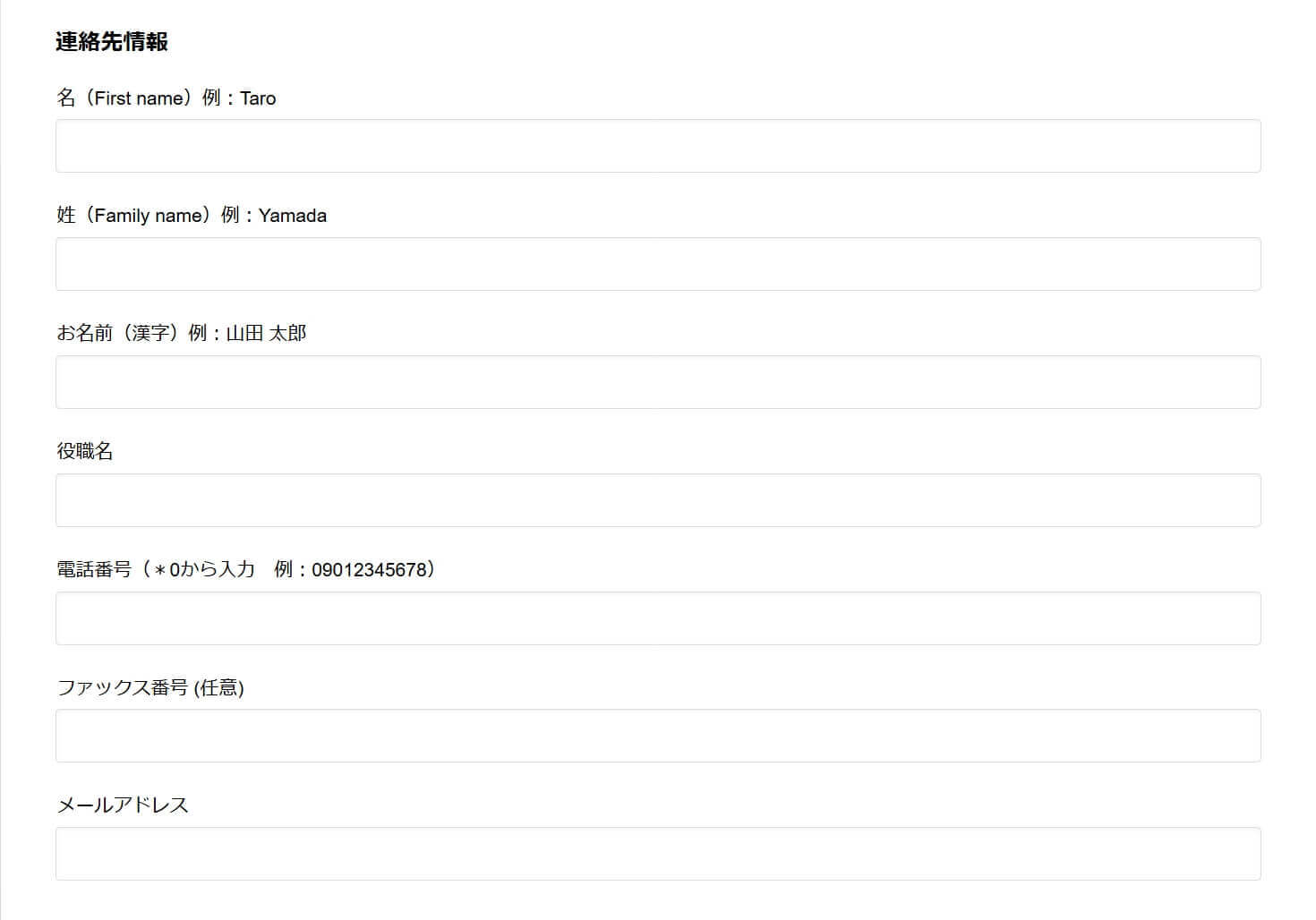
連絡先の入力項目
| 名 | お名前をアルファベットで入力 |
|---|---|
| 姓 | 苗字をアルファベットで入力 |
| お名前 | お名前をフルネーム・漢字で入力 |
| 役職名 | 担当者の役職名を入力 |
| 電話番号 | 電話番号を入力 |
| ファックス番号 (任意) | ファックス番号があれば入力 |
| メールアドレス | 有効なメールアドレスを入力 |
最後に、本社所在地の情報を入力しましょう。
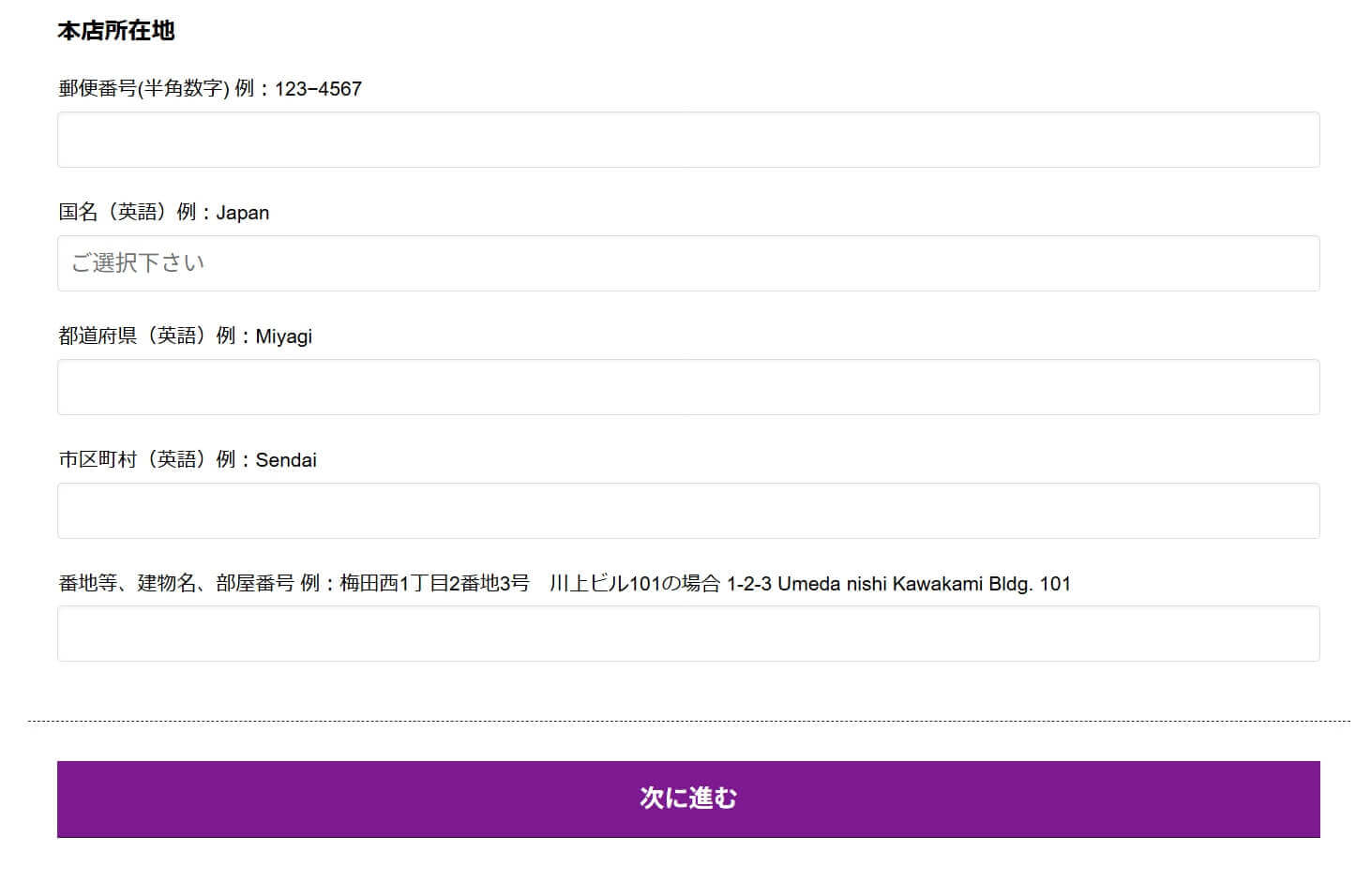
本社所在地の入力項目
| 郵便番号 | 会社の本店所在地の郵便番号を入力します。 |
|---|---|
| 国名(英語) | 本店所在地の国名を選択します。 |
| 都道府県(英語) | 本店所在地がある都道府県を入力します。 |
| 市区町村(英語) | 本店所在地の市区町村を入力します。 |
| 番地等、建物名、部屋番号 | 本店所在地の番地や建物名・部屋番号を入力します。 |
住所を英語に直すのが手間な場合は、住所英語変換ツールを使うと手軽に変換できます。
全ての入力が終わったら「次へ進む」をクリックしてください!
取締役の情報を入力する
続いて、会社の取締役に関する情報を記入します。
取締役情報の入力項目
| 取締役様の人数 | 取締役の人数を選択 |
|---|---|
| 名 | 取締役の名前をアルファベットで入力 |
| 姓 | 取締役の苗字をアルファベットで入力 |
| お名前(漢字) | 取締役のフルネームを漢字で入力 |
| 性別 | 取締役の性別を選択 |
| 生年月日 | 取締役の生年月日を入力 |
| 国籍 | 取締役の国籍を入力 |
| 郵便番号(半角数字) | 取締役の現住所の郵便番号を入力 |
| 国名(英語) | 取締役の居住国を選択 |
| 都道府県(英語) | 取締役の現住所の都道府県を英語で入力 |
| 市区町村(英語) | 取締役の現住所の市区町村を英語で入力 |
| 番地等、建物名、部屋番号 | 取締役の現住所の番地・建物名・部屋番号などを英語で入力 |
| 電話番号 | 取締役の電話番号を入力 |
| 公的に重要なポジションにありますか? | 取締役が公的に重要なポジションにあるかどうか選択 |
取締役が複数いる場合は、それぞれ全員分の情報を入力しましょう。
すべての入力が完了したら「次に進む」をクリックしてください。
投資経験について回答する
次に、投資家本人の取引経験や知識を入力していきます。
投資経験の入力項目
| どちらの商品をお取引頂きますか? | 取引予定の商品を選択します。 |
|---|---|
| 投資金額 | 投資する予定の金額をドルベースで入力します。 |
| 投資の資金源 | 投資の資金源を選択します。 |
| 予想される口座の年間売り上げ | 年間の予想収益をドルベースで入力します。 |
| おおよその年間収入 | 予想年間収入を選択します。 |
| おおよその資産額 | 予想投資額を選択します。 |
| 金融部門での事業経験 | これまでの金融関係・金融事業での経験を選択します。 |
| 投資の最大の目的 | 投資する一番の目的を選択します。 |
| リスク許容度 | リスクをどれだけ許容するか選択します。 |
| 投資経験知識のレベル | 投資の経験を選択します。 |
| バランスシートの合計 | 会社のバランスシート(貸借対照表)の合計値を入力します。 |
| 純売上高 | 会社の純売上高を入力します。 |
| 投資予定金額 | 投資予定の金額を入力します。 |
| 昨年の平均取引数 | 去年の平均取引数を選択します。 |
| 昨年の平均取引金額 | 去年の平均取引金額を選択します。 |
| 保有している金融商品ポートフォリオ | 金融商品の保有有無を選択します。 |
すべての入力・選択が完了したら、最後に「次へ進む」をクリックしてください。
必要書類を提出する
続いて、AXIORYで法人口座を開設するための必要書類をアップロードします。
具体的な流れは以下の手順になります。
取締役の必要書類のアップロード手順
まずは必要書類をいつ提出するか選びます。
なお、必要書類の承認が完了しないと入金・取引はできないので注意しましょう。
続いて、取締役の本人確認書類をアップロードするため「本人確認書類を送信する」を押します。
AXIORY(アキシオリー)の本人確認書類のアップロード画面が表示されるので、発行国(日本在住者は日本)と提出する本人確認書類を選択しましょう。
AXIORYの法人口座の書類のアップロード画面続いて、アップロード方法を3つから選択します。
あとは指示に沿って、本人確認書類をアップロードしましょう。
AXIORY(アキシオリー)の現住所確認書類のアップロード画面本人確認書類のアップロードが完了したら、再度「必要書類」のページに戻ります。
「現住所確認書類」にて、取締役の現住所確認書類をアップロードしましょう。
続いて、法人関連の必要書類をアップロードしていきます。
法人の必要書類のアップロード手順
法人関連書類を順番にアップロードしていきましょう。
- 履歴事項全部証明書
- 法人現住所確認書類
- 全取締役様それぞれのご本人様確認書類
- 全取締役様それぞれの現住所確認書類
- 取締役決定書
- 株主名簿
- 定款
以上の書類をJPEGもしくはPDFでアップロードします。
続いて、会社や取締役のグループ構成を作成しアップロードしましょう。
例えば1人社長の場合は、オーナーが会社に対して100%出資していることが分かるようにExcel等で作成すれば問題ありません。
アップロードしたら「次に進む」を押しましょう!
法人口座の取引条件を設定する
書類の提出が完了したら、法人口座の詳細を入力していきましょう。
法人口座の詳細設定
| 取引プラットフォーム | 取引プラットフォームを「MT4」「cTrader」「MT5」の3つから選択 |
|---|---|
| レバレッジ | 口座のレバレッジを8段階から選択 |
| 基本通貨 | 証拠金・入出金に利用する基本通貨を「USD(米ドル)」「JPY(日本円)」「EUR(ユーロ)」の3種類から選択 |
最後に同意事項へチェックを入れて「送信」を押せば、AXIORYの法人口座申請は完了です!
申請後は1営業日以内に登録メール宛へAXIORYから案内が届き、承認され次第、入金と取引が行えるようになりますよ。
AXIORYで口座開設する際の注意点
AXIORY(アキシオリー)の口座開設で気をつけたいポイントを5つご紹介します。
それぞれ順にチェックしていきましょう。
デモ口座からリアル口座へ切り替えできる
まず最初の注意点は「デモ口座からリアル口座にアップグレードできる」ことです。
最初にデモ口座を開設した場合でも、会員マイページからリアル口座にアップデートすることができます。
AXIORY公式サイトからMyAxioryにログインし、右上に表示されている「アップグレードする」を押しましょう。
あとはリアル口座開設手順を参考に進めるだけで、デモ口座からリアル口座にアップグレードして取引を始めることができますよ!
AXIORYの ボーナスキャンペーンは期間限定で実施される
続いて、2つ目の注意点は「ボーナスキャンペーンは期間が限られている」という点です。
AXIORYでは、毎年決まった時期にボーナスキャンペーンを実施しており、2025年には1月と8月に入金ボーナスを受け取れる企画が行われました。
ほとんどの入金ボーナスは、新規口座開設者だけでなく、既存のユーザーも対象として利用可能です。
入金ボーナスを活用すれば、証拠金を増やしてより多くの利益を狙いやすくなるため、必ずチェックしておきましょう!
AXIORYのボーナスについては、AXIORYの最新ボーナスキャンペーン情報にて紹介しているので、ぜひ参考にしてみてください。
本人確認書類・住所確認書類は不備がないようにする
続いて3つ目の注意点は「本人確認書類や住所証明書には一定の条件がある」という点です。
AXIORYへ提出する際、条件を満たしていない書類は受理されず、口座開設の手続きがスムーズに進まなくなってしまいます。
ライトステージの登録に求められる本人確認書類の要件は、以下の通りとなります。
本人確認書類の条件
| 必要書類 | 条件 |
|---|---|
| 運転免許証 | 有効期限内のもの(両面が必要) |
| パスポート | 有効期限内のもの (氏名が変更された場合は新しい氏名の記載された追記ページのコピーも必要) |
| マイナンバーカード | 有効期限内のもの(両面が必要) |
| 在留カード | 有効期限内のもの(両面が必要) |
| 特別永住者証明書 | 有効期限内のもの(両面が必要) |
次に、フルステージ登録に必要となる現住所確認書類の要件は、以下の通りです。
現住所確認書類の条件
| 必要書類 | 条件 |
|---|---|
| 健康保険証 | 国民健康保険証は住所が印字されており、6ヶ月以内に発行した日付がわかるもの (社会保険証や組合保険証は対象外) |
| 公共料金の請求書および領収書 | 6ヶ月以内に発行した日付がわかるもの |
| 電気料金の請求書および領収書 | 発行会社の名前が確認できるもの |
| 銀行およびクレジットカード会社の請求書および領収書 | 発行会社の名前が確認できるもの |
| 納税関係書類 | 住民税や自動車税など監督官庁が発行したもの |
| 住民票・印鑑登録証明書 | 住民票は原本か写しを用意する |
| 保険・共済関係書類 | 保険会社や共済が発行したもの |
| 運転免許証 | 本人確認書類としてパスポートやマイナンバーカードが提出した場合に提出可能 6ヶ月以内に発行した日付がわかるもの |
なお、必要書類が条件を満たしていても、アップロードした画像が不鮮明だったり名義が一致しない場合は承認されません。
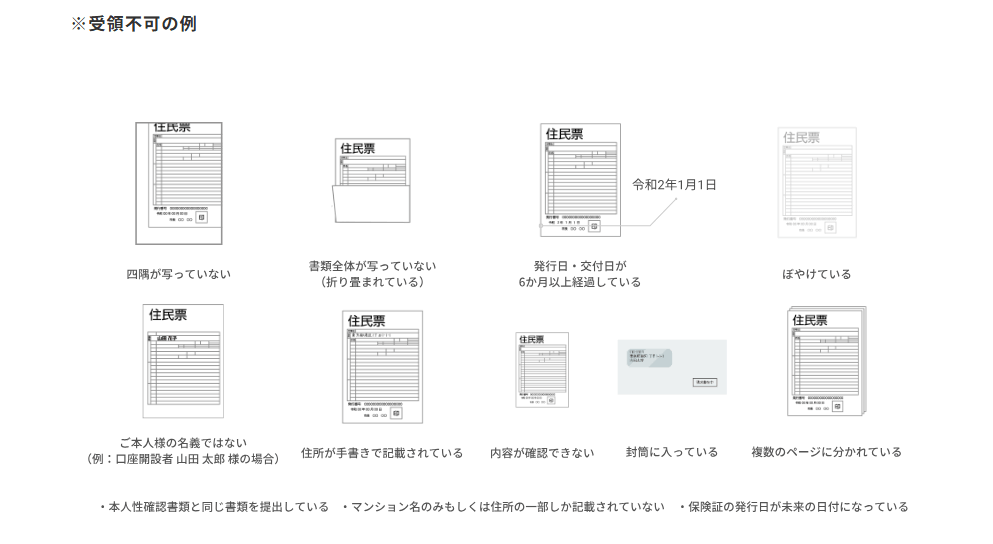
必ず再提出となるため、提出前に画像に不備がないか確認してからアップロードしましょう!
ライトステージは入出金方法や限度額に制限がある
| ステージ | ライトステージ | フルステージ |
|---|---|---|
| 入金限度額 | 最大12万円まで | 制限なし |
| 入出金方法 | 国内銀行送金 クレジットカード/デビットカード(VISA・Mastercard・JCB・UnionPay/銀聯) SticPay NETELLER Skrill | 国内銀行送金 国際銀行送金(出金のみ) クレジットカード/デビットカード(VISA・Mastercard・JCB・UnionPay/銀聯) SticPay PayRedeem NETELLER Skrill |
| 提出必要書類 | 本人確認書類 | 本人確認書類 現住所確認書類 セルフィ |
| 取引開始までの時間 | 約5分 | 営業日24時間以内 |
4つ目のポイントは「ライトステージとフルステージで入金上限や入出金方法が異なる」点です。
AXIORYでは提出書類の状況に応じて「ライトステージ」と「フルステージ」の2段階に分けられます。
本人確認書類のみ提出済みのライトステージでも、最大12万円までは入金して取引を始めることが可能です。
しかし、フルステージに進むと入金額や入出金方法の制限がなくなります。
取引開始までに多少時間はかかりますが、制限なく利用できるよう口座開設時に住所確認書類まで提出しておくのがおすすめです。
また、AXIORYの入金手段については「AXIORYの入金方法まとめ」で詳しく紹介しているので参考にしてくださいね。
口座タイプは6種類から選択できる
次に、5つ目のポイント「選べる口座タイプは6種類」です。
| 口座タイプ | スタンダード口座 | ナノ口座 | テラ口座 | ゼロ口座 | マックス口座 |
|---|---|---|---|---|---|
| 通貨単位 | 1ロット10万通貨 | 1ロット10万通貨 | 1ロット10万通貨 | 1ロット10万通貨 | 1ロット10万通貨 |
| 最大レバレッジ | 1,000倍 | 1,000倍 | 1,000倍 | 1,000倍 | 2,000倍 |
| 取引手数料 | なし | 往復6ドル (FXのみ) | 往復6ドル (FXのみ) | 最小8.7ドル~ | なし |
| 口座通貨 | 日本円 米ドル ユーロ | 日本円 米ドル ユーロ | 日本円 米ドル ユーロ | 日本円 米ドル ユーロ | 日本円 米ドル ユーロ |
| ゼロカット | あり | あり | あり | あり | あり |
| 最低ロット数 | 0.01 | 0.01 | 0.01 | 0.01 | 0.01 |
| 最大ロット数 | 1,000 | 1,000 | 1,000 | 1,000 | 1,000 |
| 最大ポジション数 | 制限なし | 制限なし | 制限なし | 制限なし | 制限なし |
| 取引商品 | FX・株式CFD・株価指数CFD・エネルギーCFD・貴金属CFD | FX・株式CFD・株価指数CFD・エネルギーCFD・貴金属CFD | FX・株式CFD・株価指数CFD・エネルギーCFD・貴金属CFD | 一部FX商品 | FX・株式CFD・株価指数CFD・エネルギーCFD・貴金属CFD |
| プラットフォーム | MT4 cTrader | MT4 cTrader | MT5 | MT4 MT5 cTrader | MT4 cTrader |
AXIORYでは、スタンダード口座・ナノ口座・テラ口座・ゼロ口座・マックス口座・アルファ口座の6タイプが用意されています。
初めてAXIORYで口座を作るならスタンダード口座、短期売買やスキャルピング中心の方にはナノ口座やテラ口座、ハイレバ重視の方にはマックス口座がおすすめです。
別の口座タイプをあとから追加で開設することも可能なので、自分に合ったスタイルで口座を選んでみてくださいね!
なお、各口座タイプの特徴や違いについては、AXIORYの口座タイプ比較で詳しく解説しています。
AXIORYの口座開設に関するよくある質問
- AXIORYで口座開設にかかる時間はどのくらいですか?
- AXIORYではデモ口座を開設できますか?
- AXIORYでは法人口座を開設できますか?
- AXIORYでは本人確認なしで取引を始められますか?
- AXIORYでは本人確認書類としてマイナンバーカードを使えますか?
- AXIORYから口座開設関連のメールが届かない場合の理由は?
- AXIORYでの法人口座を持つメリットは何ですか?
- AXIORYではMT4とMT5の両方の口座を開設できますか?
- AXIORYでは未成年や学生でも口座開設可能ですか?
- AXIORYでの口座開設に年齢制限はありますか?
- AXIORYでは口座開設ボーナスは受け取れますか?
- AXIORYでは口座開設すると電話連絡がありますか?
- AXIORYでの口座開設に費用はかかりますか?
- AXIORYに口座維持手数料は発生しますか?
AXIORYの口座開設方法 まとめ
AXIORYは、海外FX業者の中でもスプレッドが非常に狭く、経験豊富な専業トレーダーからも高い支持を得ています。
特にスキャルピングなど短期取引を行うトレーダーは、AXIORYで口座を開設して取引しないと、余計なコストで不利になってしまいますよ!