

AXIORY(アキシオリー)では、デモ口座を開設すれば仮想資金を使えるため、実際の取引環境に近い状態でトレードの練習ができます。
さらに、デモ口座は何度でも追加入金でき、レバレッジの設定や取引プラットフォームの使い心地を自由に試すことができます。
本記事では、AXIORYのデモ口座の開設手順から残高の変更方法、利用時の注意点までを詳しく解説します。
また、実際の資金で取引を始めたい方は、AXIORYの口座開設方法を参考にリアル口座の登録を進めてみてください。
AXIORY(アキシオリー)のデモ口座を開設する手順

AXIORY(アキシオリー)のデモ口座を開設する方法をわかりやすく解説します。
ひとつずつ順を追って確認していきましょう!
AXIORYのデモ口座開設手順
デモ口座の申込ページにアクセスする
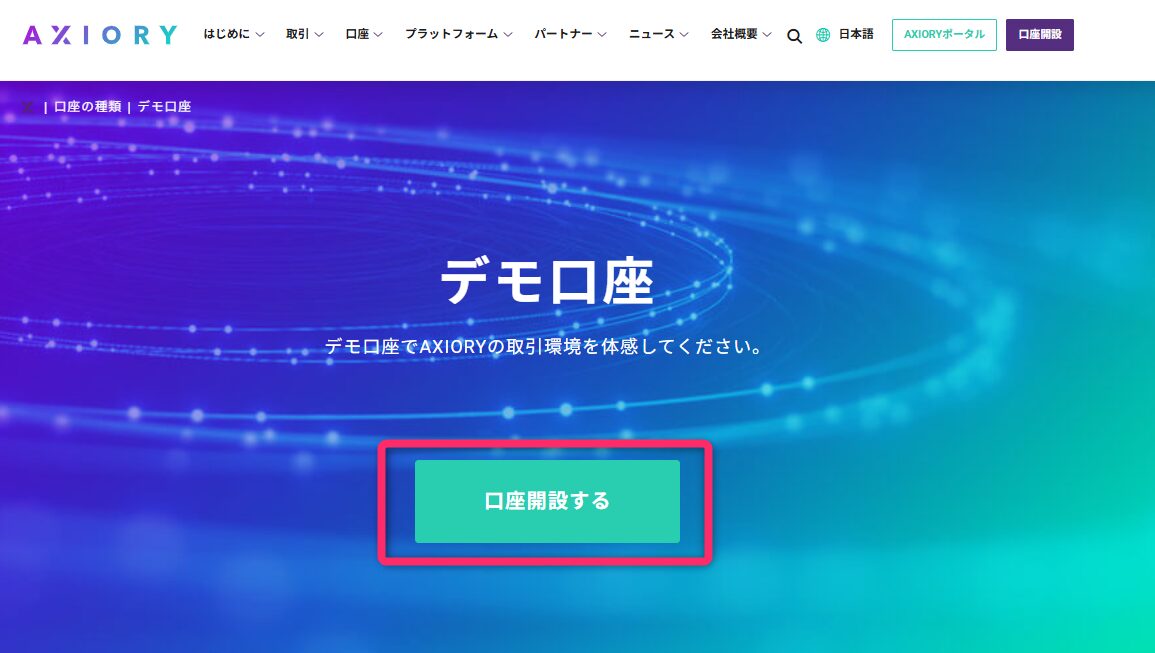
まずはAXIORYの口座開設専用ページにアクセスしてみましょう!
必要な情報をフォームに入力する
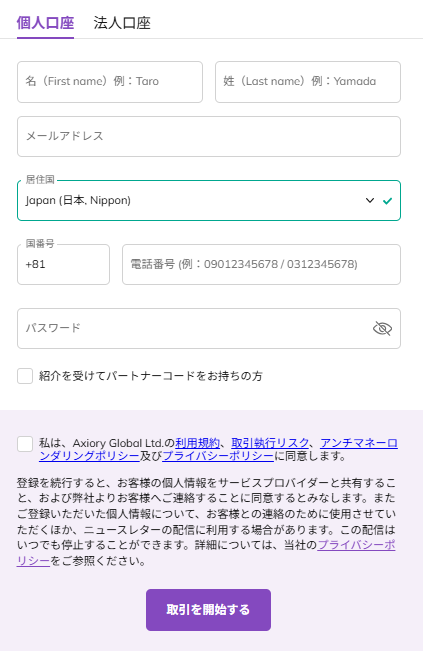
新規口座開設ページを開くと、画面が表示されます。
ここでは、上から順に必要な情報を入力していきましょう。
各項目の内容は、以下の通りです。
AXIORYの口座開設フォーム
| 名 | 名前をローマ字で入力 |
|---|---|
| 性 | 苗字をローマ字で入力 |
| メールアドレス | 有効なメールアドレスを入力 |
| 居住国 | 現在住んでいる国を選択 |
| 国番号 | 日本であれば「+81」を入力 |
| 携帯番号 | 有効な携帯番号を入力 |
| パスワード | パスワードを6文字以上で入力 |
| パスワード再入力 | 確認のため再度パスワードを入力 |
すべての項目を入力し終えたら、同意事項にチェックを入れ、「取引を開始する」ボタンをクリックまたはタップしてください。
「デモ」を選択する
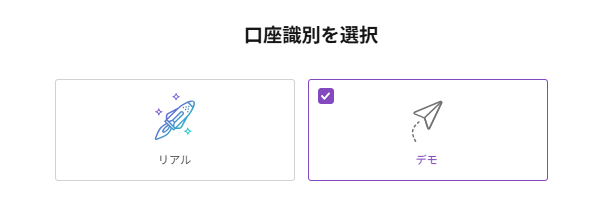
「取引を開始する」ボタンをクリックすると、アカウントタイプの選択画面が表示されます。
続いて、「デモ」をクリックしてください!
デモ口座の条件を設定する
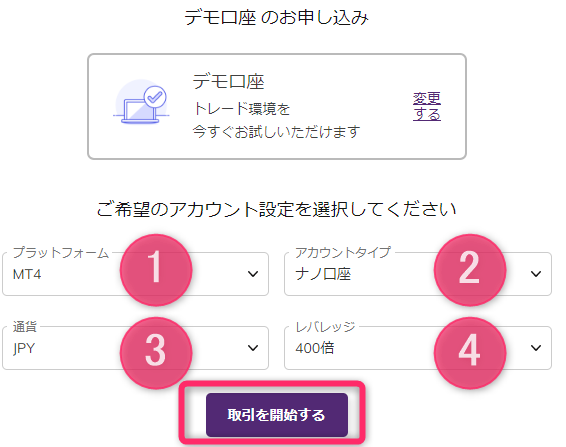
「デモ口座の開設」をクリックすると、デモ口座設定画面が表示されます。
画面の上から順に、取引環境を選択していきましょう!
AXIORYのデモ口座詳細選択
| ①プラットフォーム | 「MT4」「cTrader」「MT5」から選択 |
|---|---|
| ②アカウントタイプ | 「ナノ口座」「スタンダード口座」から選択 |
| ③通貨 | 「USD(米ドル)」「JPY(日本円)」「EUR(ユーロ)」から選択 |
| ④レバレッジ | レバレッジを1~1,000倍から選択 |
すべての項目を選択したら、最後に「取引を始める」をクリックしましょう。
画面上に「残高を1,000,000JPYに設定します」という表示が出るので、もう一度「取引を開始する」をクリックしましょう!
デモ口座のログイン情報を確認する
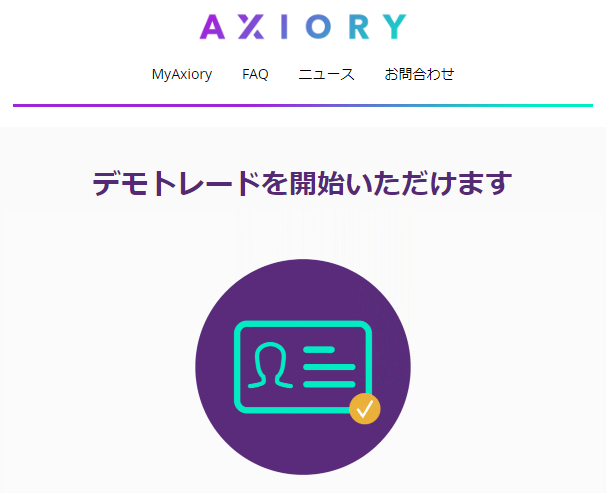
「取引を開始する」をクリックすると、AXIORYから「新しいデモ口座が開設されました」という件名のメールが届きます。
メールにはデモ口座のログイン情報が記載されていますので、紛失しないようにお気に入り登録やフラグを付けて保管しておきましょう。
これでAXIORYのデモ口座開設は完了です!
AXIORYのデモ口座にログインして取引を始める流れ

AXIORY(アキシオリー)のデモ口座へログインし、実際に取引を始めるまでの流れをわかりやすく紹介します。
一つずつ順を追って確認していきましょう!
取引プラットフォームをダウンロードする
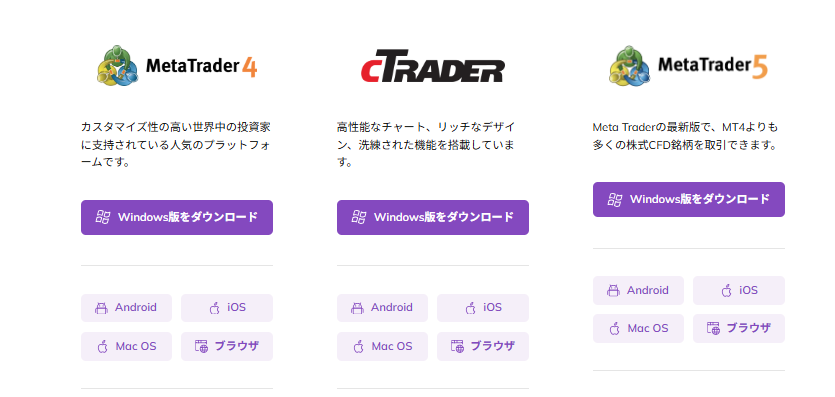
AXIORYの取引ツール
- MT4(MetaTrader 4)
- MT5(MetaTrader 5)
- cTrader
AXIORYでは、先ほど紹介した3種類の取引ツールを利用して、デモ口座で実際の取引を体験できます。
デモ口座を開設した際に選んだ取引ツールを、公式サイトからそれぞれダウンロードしてみましょう!
メールで送られてきたアカウント情報を確認する
取引ツールへアクセスする際には、ログインID・パスワード・サーバー名の3点が必要となります。
「新しいデモ口座が開設されました」という件名のAXIORYからのメールに、必要なアカウント情報が記載されていますので、事前に内容をチェックしておきましょう!
IDとパスワードを入力してデモ口座にログインする
次に、AXIORYのデモ口座へ実際にログインしてみましょう。
ここでは、PC版MT4のデモアカウントにアクセスし、取引を開始するまでの流れをわかりやすく説明します!
AXIORYのデモ口座のログイン手順
AXIORYの公式ページから入手した取引ツールを起動します。
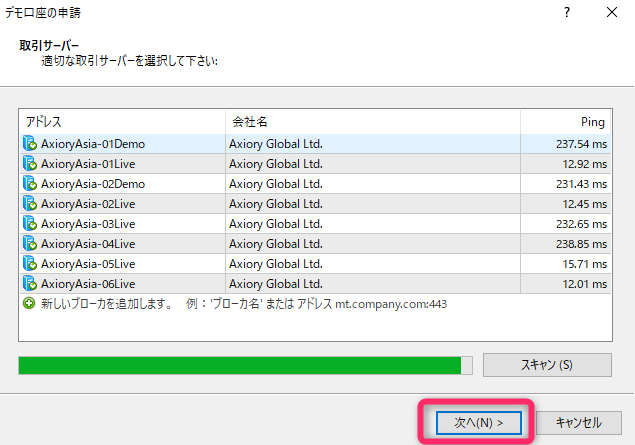
画面が表示されたら、AXIORYから届いたメールに記載されている内容と同じ「サーバー」を選択してください。
選んだら「次へ」をクリックしましょう。
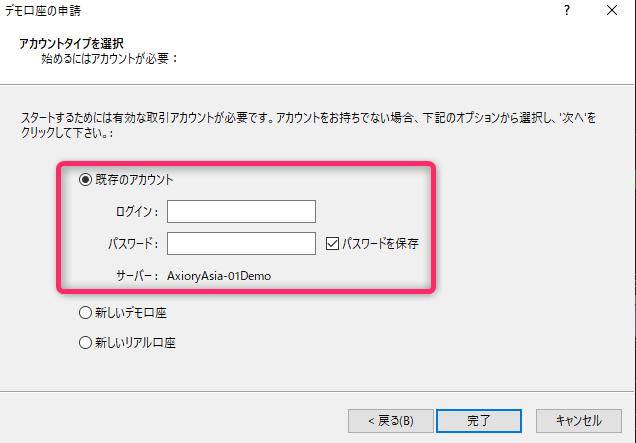
画面が出たら、「既存のアカウント」を選択してください。
その後、AXIORYから届いたメールに記載されているアカウント情報を参考に、「ログイン」と「パスワード」をコピー&ペーストします。
入力が終わったら、「完了」をクリックしましょう!
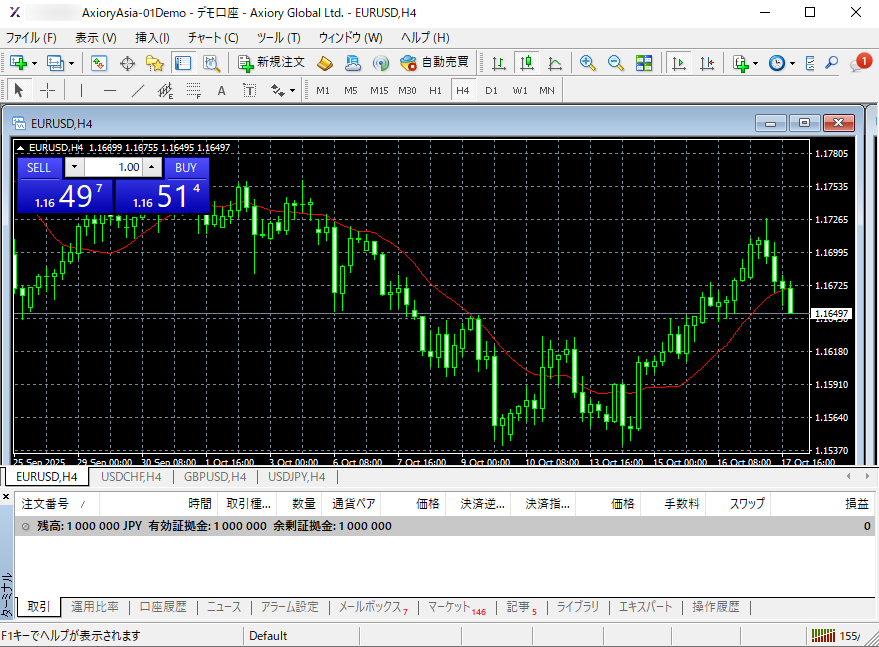
左上に口座番号が表示され、「取引」タブの残高に100万円が反映されていれば、AXIORYのデモ口座へのログインは無事完了です。
あとは「SELL」または「BUY」ボタンをクリックするだけで、デモトレードをスタートできますよ!
以上が、AXIORYのデモ口座へのログインから取引開始までの一連の流れです。
AXIORYのデモ口座にログインできないときの原因と対処法

AXIORYのデモ口座にログインできない原因と対処法
| 原因 | 対処法 |
|---|---|
| アカウント情報が間違っている | AXIORYからのメール「新しいデモ口座が開設されました」に記載されているアカウント情報を確認する。 |
| ログインする取引ツールを間違えている | 口座開設時に選択した取引ツールを再確認しログインする。 |
| インターネットの接続が不安定 | WiFiやスマホの接続状況を確認する。 |
| 取引ツールのメンテナンス中 | AXIORY公式サイトからメンテナンス情報を確認する。 |
| アカウントが凍結している | AXIORY公式サイトから日本語サポートに問い合わせる。 |
AXIORYのデモ口座で取引を始めようとした際に、ツールへログインできないといったトラブルは珍しくありません。
実際、デモ口座にログインできない主な原因と解決策をまとめたものが、上記の表になります。
もし内容を確認してもログインできない場合は、AXIORY公式サイトから日本語サポートデスクへ問い合わせてみましょう!
また、AXIORYのログイン手順については「AXIORYのログイン方法まとめ」で詳しく説明しているので、あわせて参考にしてみてください。
AXIORYのデモ口座の使い方
AXIORY(アキシオリー)のデモ口座を活用する際に役立つ、便利な使い方をわかりやすくご紹介します。
では、ひとつずつ順を追って確認していきましょう!
デモ口座残高を追加・リセットする方法
AXIORYのデモ口座の残高は、追加入金やリセット、金額の変更を行うことで自由に増減させることができます。
それぞれの操作方法は以下のとおりです。
デモ口座に資金を追加で入金する方法
AXIORYのデモ口座に追加入金する手順
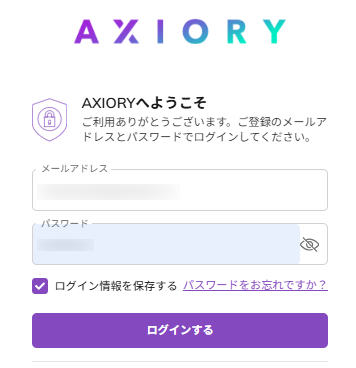
はじめに、AXIORYの公式ページへアクセスし、マイページへログインしましょう。
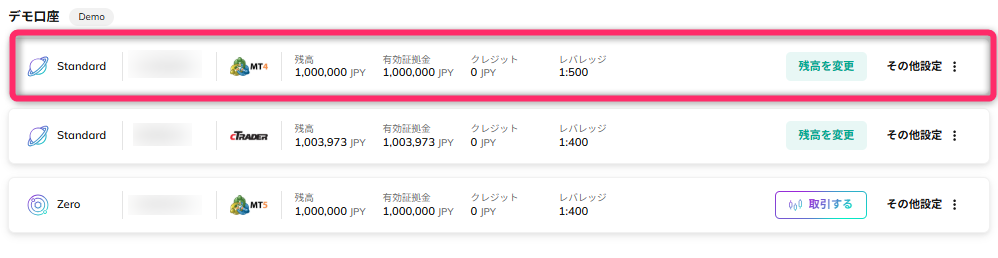
マイページへログインすると、「お客様の口座(アカウント)」欄に開設済みのデモ口座が一覧で表示されます。
追加入金を行いたいデモ口座を、クリックまたはタップして選択しましょう!
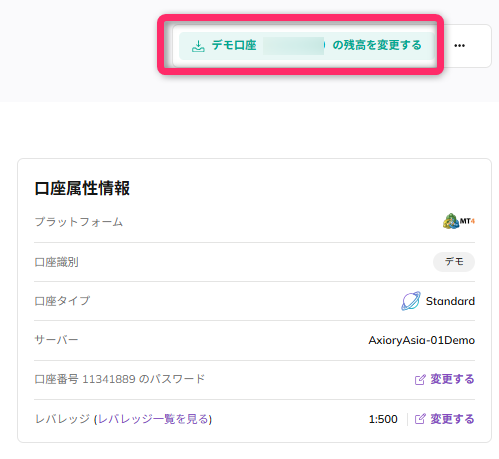
デモ口座をクリックすると、入金画面が表示されるため、「残高を更新する」ボタンを選択しましょう。
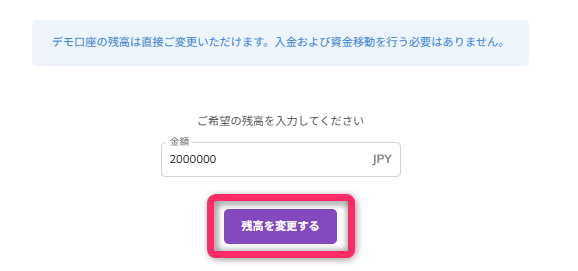
次に、希望の残高を入力してください。入力後は「残高を変更する」ボタンをクリックしましょう。
その場ですぐに、デモ口座への追加入金が反映されますよ!
デモ口座の残高を減らす方法
AXIORYのマイページでは、デモ口座の残高を自分で調整することはできません。
そのため、残高を変更したいデモ口座の口座番号と希望する残高額を、AXIORY日本語サポートデスク([email protected])まで連絡しましょう。
デモ口座のレバレッジを変更する方法
AXIORYのデモ口座では、次の手順で最大レバレッジを設定変更できます。
デモ口座のレバレッジ変更手順
まずはAXIORY公式サイトからマイページにログインします。
マイページにログインすると「お客様の口座(アカウント)」に、開設したデモ口座が表示されています。
実際に追加入金したいデモ口座をクリックもしくはタップして選択します!
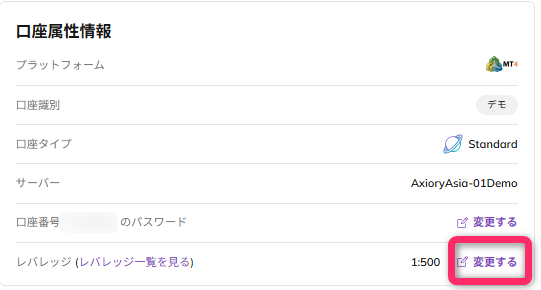
デモ口座を選択すると「口座資金情報」という画面が開くので、レバレッジの文字の右横にある「変更する」というボタンを押しましょう。
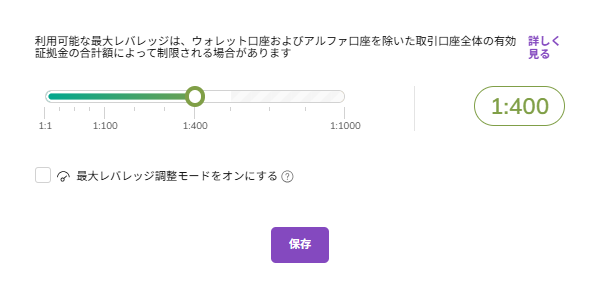
レバレッジ選択の画面が表示されたら、タブをクリックもしくはタップして変更したいレバレッジを選択しましょう。
選択後に「保存」を押せば、レバレッジを変更することができますよ!
デモ口座におけるレバレッジ変更の手順は以上です。
ただし、AXIORYでは証拠金残高によってレバレッジ制限が設けられています。
| 全リアル口座の証拠金残高 | 最大レバレッジ |
|---|---|
| 0 〜 500,000 円 | 1,000倍 |
| 500,001 〜 14,000,000 円 | 400倍 |
| 14,000,001 〜 28,000,000 円 | 300倍 |
| 28,000,001 〜 42,000,000 円 | 200倍 |
| 42,000,001 〜 75,000,000 円 | 100倍 |
| 75,000,001 円〜 | 50倍 |
デモ口座でもレバレッジ制限は適用されるため、しっかり注意が必要です。
AXIORYのレバレッジルールについては、AXIORYのレバレッジまとめで詳しく解説しているので参考にしてみてください。
デモ口座のログインパスワードを変更する方法
AXIORYのデモ口座パスワードは、会員ページ「Axioryポータル」から変更可能です。
デモ口座のパスワード変更手順
まずはAXIORY公式サイトからマイページにログインします。
マイページにログインすると「お客様の口座(アカウント)」に、開設したデモ口座が表示されています。
実際に追加入金したいデモ口座をクリックもしくはタップして選択します!
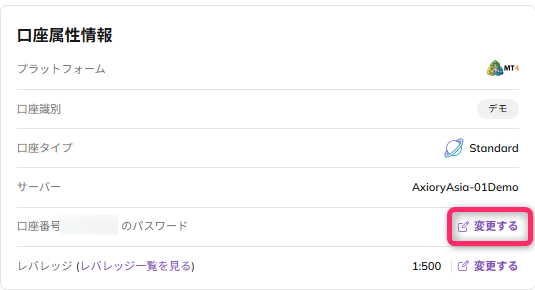
デモ口座を選択すると上「口座属性情報」の画面が開くので、パスワードの文字の右横にある「変更する」というボタンを押しましょう。
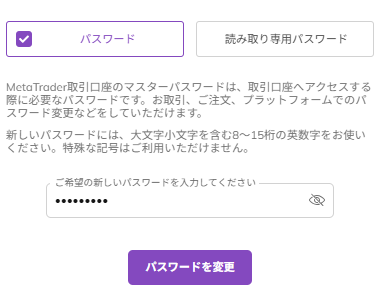
パスワード設定の画面が表示されたら、新しいパスワードを入力しましょう。
入力後に「パスワードを変更」を押せば、デモ口座のパスワード変更は完了ですよ!
以上がAXIORYにおけるデモ口座のパスワード変更手順となります。
また、cTraderのデモ口座をご利用の場合は、パスワード変更ページからパスワードのリセット・変更が行えます。
デモ口座をリアル口座に切り替える方法
AXIORYのデモ口座で十分に取引練習を行ったら、リアル口座へ切り替えて実践を始めてみましょう。
AXIORYでは、マイページ「MyAxiory」の右上にある「アップグレード」ボタンから、デモ口座からリアル口座へスムーズに移行できます。
手続きの流れは新規でリアル口座を開設する場合と同じで、必要書類を用意して案内通りに進めれば完了です。
AXIORYのリアル口座開設の必要書類
| 確認書類 | 種類 |
|---|---|
| 本人確認書類 | 運転免許証 マイナンバーカード パスポート 在留カード/特別永住者証明書 |
| 現住所確認書類 | 運転免許証(本人確認書類で提出していない場合のみ) 健康保険(被保険者)証 住民票 公共料金の請求書・領収書(電気・ガス・水道) 携帯電話料金の請求書・領収書 クレジットカードの利用明細書・請求書 印鑑登録証明書 納税通知書 |
なお、AXIORYでリアル口座を作成する際に必要な書類は、上記の表にまとめてあります。
デモ口座で培った取引経験を活かし、AXIORYのリアル口座で本格的なリターン獲得を目指してみましょう!
AXIORYのデモ口座を利用する際の注意点
AXIORY(アキシオリー)のデモ口座を利用する際の注意点を5つご紹介します。
それでは順番に確認していきましょう。
デモ口座の有効期限は最終ログインから90日間
まず覚えておくべきポイントは「デモ口座の有効期限は最終ログインから90日間」という点です。
AXIORYのデモ口座には有効期限があり、最後にログインしてから90日間が利用可能期間となります。
AXIORY公式サイトによれば、デモ口座の利用期限は最終ログイン日から90日で、期限を過ぎると自動的に口座が閉鎖されます。
もし期限が切れて取引ができなくなった場合でも、AXIORYのマイページから新たに追加口座を開設すれば再び利用可能です。
AXIORYで追加口座を作成する手順については、「AXIORYの追加口座・複数口座」で解説しているので参考にしてみてください。
開設できるのはスタンダード・ナノ・マックスの3種類のみ
続いて2つ目の注意点は「開設できるのはスタンダード・ナノ・マックスの3種類のみ」という点です。
AXIORYでは、スタンダード・ナノ・テラ・マックス・アルファの5種類の口座タイプを提供していますが、デモ口座として利用できるのはスタンダード・ナノ・マックスの3タイプのみとなっています。
テラ口座やアルファ口座を試したい場合は、リアル口座を開設して少額を入金し、実際に取引してみましょう!
デモ口座は何個でも開設できる
3つ目の注意点は「デモ口座は何個でも開設できる」という点です。
AXIORYでは、デモ口座を好きなだけ作成できる仕組みになっています。
そのため、口座タイプやレバレッジ、利用する取引ツールの組み合わせを変えて検証でき、自分に最適な取引環境を見つけやすくなります。
デモ口座の削除はできない
4つ目の注意点は「デモ口座の削除はできない」である点です。
AXIORYでは、マイページなどから利用者が自らデモ口座を消すことはできません。
90日間ログインしなければ自動で閉鎖される仕組みになっているため、不要な場合はそのまま放置しておけば問題ありません!
デモ口座残高は本番取引に近い金額にしておく
5つ目のポイントは「デモ口座残高は本番取引に近い金額にしておく」ことです。
デモ取引は将来リアル口座で運用するための練習です。
例えば実際に300万円を入れる予定がないのに、デモ残高を300万円に設定しても現実的ではありません。
実際に自分が入金できる金額に合わせてデモ残高を調整し、できるだけ本番に近い環境で練習することを心がけましょう!
AXIORYのデモ口座に関するよくある質問
- AXIORYではデモ口座を何個まで開設できますか?
- AXIORYではデモ残高をリセットすることはできますか?
- AXIORYでの全口座タイプをデモで試すことは可能ですか?
- AXIORYでのデモ口座には有効期限がありますか?
- AXIORYではデモ口座開設のメールが届かない場合はどうすればいいですか?
- AXIORYではデモ口座を削除することはできますか?
- AXIORYではcTraderのデモ口座を作成することは可能ですか?
- AXIORYでのデモ口座のレバレッジは後から変更できますか?
- AXIORYではデモ口座に追加で資金を入金できますか?
- AXIORYではデモ口座で利益を出せればリアル口座でも通用しますか?
AXIORY(アキシオリー)のデモ口座 まとめ
AXIORY(アキシオリー)のデモ口座の開設手順をご紹介しました。
デモ口座での練習は重要ですが、仮想資金と実際の資金では心理的な負担が大きく異なります。
デモ口座の使用は控えめにして、最初は少額でも構いませんので、できるだけ早めにAXIORYのリアル口座へ移行することをおすすめします!