
FXのチャネルラインとは、トレンドラインを2本平行に引いて形成する、テクニカル分析における重要なラインです。
チャネルラインを活用すれば、トレンドに沿った順張りだけでなく、トレンドに逆らう逆張りも行うことが可能です。
本記事では、チャネルラインの正しい引き方から活用のコツまで分かりやすく解説しています。
これを機に、チャネルラインをしっかり身につけておきましょう。
新規口座開設ボーナスで、ノーリスクでFX取引が始められます。
- 130種類以上の取り扱いペア
- 豪華なボーナスキャンペーンでお得にFX取引
- プロ口座・Optimus座では一部銘柄がスワップフリー
- 最大5000倍のレバレッジで少額から大きな利益を出すことが可能
- 安心のゼロカットシステムで入金額以上の損失無し
- 金融ライセンス取得済み
- 日本語でのサポート体制が充実
\ 70ドル分のトレード資金がもらえる! /
チャネルラインとは?
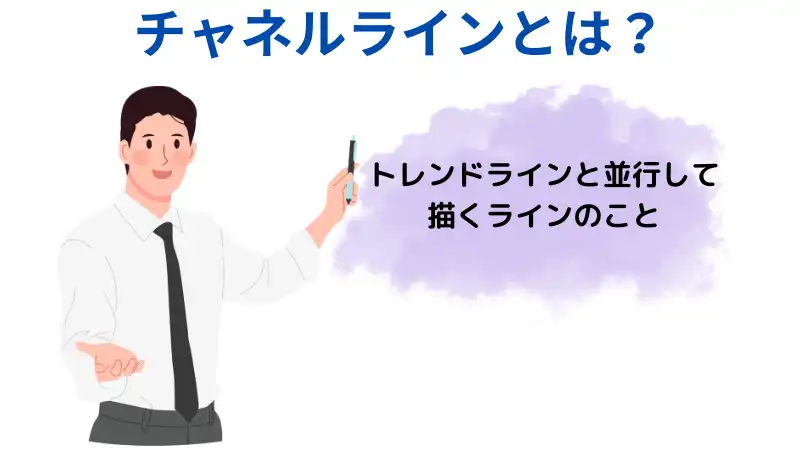
チャネルラインとはローソク足の高値や安値同士を結んだラインを上下に2本並行に引いたものを言います。
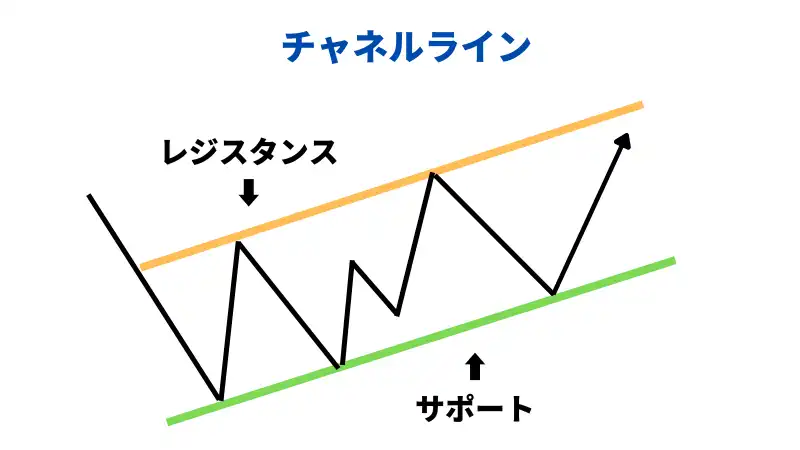
上記の例は上昇チャネル(上昇トレンドに引けるチャネル)であるため、下のラインがサポートライン(支持線)となります。
一方、上のラインはレジスタンスライン(抵抗線)として機能します。
チャネルラインを引くことによってトレンドライン単体で相場を分析するよりもさらにトレンド分析の正確性が上がり、エントリーポイントも増加します。
トレンドラインとアウトライン
チャネルラインには2種類のラインがありますが、それぞれに名前があります。
トレンドが上昇相場の時にローソク足の安値同士を引いたラインをトレンドラインと言います。
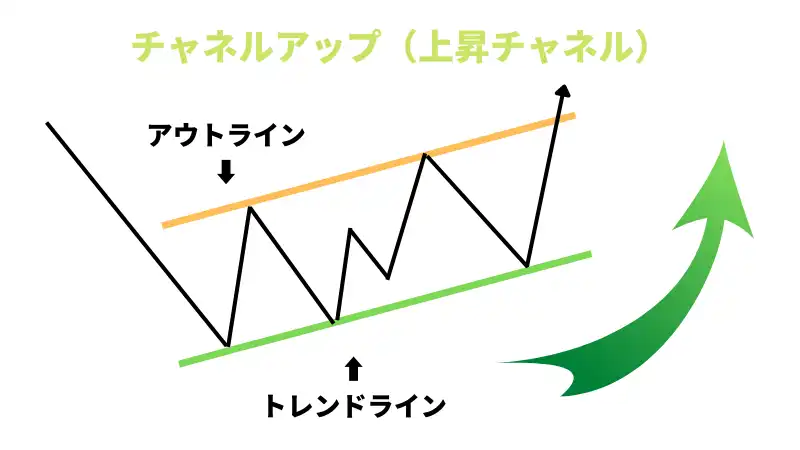
そしてトレンドラインを平行に移動させてローソク足の高値に合わせたラインのことをアウトラインと言います。
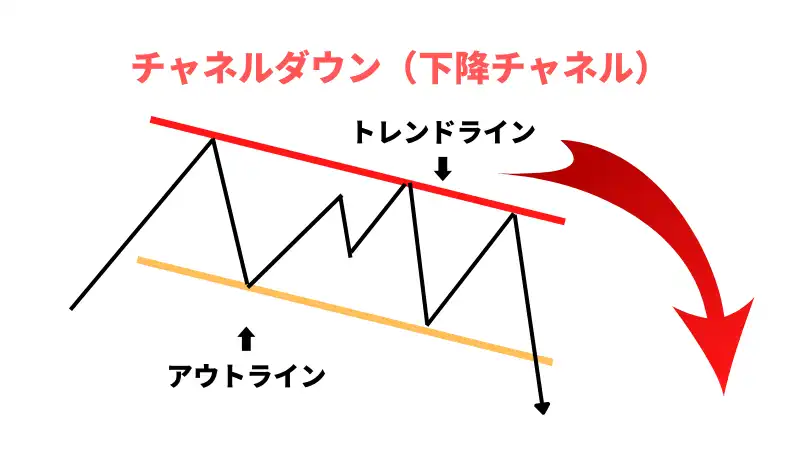
逆にトレンドが下降相場の時は高値同士を引いたラインがトレンドラインとなり、トレンドラインを平行に移動させたラインがアウトラインになります。
チャネルアップ(上昇チャネル)
上記画像のように右肩上がりに推移しているチャネルラインのことをチャネルアップと言います。
チャネルアップ(上昇チャネル)の角度が急であればあるほど上昇の勢いが強いと考えることができます。
上昇チャネルでうまく買いエントリーをすることができれば、チャネルがブレイクされるまで大きな利益を見込めます。
チャネルダウン(下降チャネル)
上記画像のように右肩下がりに推移しているチャネルラインのことをチャネルダウンと言います。
チャネルダウン(下降チャネル)の角度が急であればあるほど下降の勢いが強いと考えることができます。
下降チャネルでうまく売りエントリーをすることができれば、チャネルがブレイクされるまで大きな利益を見込めます。
チャネルラインの引き方
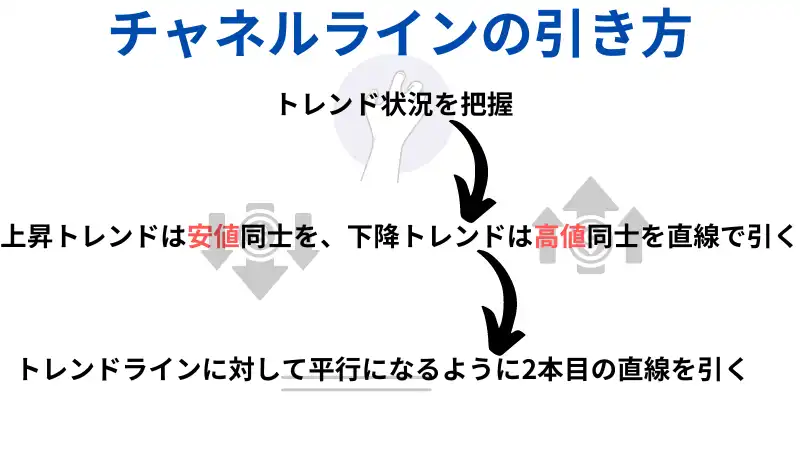
次に相場上にチャネルラインを引く方法について解説していきます。
まず相場のトレンド状況を把握します。右肩上がりでローソク足が推移している場合は上昇トレンド、右肩下がりで推移している場合は下降トレンドと判断します。
次に相場上にトレンドラインを引いていきます。上昇トレンドの場合は安値同士を、下降トレンドの場合は高値同士を直線で引いていきます。
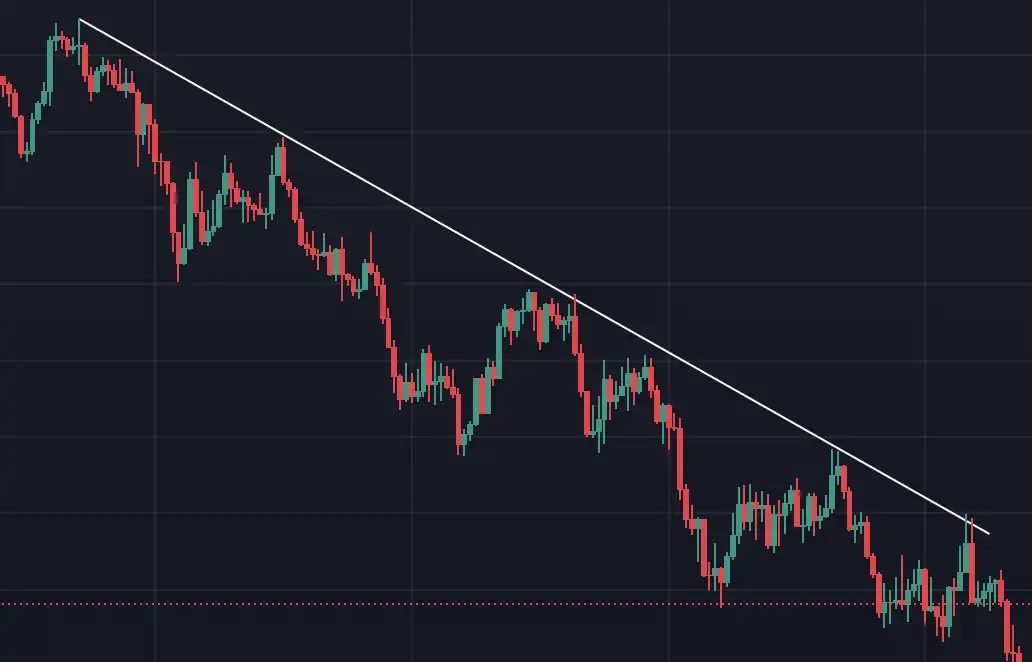
そして最後に先ほど引いたトレンドラインに対して平行になるように2本目の直線を引きます。上昇トレンドの場合は高値、下降トレンドの場合は高値同士を引きます。
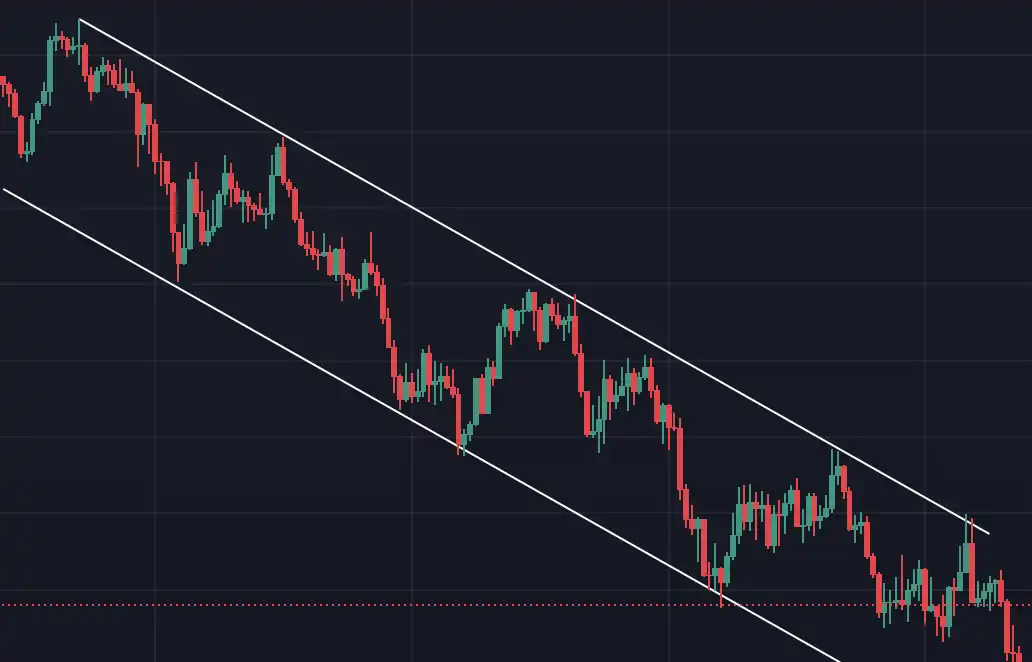
こうすることでローソク足の上下を挟むようにしてチャネルラインを引くことができました。
チャネルラインを活用したトレード手法
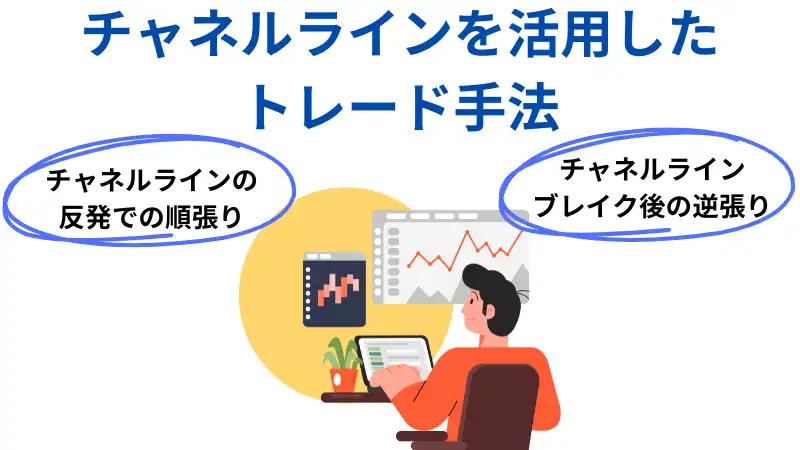
ここからは、チャネルラインを使ったFXのトレード手法を説明します。
チャネルラインブレイク後の逆張りとチャネルラインの反発での順張りの、計2種類のやり方について解説します。
チャネルラインブレイク後の逆張り
今まで意識されていたチャネルラインがブレイクすることは、相場のトレンド転換を示唆する重要なサインとなります。チャネルラインをブレイクした場合、それまでのトレンドが終焉し、新しいトレンドが形成される可能性が高まります。
そのため、チャネルラインがブレイクした際は、ブレイクした方向へ新しく発生するトレンドに乗じることで、比較的大きな利益を狙える可能性があります。これはトレンドフォロー(順張り)の手法となります。
チャネルラインの反発での順張り
一方でチャネルラインがまだ継続するだろうという考え方によってトレードするのが順張りとなります。チャネルライン付近まで価格が近づいたらトレンドラインに沿って順張りのトレードをしていきましょう。
またチャネルラインがブレイクしてしまうと今までのチャートパターンが崩れて新たに大きな値動きをする可能性があるため、損切りは必須です。
チャネルラインの反発でエントリーした場合の利確ポイントの目安はアウトライン付近となります。またアウトラインをさらにブレイクして今までと同じ方向にさらに強く価格が推移する可能性もあります。
\ 70ドル分のトレード資金がもらえる! /
チャネルラインの引き方(PC版MT4・MT5)
ここからは実際のトレードツール画面にてチャネルラインの引き方について解説していきます。
今回はMT5を用いて見ていきましょう。
平行チャネルの引き方
まずPC版MT5を開きます。画面上部の「挿入」を選択します。

すると4つの項目が出てきますので上から2番目の「オブジェクト」を選択し、さらに「チャネル」を選択します。

今回は平行のチャネルの引き方ですので一番上にある「平行チャネル」を選択します。
チャート上の安値、高値同士を繋いで引いてみましょう。すると以下のように平行チャネルを引くことができます。
また、以下のようにじわじわと上がったり下がったりしているチャートはチャネルラインが引けることが多いです。
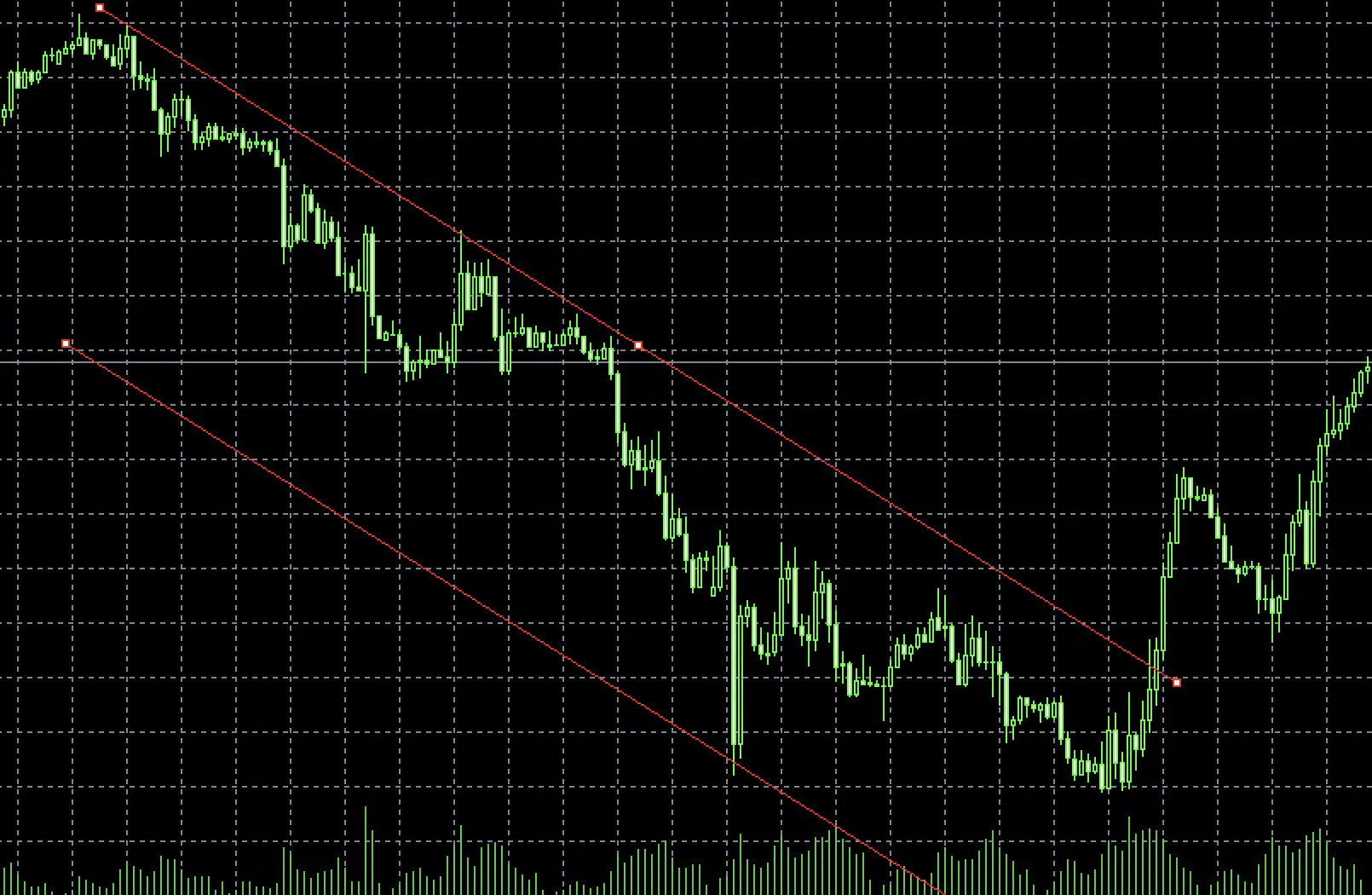
画面上のチャネルラインを左クリックすれば編集をすることもできます。
標準偏差チャネルの引き方
標準偏差チャネルとは線形回帰トレンドラインを中心にして標準偏差を用いて算出された平行線を上下にそれぞれ2本描画するラインのことです。
まずPC版MT5を開きます。画面上部の「挿入」を選択します。
すると4つの項目が出てきますので上から2番目の「オブジェクト」を選択し、さらに「チャネル」を選択します。

今回は標準偏差チャネルの引き方ですので上から2番目の「標準偏差チャネル」を選択します。
標準偏差チャネルは起点からドラッグしてラインを引く期間を決めることによって自動的に引かれるラインです。
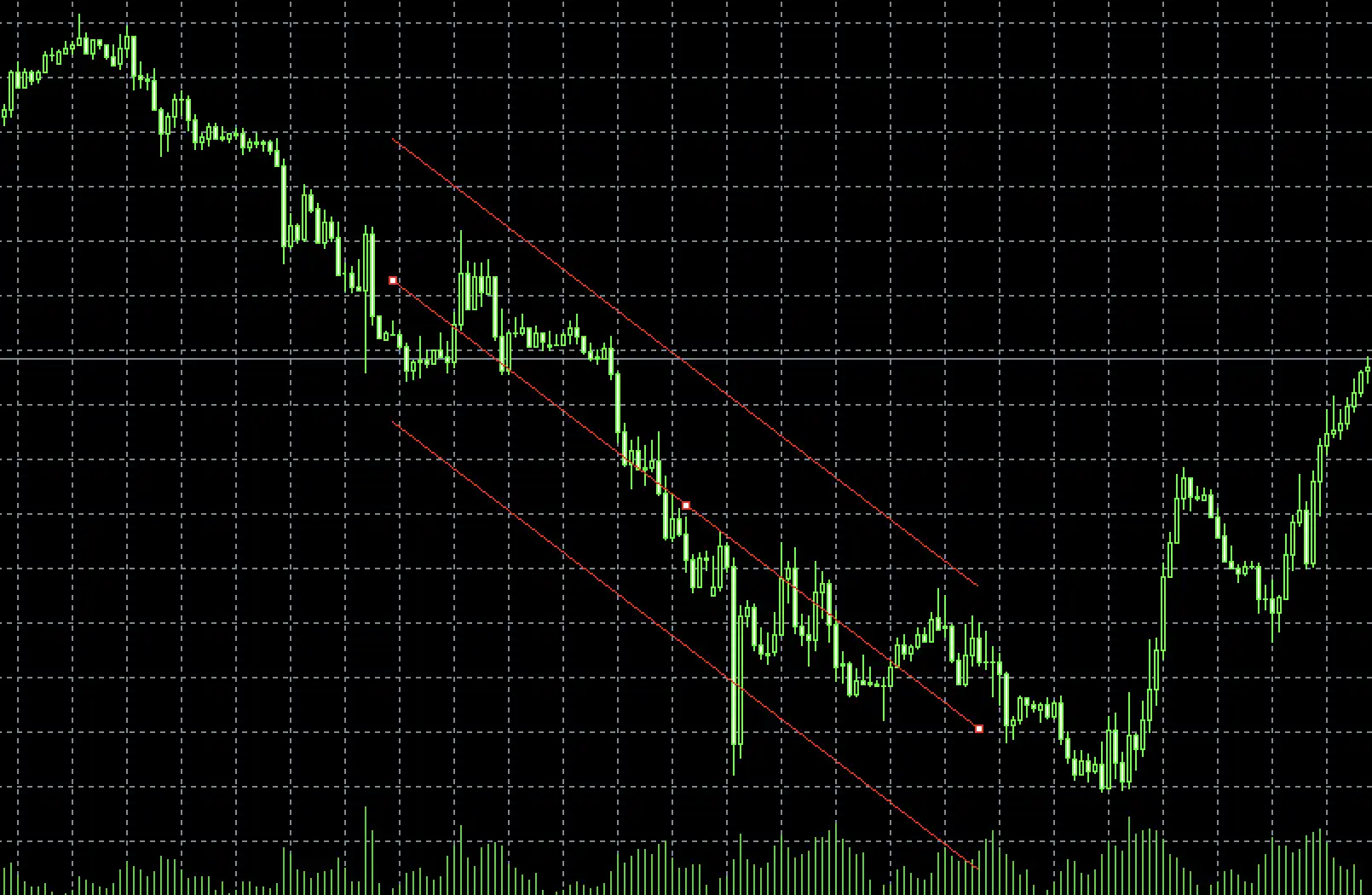
回帰チャネルの引き方
回帰チャンネルとは線形回帰ラインを中心に上下に均等に2本のラインを描くチャネルです。
まずPC版MT5を開きます。画面上部の「挿入」を選択します。
すると4つの項目が出てきますので上から2番目の「オブジェクト」を選択し、さらに「チャネル」を選択します。
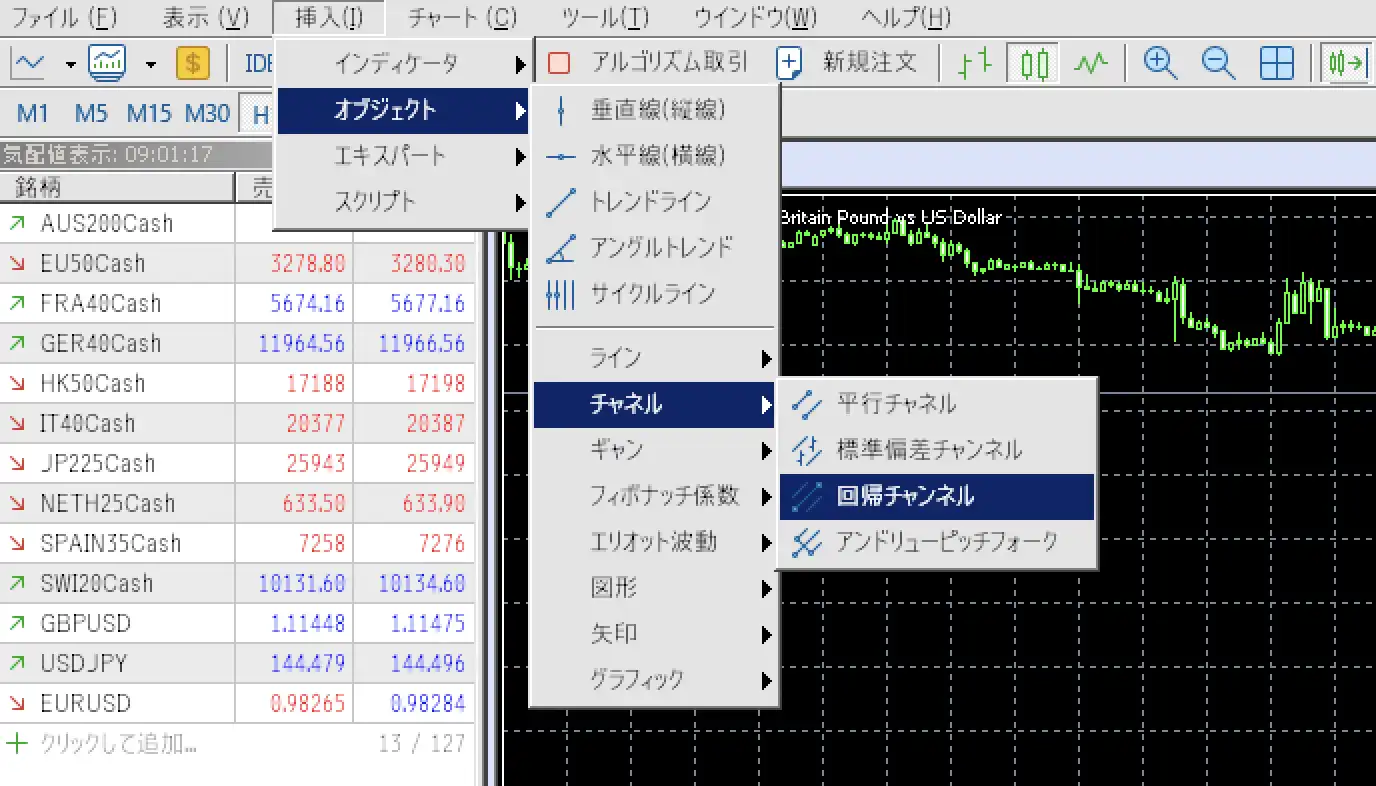
今回は回帰チャネルですので上から3番目の「回帰チャネル」を選択します。
回帰チャネルも標準偏差チャネルと同様に起点からの期間を決めて自動的に引かれるラインになります。中央に一本、そして上下に一本ずつの計3本の線が引かれます。

アンドリューピッチフォークの引き方
アンドリューピッチフォークとは3本の平行なトレンドラインを引くチャネルラインとなります。
まずPC版MT5を開きます。画面上部の「挿入」を選択します。
すると4つの項目が出てきますので上から2番目の「オブジェクト」を選択し、さらに「チャネル」を選択します。
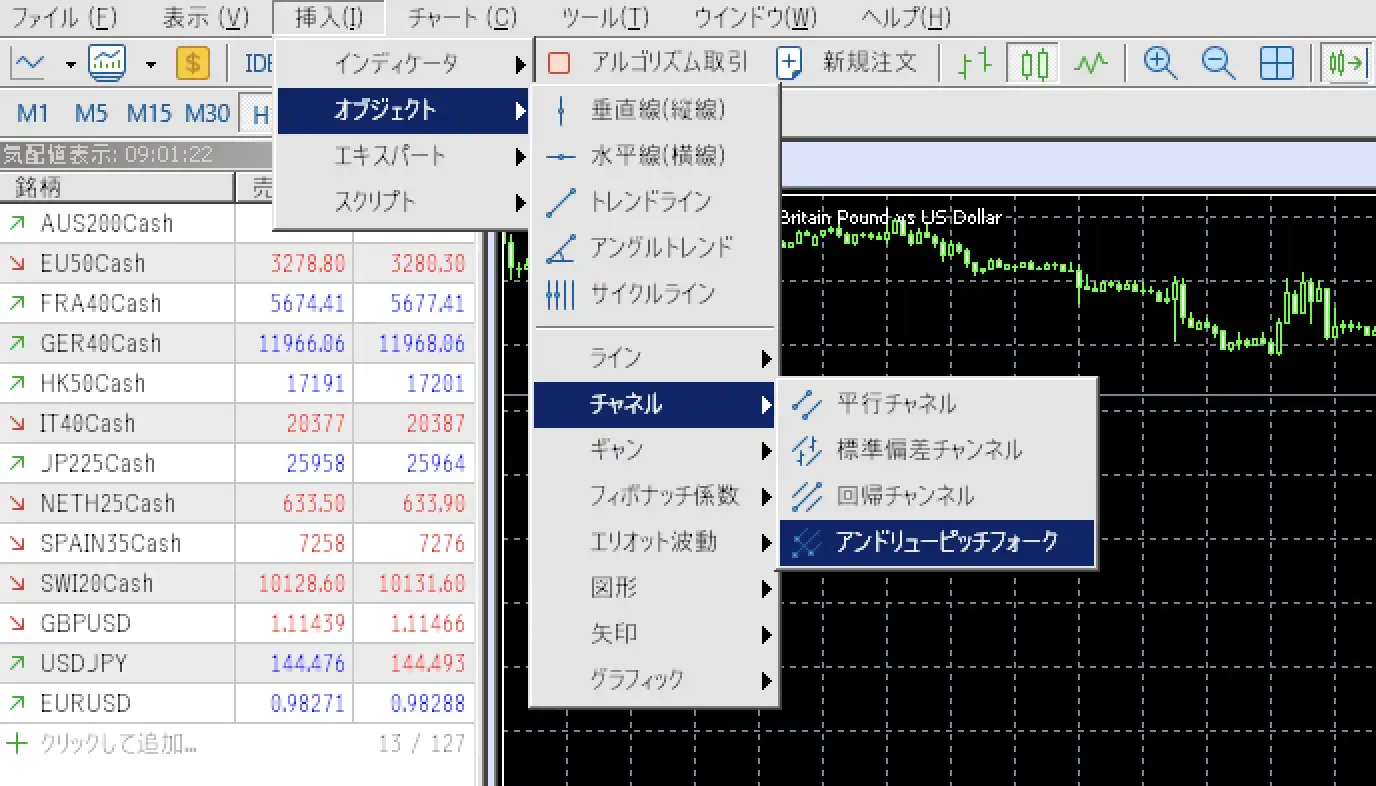
今回はアンドリューピッチフォークですので1番下に位置する「アンドリューピッチフォーク」を選択します。
アンドリューピッチフォークを引くことによって価格の押し目や戻りが視覚的にわかりやすくなる効果があります。
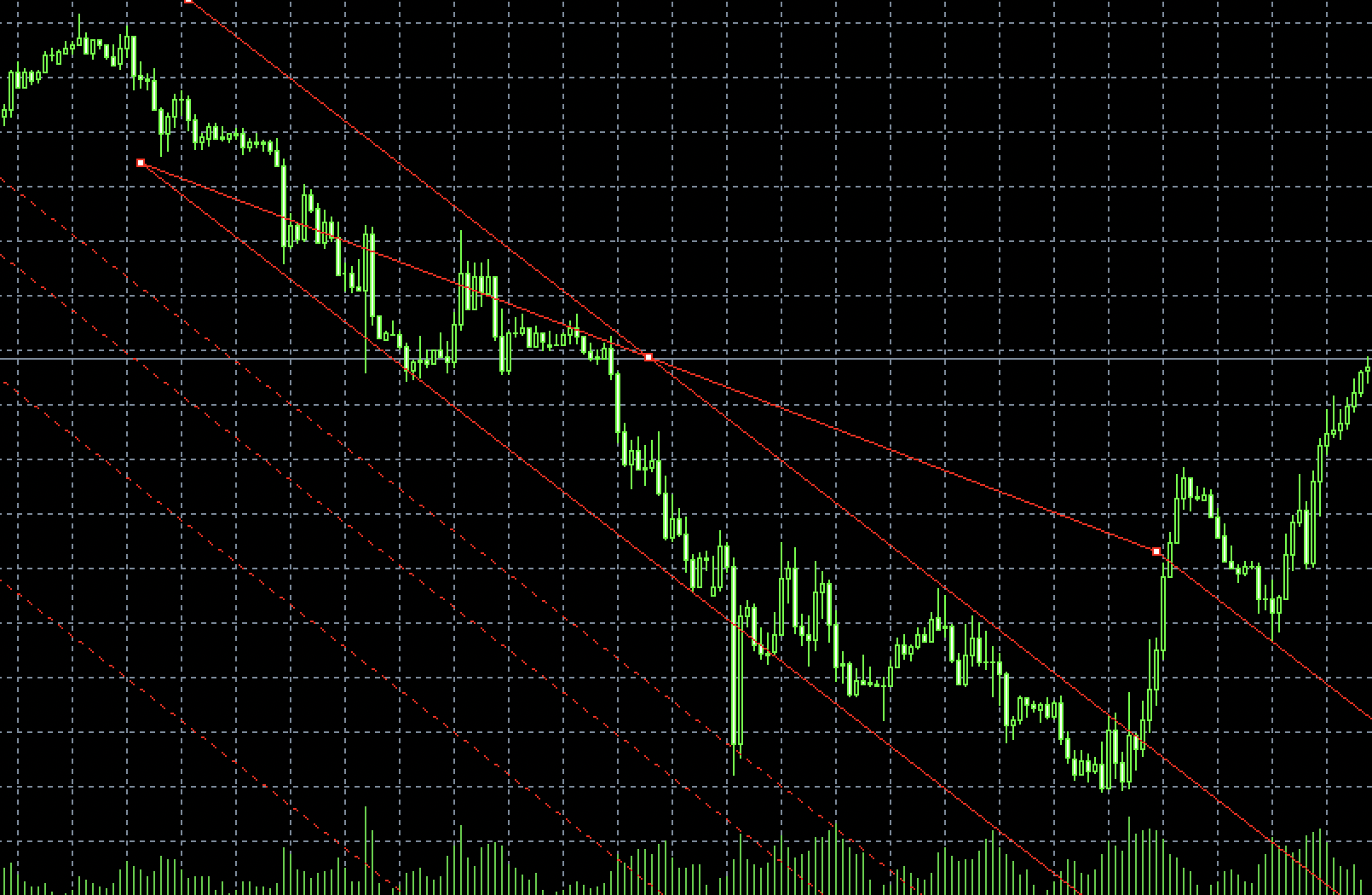
このようにMT5ではなチャネルラインを引くことができます。FXGTはMT5に対応しているため実際にトレードをする時はFXGTを利用するのが良いでしょう。
\ 70ドル分のトレード資金がもらえる! /
チャネルラインの引き方(スマホ版MT4・MT5)
次にスマホ版トレードツール画面でのチャネルラインの引き方について解説していきます。
今回はMT5でのチャネルラインの引き方について見ていきましょう。
等距離チャネル(平行チャネル)の引き方
まずMT5のスマホアプリを開きます。チャート画面を開き、画面上部の赤枠で囲われた部分を選択します。

するとオブジェクトという画面が開くので「オブジェクトを追加」という項目を選択します。
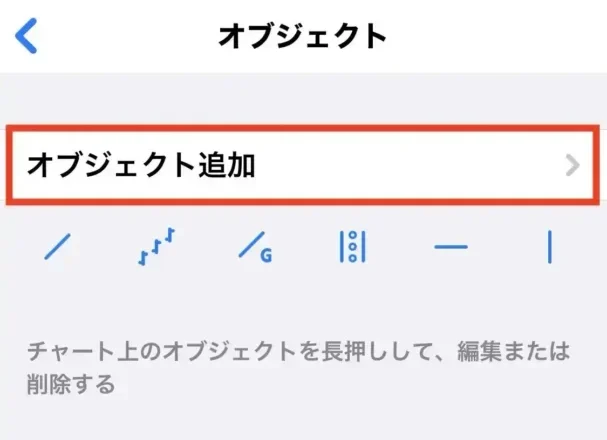
オブジェクト追加のチャネルという項目を見てみましょう。「等距離チャンネル(チャネル)」はチャネルの一番上にありますので、選択します。

すると以下の画面のように画面上に等距離チャネルラインを描くことができました。

標準偏差チャネルの引き方
まずMT5のスマホアプリを開きます。チャート画面を開き、画面上部の赤枠で囲われた部分を選択します。
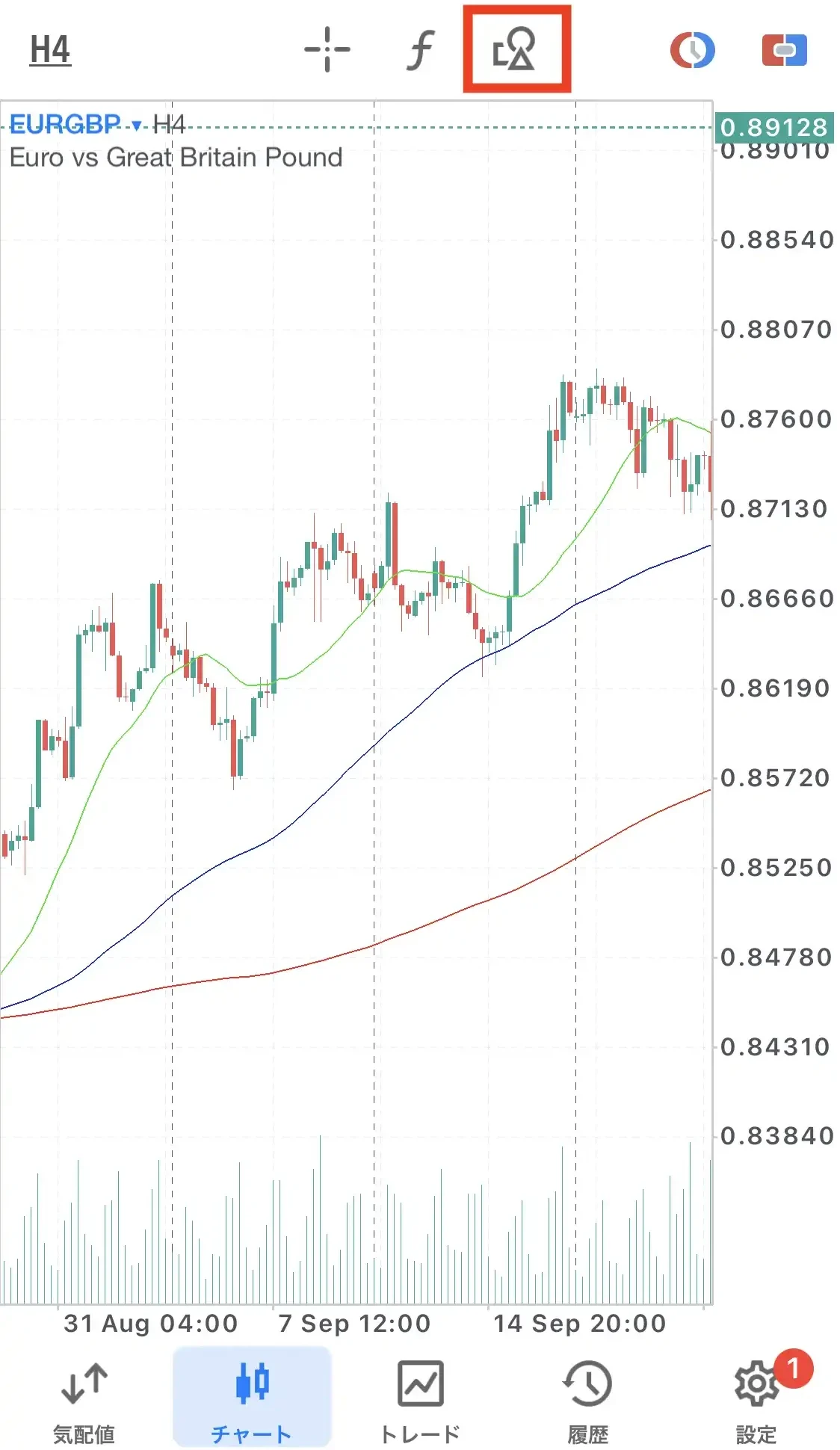
するとオブジェクトという画面が開くので「オブジェクトを追加」という項目を選択します。

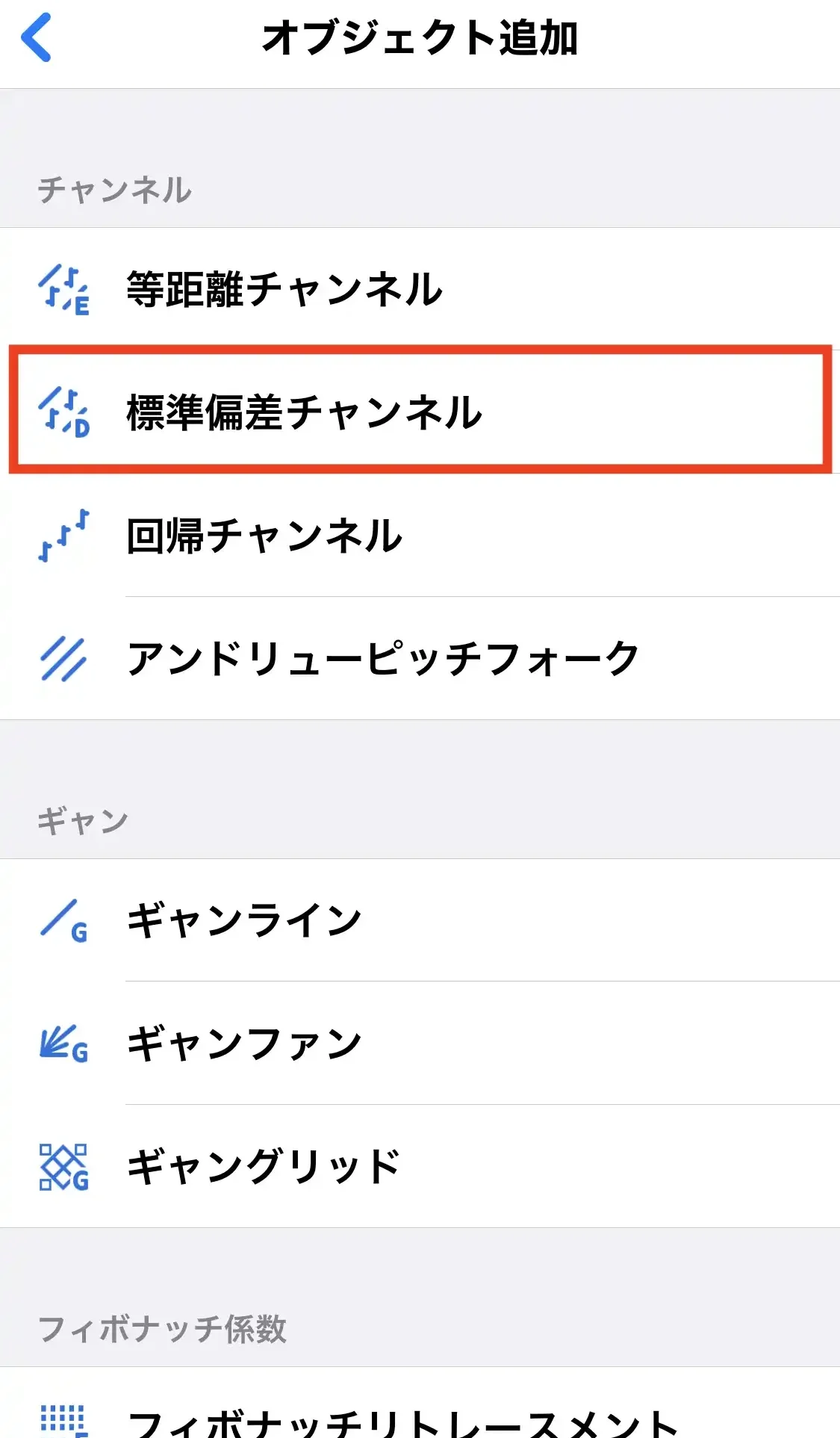
オブジェクト追加のチャネルという項目を見てみましょう。「標準偏差チャネル」はチャネルの一番上にありますので、選択します。
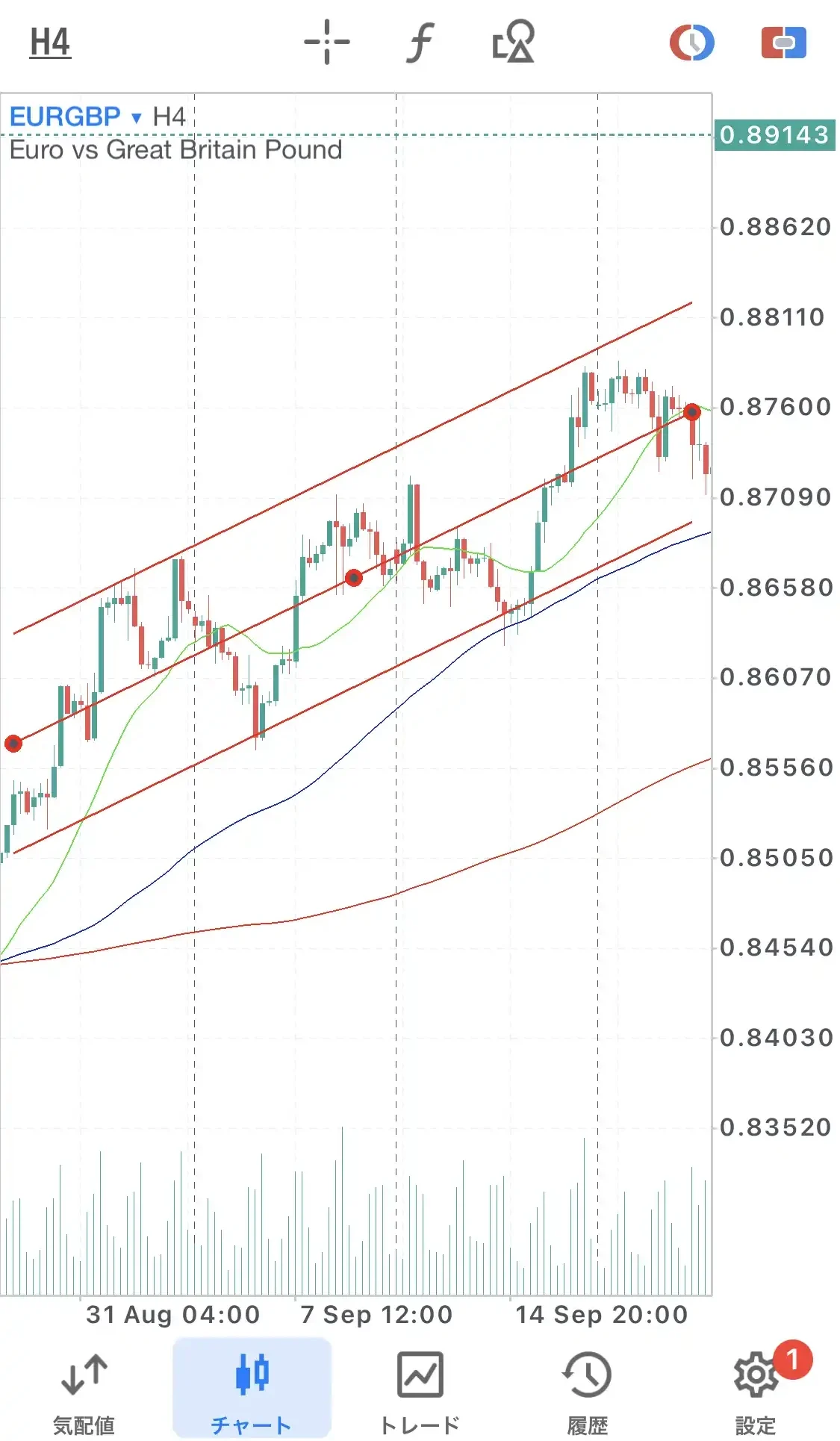
すると以下の画面のように画面上に等距離チャネルラインを描くことができました。
回帰チャネルの引き方
まずMT5のスマホアプリを開きます。チャート画面を開き、画面上部の赤枠で囲われた部分を選択します。
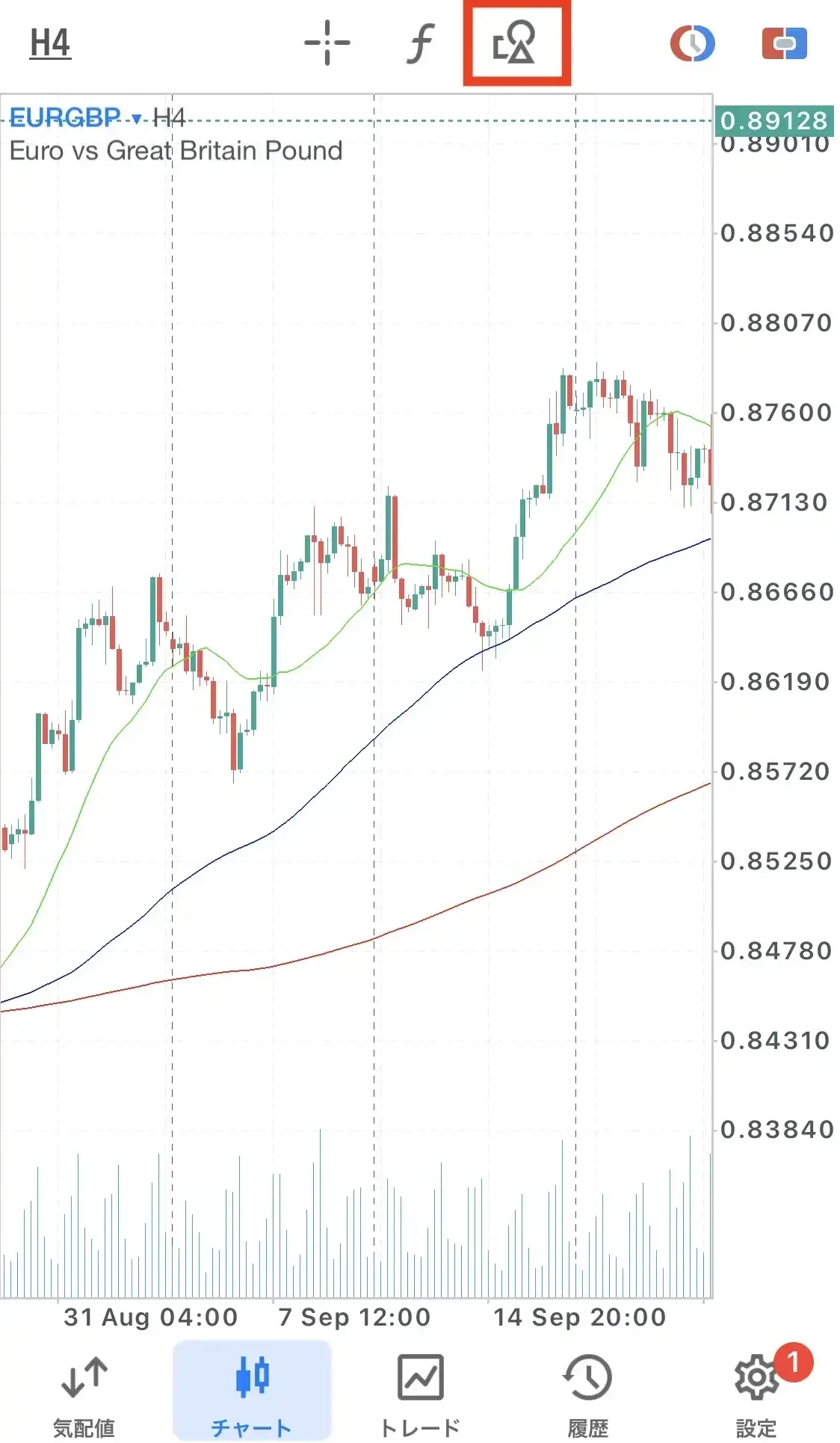
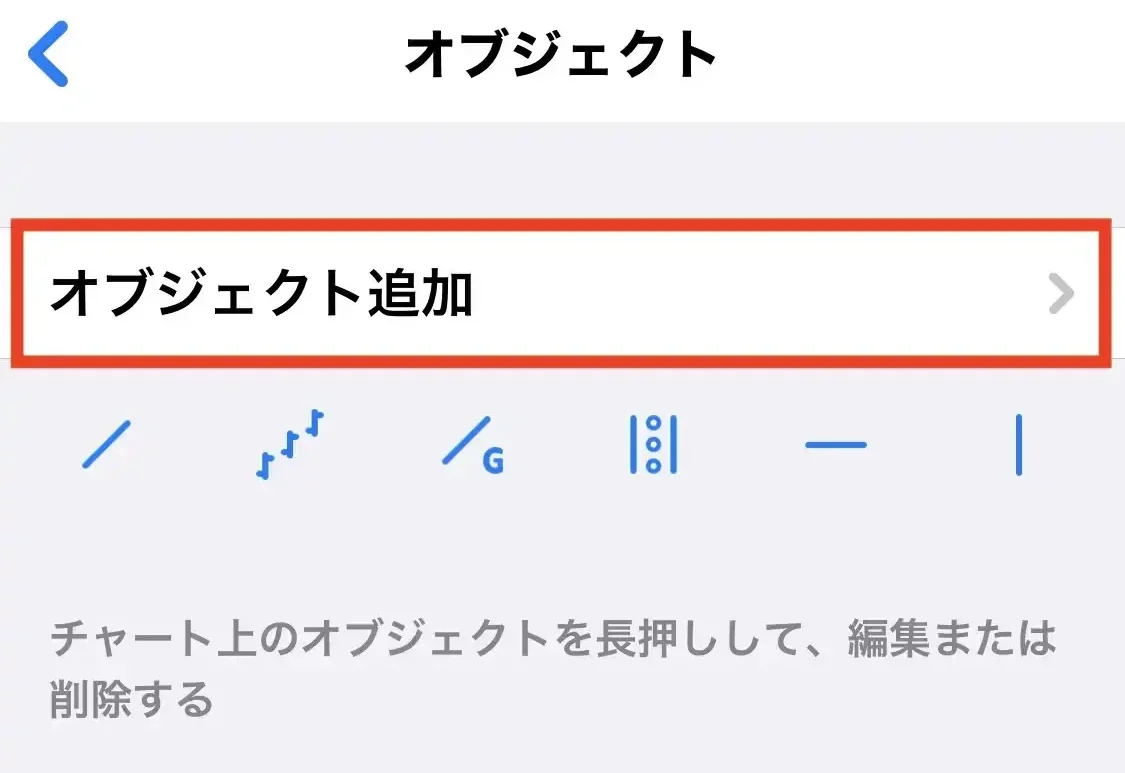
するとオブジェクトという画面が開くのでオブジェクトを追加という項目を選択します。
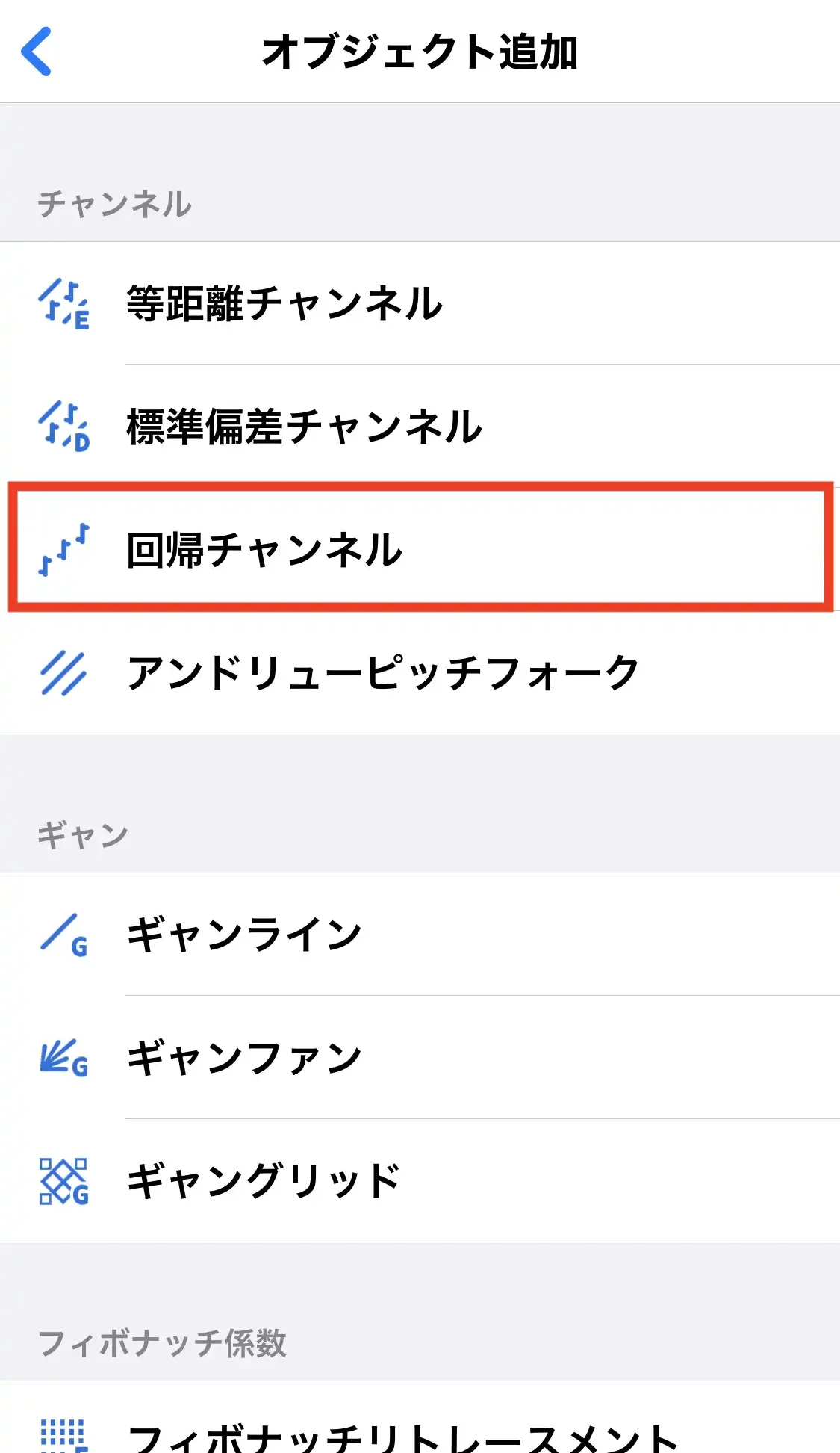
オブジェクト追加のチャネルという項目を見てみましょう。「回帰チャネル」はチャネルの一番上にありますので、選択します。
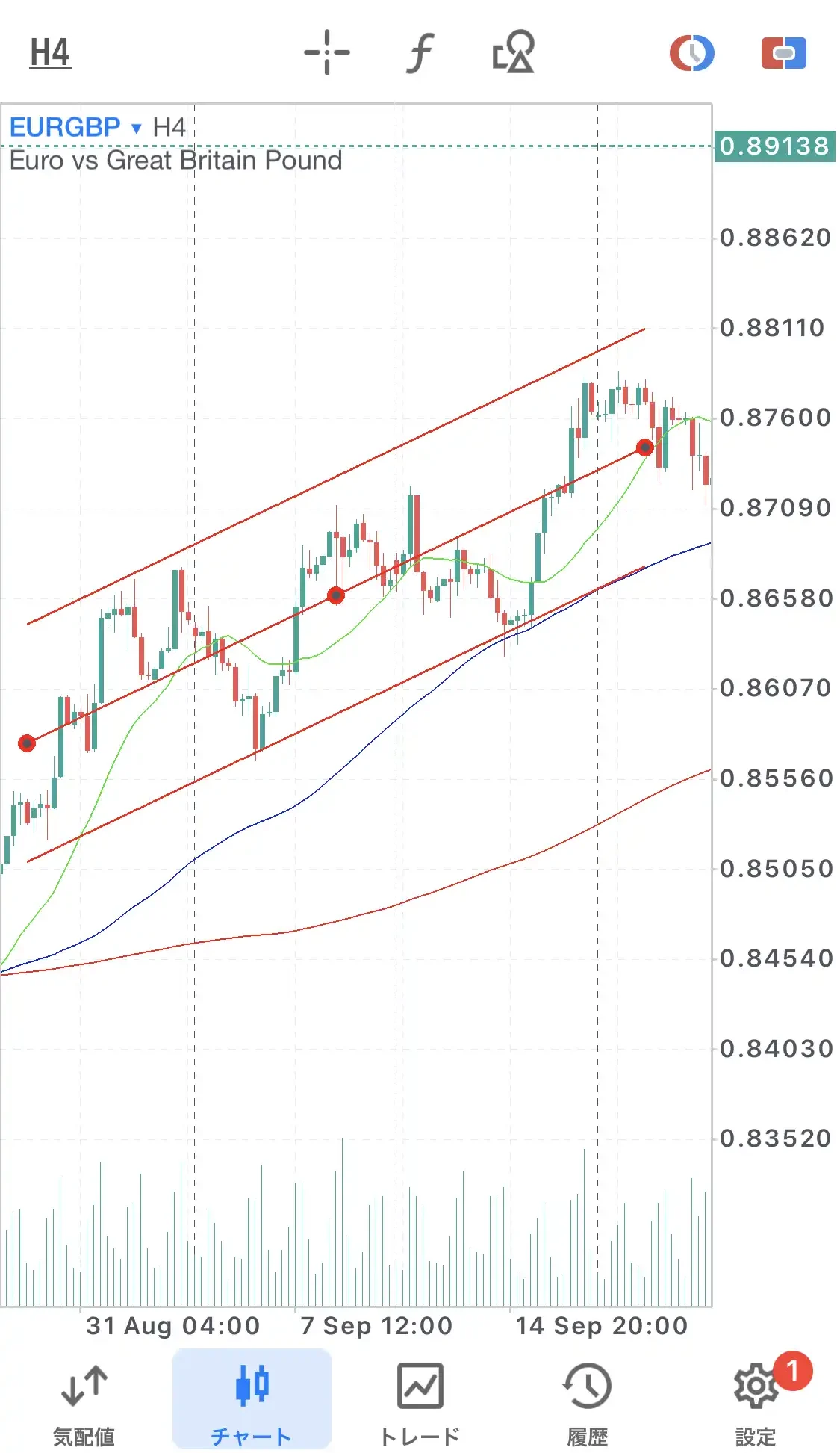
すると以下の画面のように画面上に等距離チャネルラインを描くことができました。
アンドリューピッチフォークの引き方
まずMT5のスマホアプリを開きます。チャート画面を開き、画面上部の赤枠で囲われた部分を選択します。
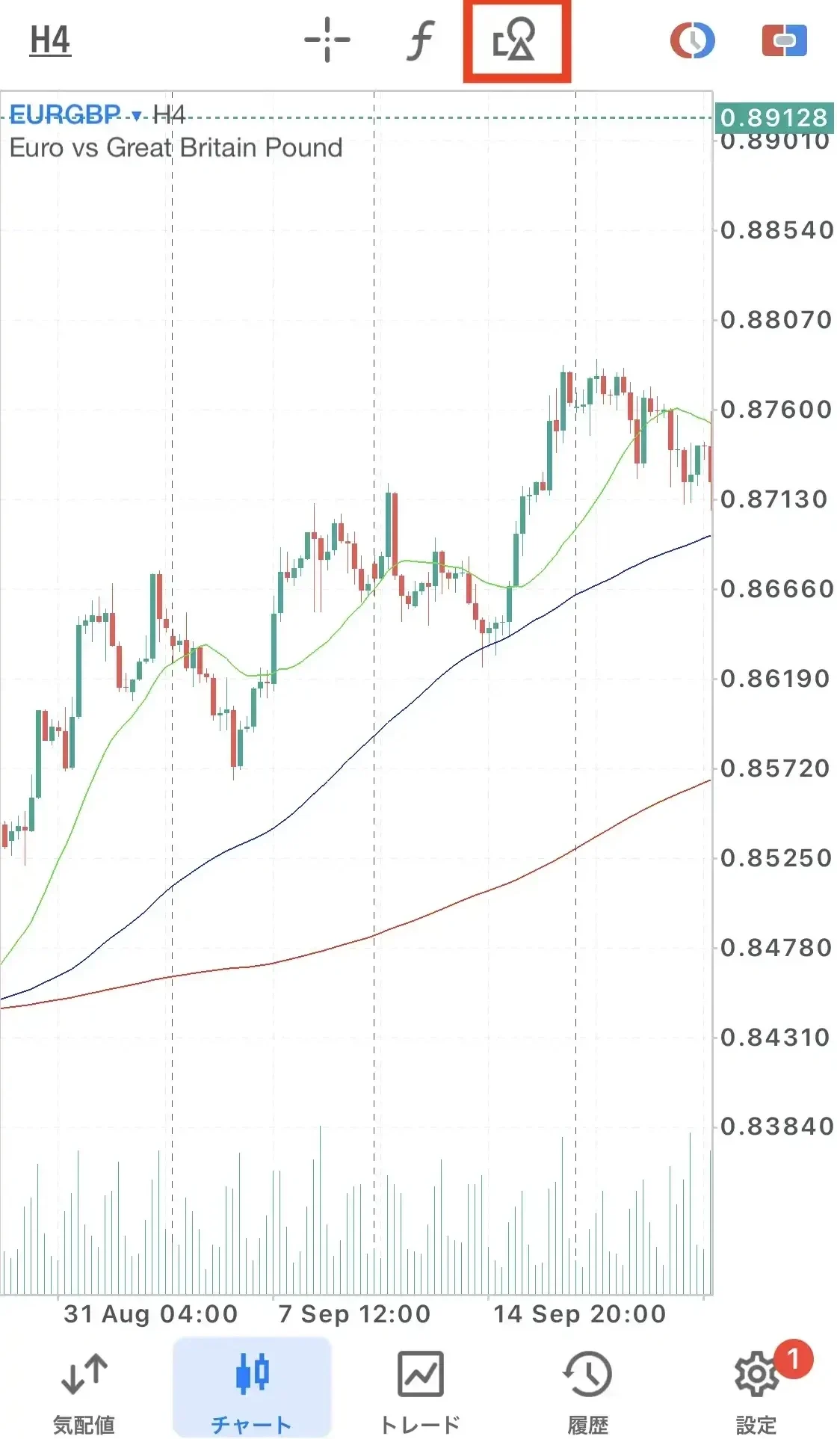
するとオブジェクトという画面が開くので「オブジェクトを追加」という項目を選択します。
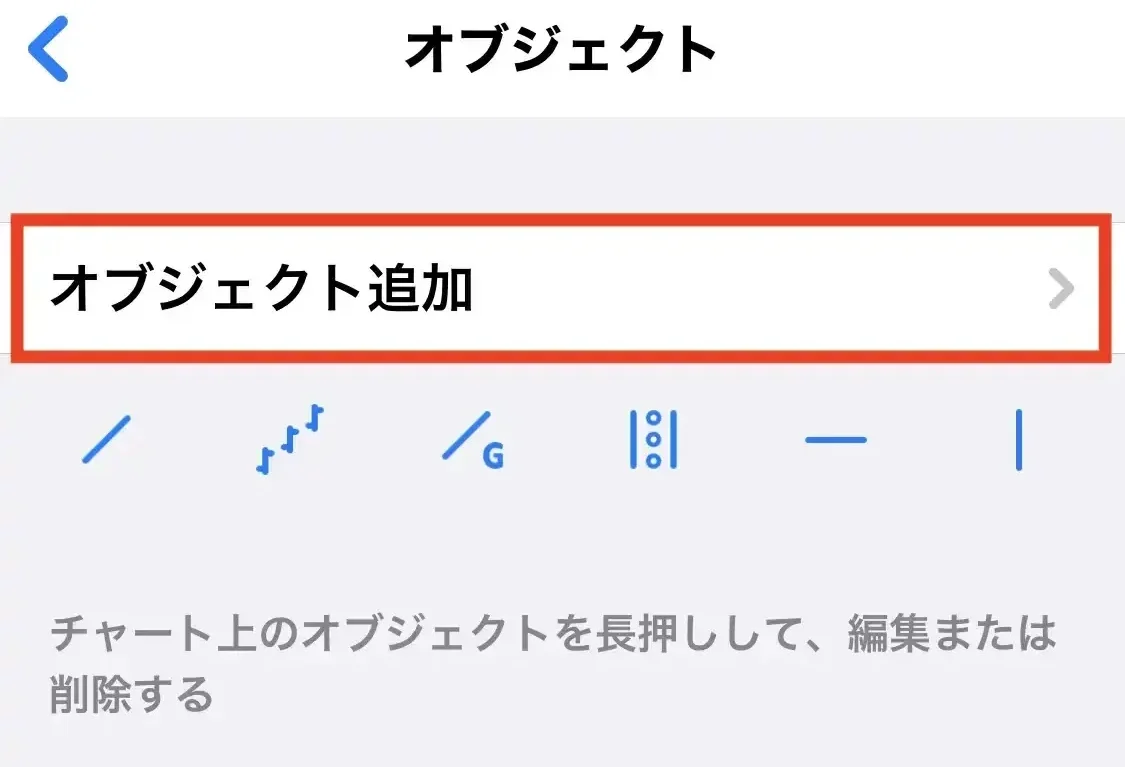
オブジェクト追加のチャネルという項目を見てみましょう。「アンドリューピッチフォーク」はチャネルの一番上にありますので、選択します。
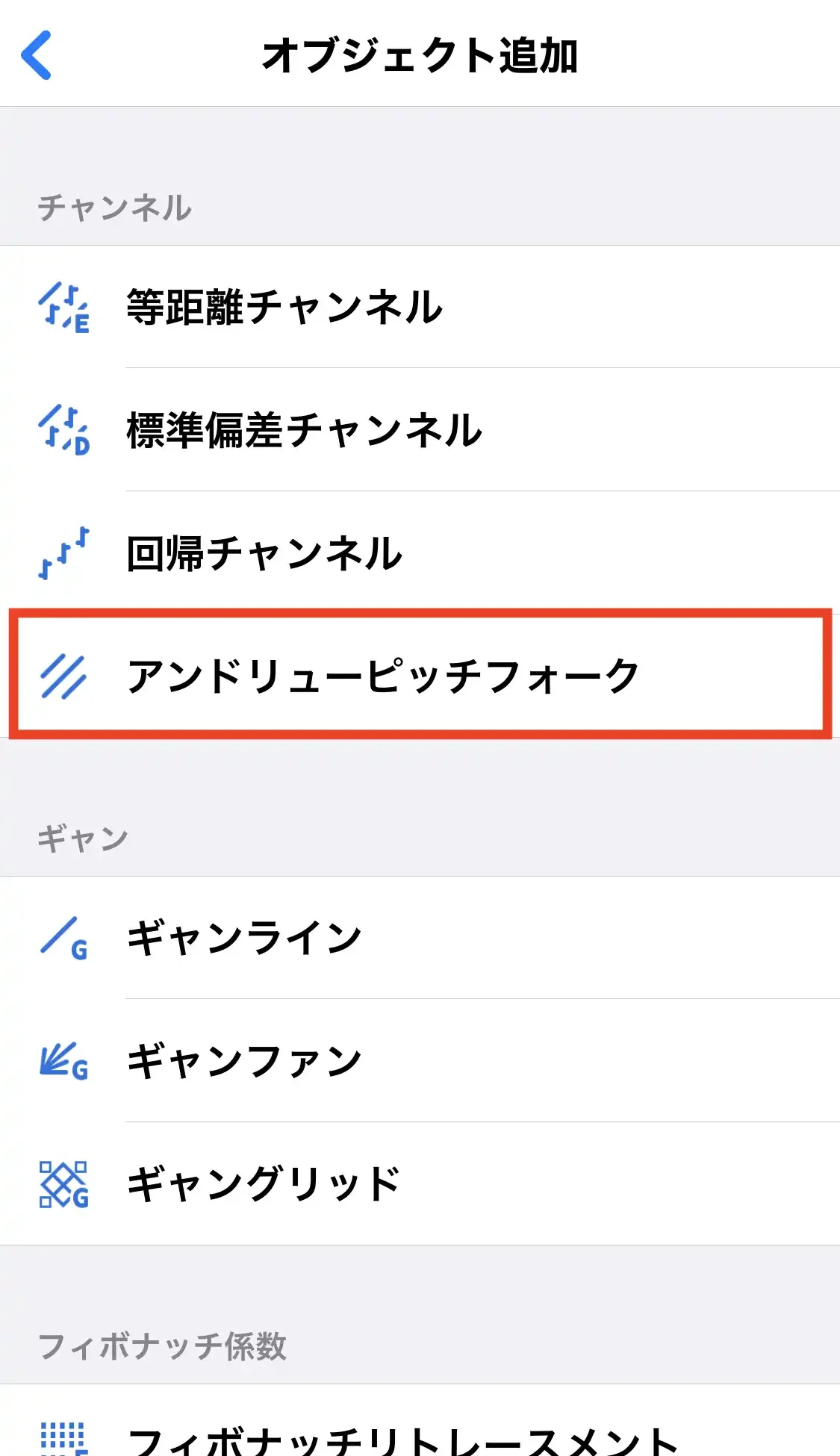
すると以下の画面のように画面上に等距離チャネルラインを描くことができました。

このようにMT5はPCだけでなくスマホアプリでも利用することができます。FXGTで口座開設すればスマホを片手に気軽にトレードをすることができます。
\ 70ドル分のトレード資金がもらえる! /
チャネルラインをうまく活用しよう
ここまでチャネルラインの概要や引き方、エントリーポイントまで解説してきました。チャネルラインは相場のトレンドを判断するために有効で、トレンド相場に沿った順張り手法やアウトラインを利用した逆張りなどが可能です。
チャネルラインをしっかりと活用してトレンドを把握した、ローリスクハイリターンなトレードに挑戦しましょう。
- チャネルラインとはローソク足の高値や安値同士を結んだラインを上下に2本並行に引いたものを言います。
- チャネルラインの引き方はまずまず相場のトレンド状況を把握し、上昇トレンドの場合は安値同士を、下降トレンドの場合は高値同士を直線で引き、最後に先ほど引いたトレンドラインに対して平行になるように2本目の直線を引きます。
- チャネルラインを活用したトレード手法は「チャネルラインの 反発での順張り」「チャネルライン ブレイク後の逆張り」の2種類があります。
新規口座開設ボーナスで、ノーリスクでFX取引が始められます。
- 130種類以上の取り扱いペア
- 豪華なボーナスキャンペーンでお得にFX取引
- プロ口座・Optimus座では一部銘柄がスワップフリー
- 最大5000倍のレバレッジで少額から大きな利益を出すことが可能
- 安心のゼロカットシステムで入金額以上の損失無し
- 金融ライセンス取得済み
- 日本語でのサポート体制が充実
\ 70ドル分のトレード資金がもらえる! /