
Exness(エクスネス)では、実際のお金を使わずに仮想資金で取引できるデモ口座を利用できます。
Exnessは「レバレッジ無制限」や「ロスカット水準0%」といった特徴的な取引環境を提供しているため、いきなりリアル口座で取引を始めると、想定以上の損失を被るリスクがあります。
そこで本記事では、Exnessのデモ口座を活用するメリットから、開設方法、デモトレードを始めるまでの手順や注意点まで詳しく解説します。
Exnessのデモ口座を利用するメリット
ここでは、Exness(エクスネス)のデモ口座でトレードを行うべき理由について解説します。
Exnessを初めて利用する方は、以下の2点をデモ口座で事前に確認しておくことが重要です。
それぞれのポイントについて、順に詳しく説明していきます。
口座タイプの相性を事前に確認できる
Exnessのデモ口座を活用すべき1つ目の理由は、自分のトレードスタイルに合った口座タイプを事前に確認できることです。
Exnessでは、スタンダード口座・スタンダードセント口座・ロースプレッド口座・ゼロ口座・プロ口座の全5種類の口座タイプが用意されています。
それぞれの口座タイプは、スプレッドの広さや取引手数料、注文方式などが異なるため、トレードのしやすさにも大きな差が出ます。
| 口座タイプ | スタンダード口座 | スタンダードセント口座 |
|---|---|---|
| 通貨単位(ドル) | 100,000 | 1,000 |
| 取引商品 | 外国為替・貴金属仮想通貨・エネルギーインデックス・株式 | 外国為替・貴金属 |
| レバレッジ | 2倍〜無制限 | 2倍〜無制限 |
| 初回入金額 | 150ドル相当額 | 150ドル相当額 |
| 注文方式 | 成行約定 | 成行約定 |
| スプレッド | 0.3pips〜 | 0.3pips〜 |
| 取引手数料 | なし | なし |
| マージンコール | 60% | 60% |
| ロスカット水準 | 0% | 0% |
| 取引ツール | MT4・MT5 | MT4のみ |
| 最大ロット | 200 | 200 |
| 最大注文数 | MT4:1,000MT5:無制限 | MT4:1,000 |
| デモ口座 | 利用できる | 利用できない |
このように、口座タイプごとに取引条件が細かく異なるため、デモ口座を使って実際の取引環境を体験しておくことで、ノーリスクで相性を確認できます。
なお、Exnessの各口座タイプのメリット・デメリットや、トレーダー別のおすすめ口座については、「Exnessの口座タイプ徹底比較」で詳しく解説しています。
どの口座を選ぶべきか迷っている方は、あわせて参考にしてみてください。
無制限レバレッジの取引環境を体験できる
Exnessのデモ口座を利用すべき2つ目の理由は、無制限レバレッジの取引環境を事前に試せることです。
Exnessの最大の特徴ともいえるのが、条件を満たせばレバレッジ無制限(最大21億倍)でトレードできる点にあります。
Exnessの証拠金残高別レバレッジ制限
| 有効証拠金残高 | 最大レバレッジ |
|---|---|
| 4,999ドルまで | 無制限(21億倍) |
| 5,000ドル〜29,999ドル | 2,000倍 |
| 30,000ドル〜99,999ドル | 1,000倍 |
| 100,000ドル以上 | 500倍 |
上記のとおり、Exnessでは有効証拠金残高が5,000ドル相当額(約75万円)未満であれば、無制限レバレッジでの取引が可能です。
このような極めて高いレバレッジは、他の海外FX業者ではほとんど見られません。
そのため、仕組みを理解しないままリアル口座で取引を始めると、想定以上の損失を被るリスクがあります。
まずはデモ口座を利用して、無制限レバレッジ時の値動きや証拠金の増減を実際に体感しておくことをおすすめします。
なお、デモ口座であっても無制限レバレッジを利用するには一定の条件を満たす必要があります。
Exnessのレバレッジ無制限の条件や注意点については、「Exnessのレバレッジルールまとめ」で詳しく解説しているので、あわせて参考にしてみてください。
Exnessのデモ口座の開設方法
ここでは、Exness(エクスネス)のデモ口座を作成する方法と、デモトレードを始めるまでの流れを解説します。
Exnessでは、MT4・MT5のどちらの取引プラットフォームでもデモ口座の開設が可能です。
普段使いやすいプラットフォームを選んで、デモ口座を作成してみてください。
デモ口座を新規作成する手順
Exnessのデモ口座は、以下の手順で作成できます。
まずはExnessの公式サイトから新規会員登録を行いましょう。
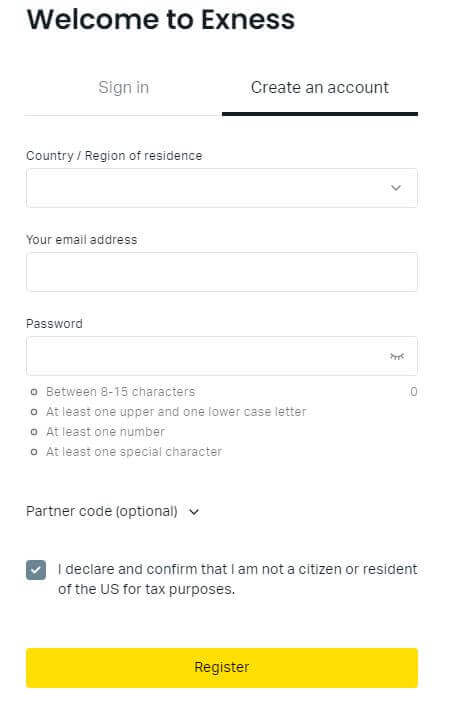
居住国・メールアドレス・パスワードを入力し、「Register」ボタンを押せば登録は完了です。
会員登録が完了すると、自動的にExnessのパーソナルアカウント(会員マイページ)にログインされます。

画面右上にある「新規口座開設」を選択しましょう。
次に、5種類の口座タイプが一覧で表示されます。

デモトレードで利用したい口座タイプを選び、「続く」をクリックしてください。
基本通貨、開始残高、、レバレッジ、取引プラットフォーム(MT4/MT5)、取引パスワードを順に設定します。
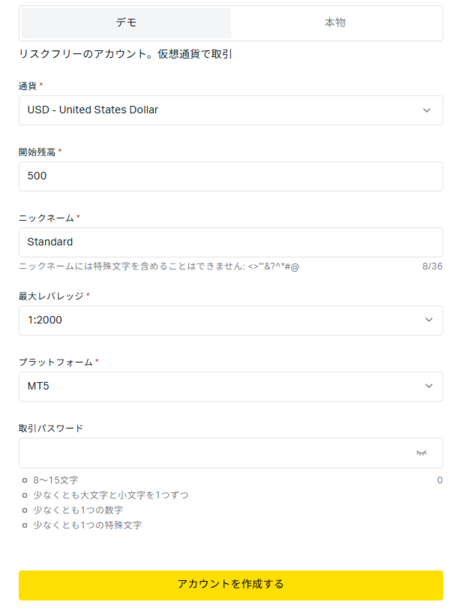
最後に口座のパスワードを入力し、「アカウントを作成する」を押せばデモ口座の作成は完了です。
たとえ仮想資金であっても、実際にお金を使う感覚で取引していきましょう。
Exnessデモ口座へのログイン方法【MT4/MT5】
ここでは、Exness(エクスネス)のデモ口座にログインする手順について解説します。
MT4・MT5それぞれの取引プラットフォームごとに、ログイン方法を紹介していくので、自分が利用するツールにあわせて確認してみてください。
それでは、順番に見ていきましょう。
デモ口座のMT4へのログイン手順
Exnessのデモ口座をMT4で利用する場合、ログイン手順は次のとおりです。
まずは、スマートフォンに「MetaTrader4(MT4)」アプリをダウンロードしましょう。
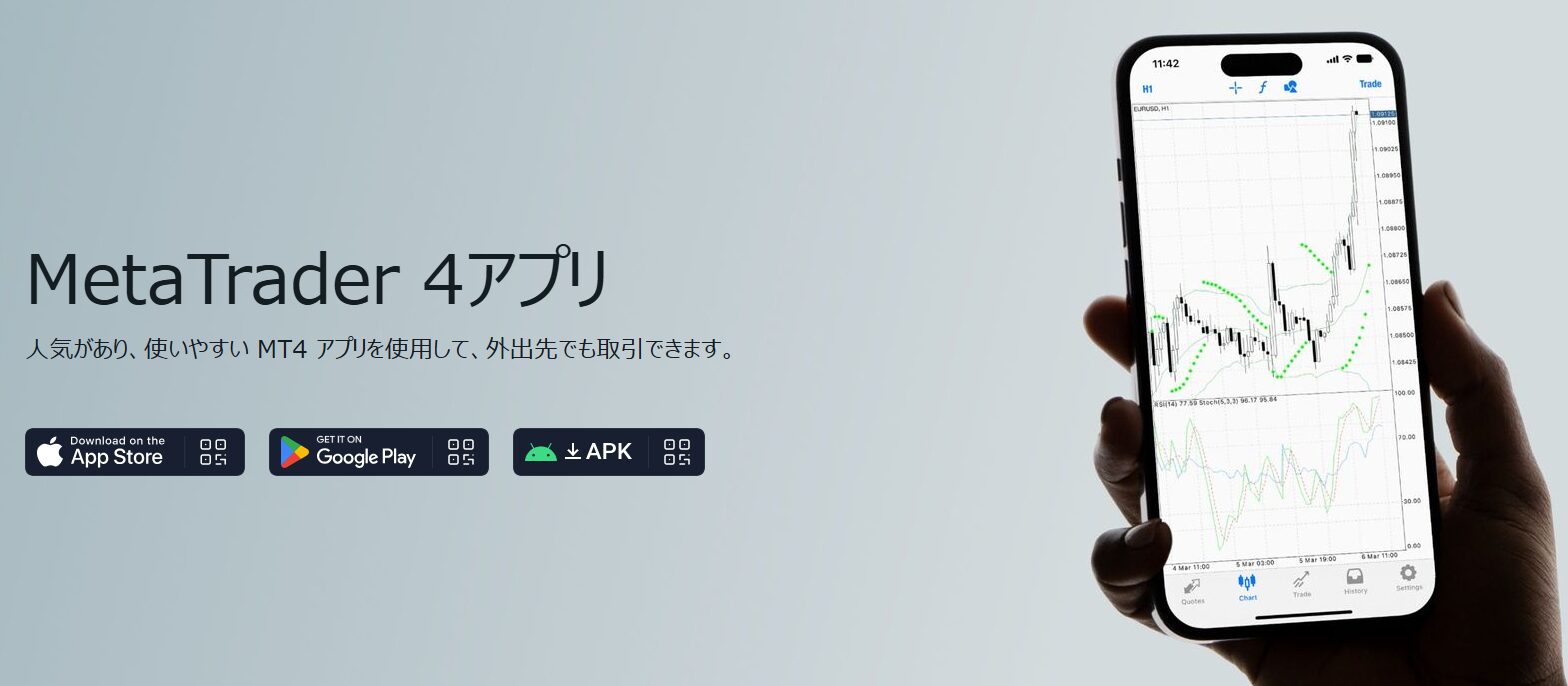
アプリは無料で利用できます。
MT4アプリを起動し、「既存のアカウントにログイン」を選択します。
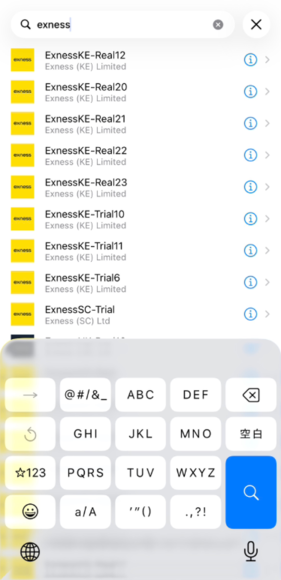
検索バーに「Exness」と入力し、表示される一覧から「Exness-Trial」をタップしてください。
ログイン画面が表示されたら、ログインIDとパスワードを入力します。
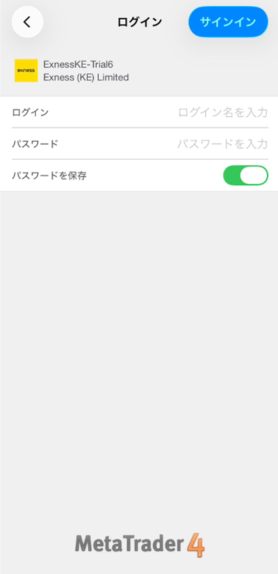
デモ口座のログインIDは、会員マイページから「口座情報」を選択すると確認できます。
パスワードは、デモ口座作成時に自分で設定した英数字です。
「サインイン」をタップすれば、MT4へのログインは完了です。
デモ口座のMT5へのログイン手順
続いて、デモ口座をMT5で利用する場合のログイン手順を解説します。
まずは、スマートフォンに「MetaTrader5(MT5)」アプリをダウンロードしましょう。
こちらも無料で利用できます。
MT5アプリを起動すると、検索画面が表示されます。
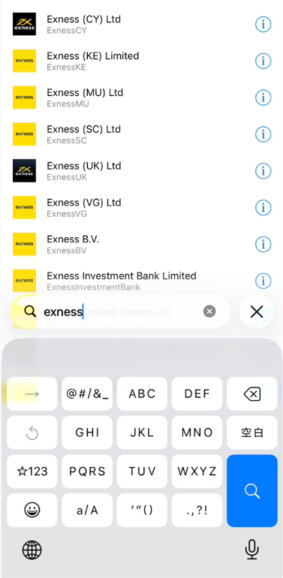
検索バーに「Exness」と入力し、一覧の中から「ExnessTechnologiesLtd」を選択してください。
ログイン画面が表示されたら、サーバー名・ログインID・パスワードを順に入力します。
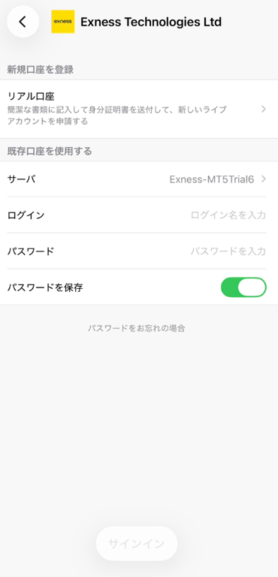
サーバー名とログインIDは、会員マイページから「口座情報」で確認できます。
パスワードは、デモ口座作成時に設定した英数字です。
最後に「サインイン」をタップすれば、MT5へのログインは完了です。
Exnessデモ口座を削除する方法
ここでは、Exness(エクスネス)のデモ口座が削除されるケースや、自分で削除する方法について解説します。
デモ口座に関して押さえておきたいポイントは、次の2点です。
それぞれの内容について、順に確認していきましょう。
一定期間未使用の場合は自動的に無効化される
Exnessのデモ口座は、一定期間取引や操作を行わない場合、自動的に削除される仕組みになっています。
Exnessのデモ口座の削除条件
| 取引ツール | 削除条件 |
|---|---|
| MT4(MetaTrader4) | 180日間操作が行われなかった場合に自動削除 |
| MT5(MetaTrader5) | 21日間操作が行われなかった場合に自動削除 |
このように、デモ口座が削除されるまでの期間はMT4とMT5で大きく異なる点に注意が必要です。
MT4なら180日間、MT5なら21日間、デモ口座に一度もログインや取引が行われなかった場合は自動削除の対象となります。
手動でデモ口座の削除は不可・アーカイブは可能
Exnessのデモ口座は、ユーザー自身で完全に削除することはできません。
その代わりに、「アーカイブ」という機能を使えば、使わないデモ口座を非表示にできます。
不要になったデモ口座を整理したい場合は、アーカイブ機能を活用しましょう。
まずは、Exnessの公式サイトから会員マイページにログインします。
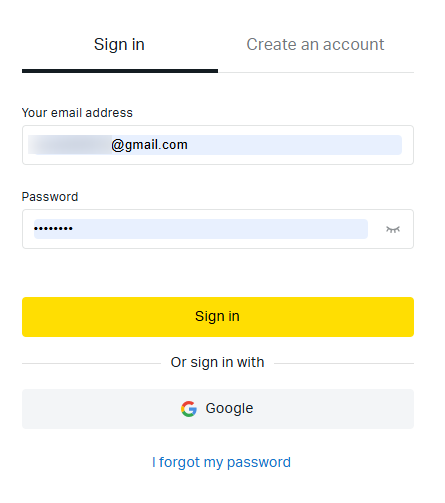
登録時に使用したメールアドレスとパスワードを入力し、「Sign in」をクリックしてください。
会員マイページにログインしたら、アーカイブしたいデモ口座の「…」をクリックします。
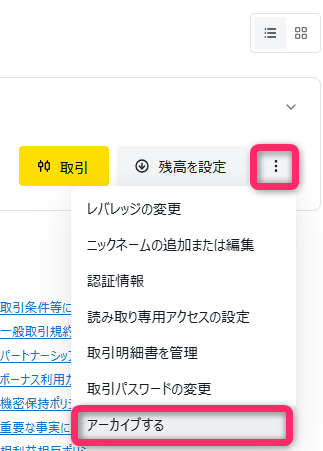
表示されるメニューの中から、「アーカイブする」を選択しましょう。
アーカイブしたデモ口座は、デモ口座一覧から「アーカイブ完了」の項目へ移動します。
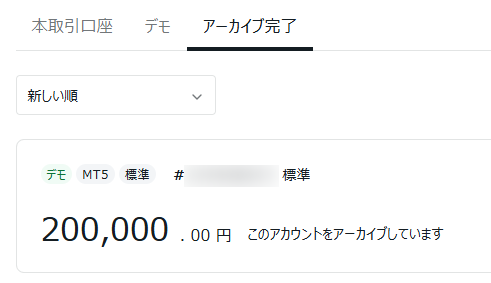
なお、「再有効化」を選択すれば、いつでもデモ口座一覧に戻すことが可能です。
Exnessのデモ口座をアーカイブする手順は、以上となります。
Exnessのデモ口座を使う際の注意点
ここでは、Exnessのデモ口座を使う前に知っておきたい注意点を4つ解説します。
それぞれの注意点について、順番に確認していきましょう。
デモ口座の初期残高は自由に設定・リセット可能
Exnessでは、デモ口座に対して追加入金のような操作が可能で、取引の途中でも残高を自由に調整できます。
まずは、Exnessの会員マイページにログインします。
登録したメールアドレスとパスワードを入力し、「Sign in」をクリックしましょう。
会員マイページにログインしたら、表示されているタブを「デモ口座」に切り替えます。
その後、対象のデモ口座にある「残高を設定」を選択してください。

残高設定画面が表示されたら、希望するデモ口座残高を入力します。
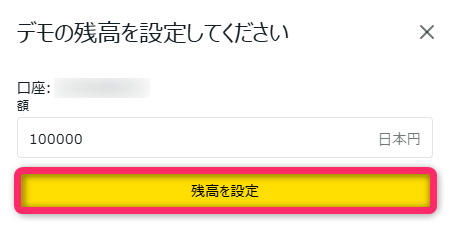
入力後、「残高を設定」をクリックしましょう。
設定が完了すると、入力したデモ口座残高が即座に反映されます。
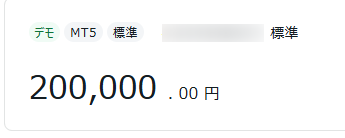
デモ口座の残高は、以上の手順で簡単に変更できます。
デモトレード中に残高がゼロになってしまった場合や、あえて残高を減らしてリアルに近い環境で練習したい場合にも活用してみてください。
レバレッジ設定はデモ口座でも変更できる
Exnessのデモ口座では、最大レバレッジを含めて、取引中でもレバレッジを柔軟に変更できます。
まずは、Exnessの公式サイトから会員マイページにログインします。
会員マイページにログイン後、レバレッジを変更したいデモ口座の右側にある「…」を選択します。
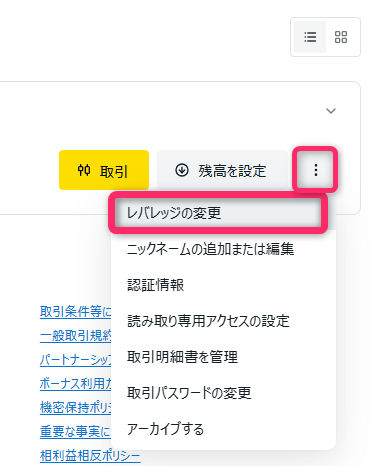
表示されるメニューの中から、「レバレッジの変更」をクリックしましょう。
レバレッジ設定画面が表示されたら、7段階のプリセットから選ぶか、「カスタム」を選択して任意のレバレッジを入力します。
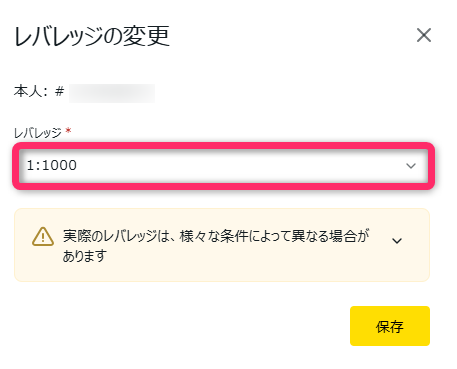
「保存」をクリックすれば、変更内容は即時で反映されます。
デモ口座のレバレッジは、以上の手順で簡単に変更可能です。
とくに無制限レバレッジはExnessならではの特徴なので、デモ口座で実際の取引感覚を体験してみることをおすすめします。
MT4・MT5合計で最大200口座まで作成可能
Exnessでは、取引ツールごとにデモ口座の作成上限が設定されており、最大200口座まで作成できます。
Exnessのデモ口座の上限数
| 取引ツール | 作成可能な口座数 |
|---|---|
| MT4 | 100口座 |
| MT5 | 100口座 |
MT4とMT5でそれぞれ100口座ずつ、合計200口座までに制限されています。
実際にそこまで多くのデモ口座を使うケースは少ないですが、口座タイプやレバレッジ、取引プラットフォームを変えながら比較検証したい場合に便利です。
なお、Exnessで追加口座を作成する具体的な手順については、「Exnessの追加口座」で詳しく解説しているので、あわせて参考にしてみてください。
スタンダードセント口座はデモ口座の対象外
Exnessでは、全5種類の口座タイプが用意されていますが、スタンダードセント口座のみデモ口座を利用できません。
スタンダードセント口座は、ほかの口座タイプと比べて非常に小さなロット数で取引できるのが特徴です。
そのため、少額資金でリアルトレードを始めたい方に向いています。
デモトレードを行いたい場合は、スタンダード口座やプロフェッショナル口座など、別の口座タイプを選択するようにしましょう。
Exnessでのトレードに慣れた後、実際に少額を入金してリアルな取引環境を体験したい場合は、スタンダードセント口座を活用するのも一つの選択肢です。
Exnessのデモ口座に関するに関するよくある質問
- Exnessのデモ口座とリアル口座でスプレッドは同じですか?
- Exnessではビットコインなど仮想通貨のデモ取引は可能ですか?
- Exnessのデモ口座を自分で削除することは可能ですか?
- Exnessのデモ口座が作成できない場合の対処法は?
- Exnessのデモ口座でもEA(自動売買)は使えますか?
- Exnessのデモ口座に利用期限は設定されていますか?
- Exnessではデモ口座で実際に取引の練習ができますか?
- Exnessのデモ口座は複数作成できますか?
- ExnessはMacでもデモ口座で取引できますか?
- Exnessのデモ口座で得た利益を出金することはできますか?
- Exnessのデモ口座とリアル口座で取引条件は違いますか?
- Exnessのデモ口座でもレバレッジ無制限は利用可能ですか?
Exnessのデモ口座 まとめ
ここまで、Exnessのデモ口座の使い方について解説してきました。
Exnessは、レバレッジ無制限や狭いスプレッド、ロスカット水準0%など、ほかの海外FX業者にはない独自の取引環境が整っています。
リアル口座とほぼ同じ条件で取引を体験できるため、まずはデモ口座で十分に練習してからリアルトレードに進むのがおすすめです。
Exnessが気になっている方は、ぜひデモ口座を作成して取引環境を試してみてください。