

FXGTでは、取引プラットフォームとして「MT4(MetaTrader4)」を利用することができます。
MT4は、自動売買プログラム(EA)やカスタムインジケーターの種類が豊富であり、自動売買を行いたい方に最適なプラットフォームです。
本記事では、FXGTのMT4のダウンロード・ログイン手順をPCとスマホに分けて解説します。適切な手順を踏んでFXGTでMT4を使いこなしましょう。
なお、MT5は動作が高速で多機能なため、スキャルピングなどの短時間取引をしたい人に向いています。FXGTでMT5を使いたい方は、FXGTのMT5の使い方を参考にしてみてください。
新規口座開設ボーナスで、ノーリスクでFX取引が始められます。
- 130種類以上の取り扱いペア
- 豪華なボーナスキャンペーンでお得にFX取引
- プロ口座・Optimus座では一部銘柄がスワップフリー
- 最大5000倍のレバレッジで少額から大きな利益を出すことが可能
- 安心のゼロカットシステムで入金額以上の損失無し
- 金融ライセンス取得済み
- 日本語でのサポート体制が充実
\ 70ドル分のトレード資金がもらえる! /
FXGTのMT4にログインする前にすべきこと
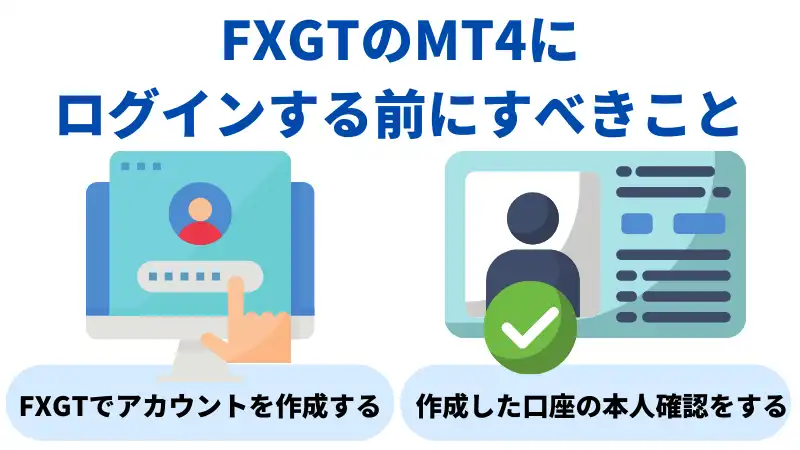
FXGTのMT4にログインする前にすべきことについて解説していきます。
FXGTでアカウントを作成する
まだFXGTのアカウントを作っていない方は、以下のボタンをクリックしてアカウントを作成しましょう。
\ 70ドル分のトレード資金がもらえる! /
FXGTの口座開設の手順は以下の4ステップです。
- アカウント登録・メール認証
- MT4/MT5口座開設
- FXGTの本人確認
- MT4/MT5にログイン
口座開設の手順を詳しく知りたい方は「FXGTの口座開設方法」の記事をご覧ください。FXGTの口座開設の手順や本人確認方法について詳しく解説しています。
作成した口座の本人確認をする
口座を開設しても本人確認が済んでいないと資金を出金することはできません。本人確認は、以下の手順で行えます。
- アカウント認証ページ
- 個人情報の登録
- 投資家情報の入力
- 本人確認書類のアップロード
FXGTの本人確認については、「FXGTの本人確認手順」の記事で紹介しています。FXGTの本人確認の手順で必要な書類や注意点なども解説しているため、ぜひご覧ください。
FXGTのMT4ダウンロード・ログイン手順【PC版】

FXGTのPC版MT4のダウンロードとログイン手順について解説します。
FXGTのPC版MT4のダウンロードとログイン手順は以下の3つのステップです。ログインはログインIDとパスワード、サーバー名の入力だけで簡単にできます。
PCにMT4をダウンロードして起動
まず、PCにMT4をダウンロードして起動しましょう。
MT4は以下のリンクからダウンロード可能です。
Windows・Mac自分にあった機種のものをダウンロードしましょう。
もしダウンロードができない場合、すでに違うOSのMT4をダウンロードしている可能性があります。確認しましょう。
「ファイル」をクリックし、「取引口座にログイン」をクリック
MT4を起動したら画面左上の「ファイル」をクリックして、「取引口座にログイン」をクリックしてください。

MT4のログイン情報の入力
以下の画面でMT4のログインIDとパスワードを入力してください。
サーバーはデモ口座であれば「FXGT-Demo」、ライブ口座であれば「FXGT-Live」を選択しましょう。

| 入力する情報 | 確認方法 |
|---|---|
| ログインID | FXGTのマイページや口座開設の際に送られるメールから確認 |
| パスワード | 口座開設時に登録したパスワード |
| サーバー | FXGT-Live、FXGT-Live2の中で口座開設時に指定された方を選択 |
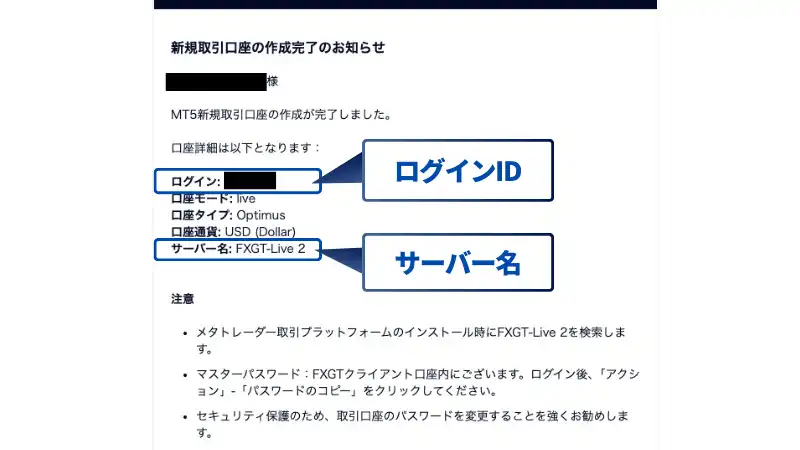
ログインID、パスワード、サーバー名は口座開設時に送られる、以下の画像のようなメールから確認できます。
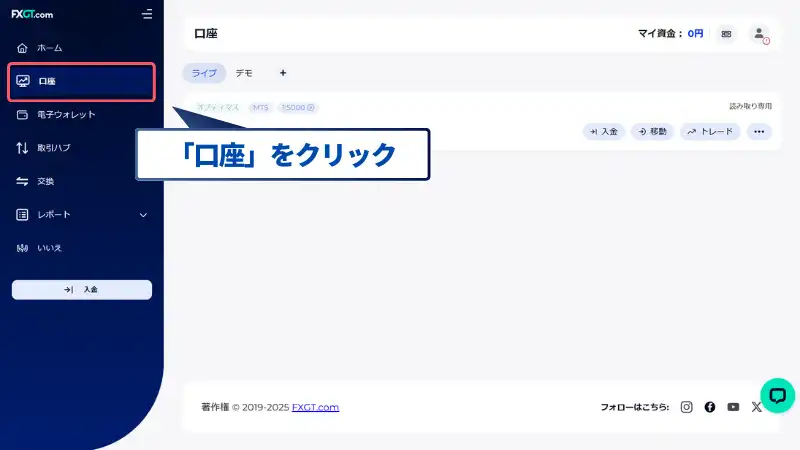
また、MT4のログインIDとサーバーはFXGTのマイページで確認できます。
マイページにログイン後「口座」をクリックします。
「・・・」をクリックし、「アカウント情報」を選択します。
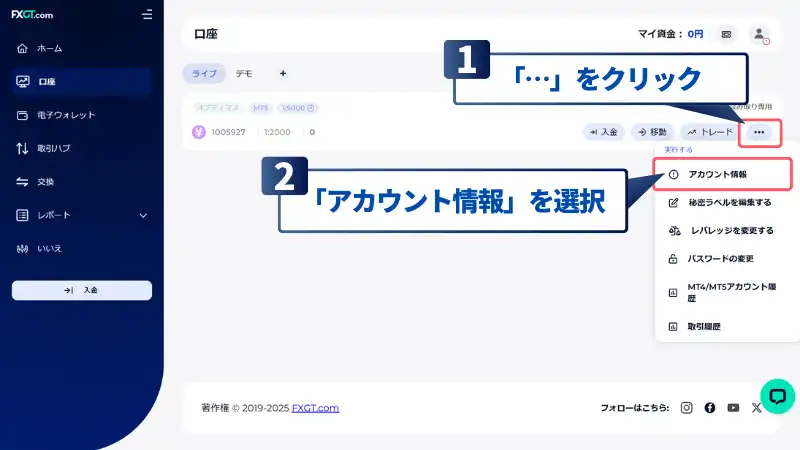
そうすると、「ログインID」「サーバー」がコピー出来るようになっています。

これにて、PC版MT4のログインは完了です。PC版MT4でFX取引をお楽しみください。
万が一FXGTのMT4にログインできない場合は、「FXGTのログイン方法」の記事をご覧ください。FXGTにログインできない原因やその対処法を紹介しています。
FXGTのMT4ダウンロード・ログイン手順【スマホ版】
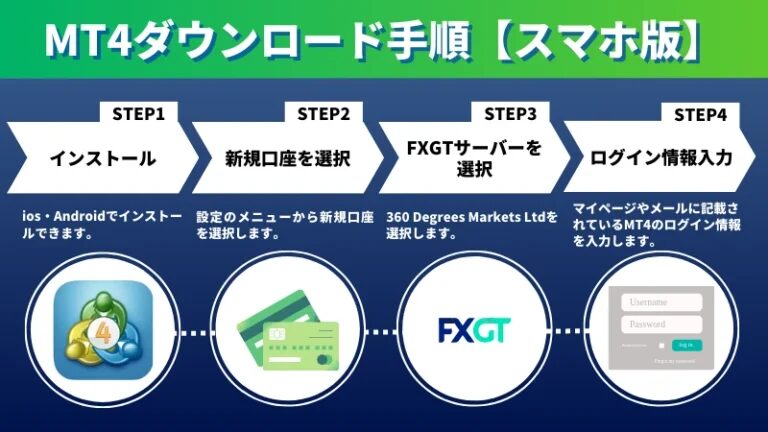
FXGTのスマホ版(Android・iOS)MT4ダウンロード手順について解説します。
MT4インストール・ログイン手順【Android】
続いて、FXGTのAndroid版MT4インストール・ログイン手順について解説していきます。
FXGTのAndroid版MT4のインストール・ログインは以下の4つのステップで可能です。
MT4のアプリのインストール
まず、以下のボタンよりMT4アプリをインストールしましょう。
右上の「+」を選択
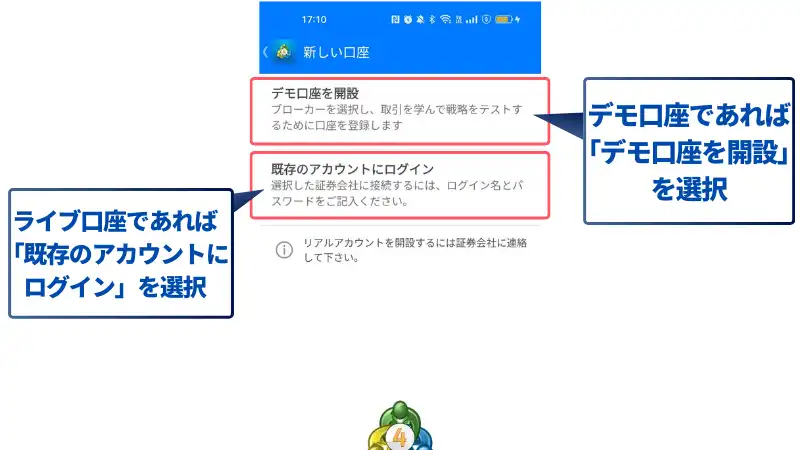
MT4アプリの起動後、以下の画面の「+」をタップしましょう。
+をタップした後、デモ口座であれば「デモ口座を開設」、ライブ口座であれば、「既存のアカウントにログイン」を選択しましょう。
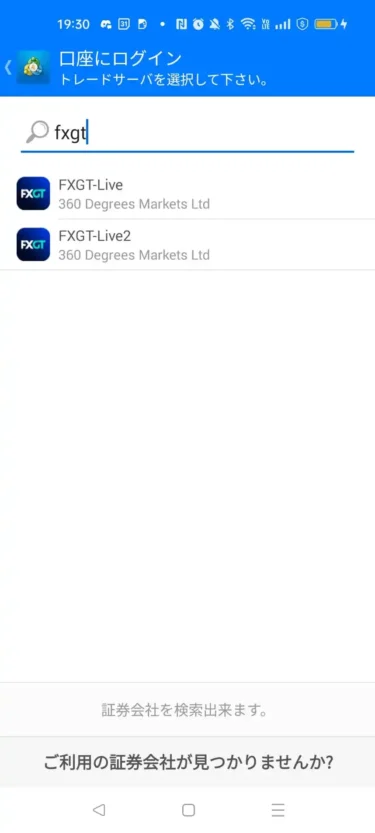
FXGTのサーバーを選択
そして、検索欄に「FXGT」と入力し、「GT Global Ltd」を選択します。
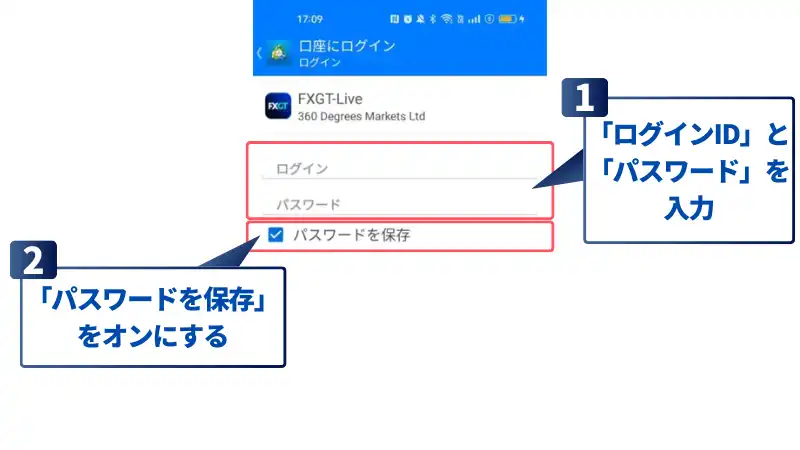
ログイン情報を入力
以下の画面でMT4ログインID・MT4ログインパスワードを入力すれば、ログイン完了です。
MT4のIDとパスワードはFXGTのマイページや口座開設の際に送られてくるメールで確認可能です。
また、「パスワードの保存」をオンにすれば次回以降パスワードを入力せずに済みます。
MT4インストール・ログイン手順【iOS】
次に、FXGTのiOS版MT4のインストール方法とログイン手順について解説します。
FXGTのiOS版MT4のインストール・ログインは以下の4つのステップで可能です。
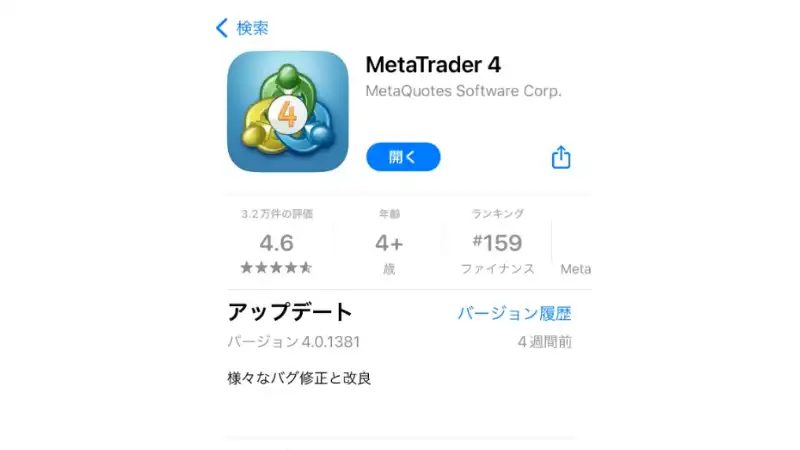
MT4のiOSアプリのインストール
まず、以下のボタンでMT4のiOSアプリをインストールしましょう。
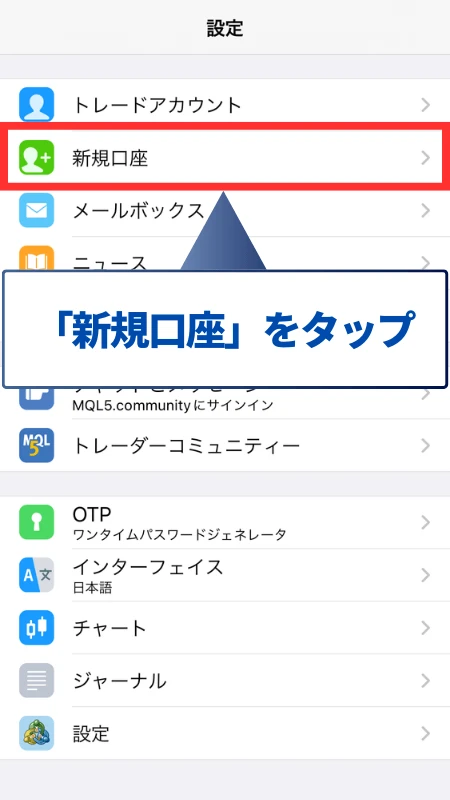
MT4アプリで「設定」から「新規口座」を選択
MT4アプリを起動すると、以下の画面が表示されます。
画面右下の「設定」をタップし、「新規口座」をタップしてください。
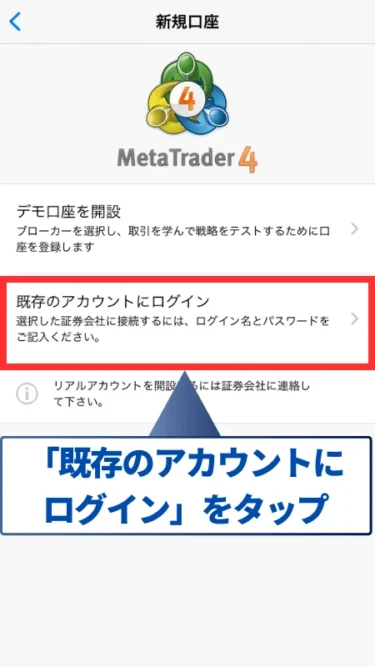
「新規口座」をクリックすると以下の画面が表示されるので「既存のアカウントにログイン」をクリックしてください。
FXGTのサーバーを選択
「新規口座」をタップしたら、検索欄に「FXGT」と入力し、「GT Global Ltd」を選択します。

ログイン情報を入力
MT4のログインパスワードを入力すれば、ログイン完了です。
また、「パスワードの保存」をオンにすれば次回以降パスワードを入力せずに済みます。
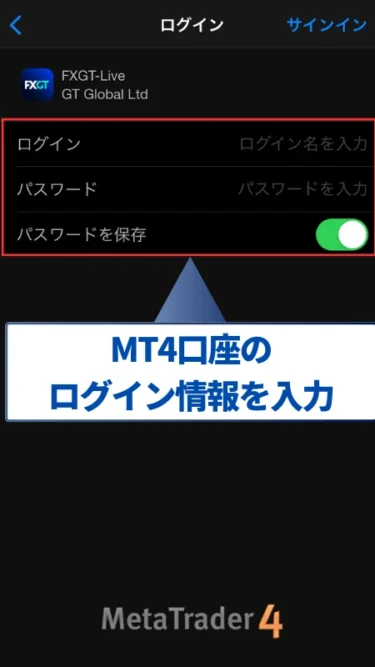
MT4のIDとパスワードはFXGTのマイページや口座開設の際に送られてくるメールで確認可能です。
FXGTのMT4の使い方【PC版】
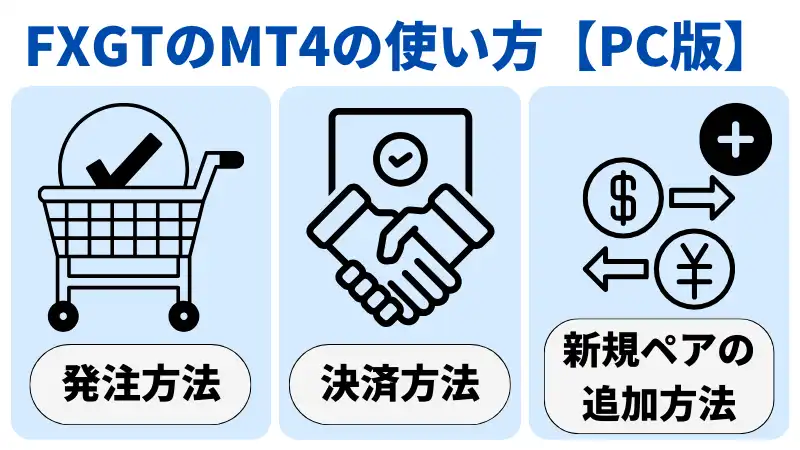
PC版MT4の使い方・トレード方法について解説します。
PCのMT4での発注方法
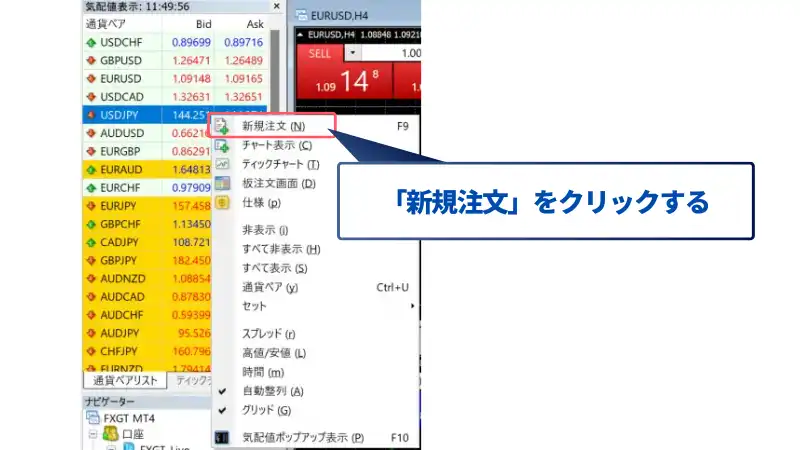
PCのMT4で発注する手順を紹介します。
注文する前に、まずは口座に入金する必要があります。FXGTの入金については、「FXGTの入金方法」の記事で紹介しています。入金手順や反映時間、手数料など解説しているので、まだ入金していない人はぜひご覧ください。
PCのMT4で発注するためには、まずMT4を起動して、気配値の欄から取引したい銘柄を右クリックします。
メニューの一番上にある「新規注文」から発注します。
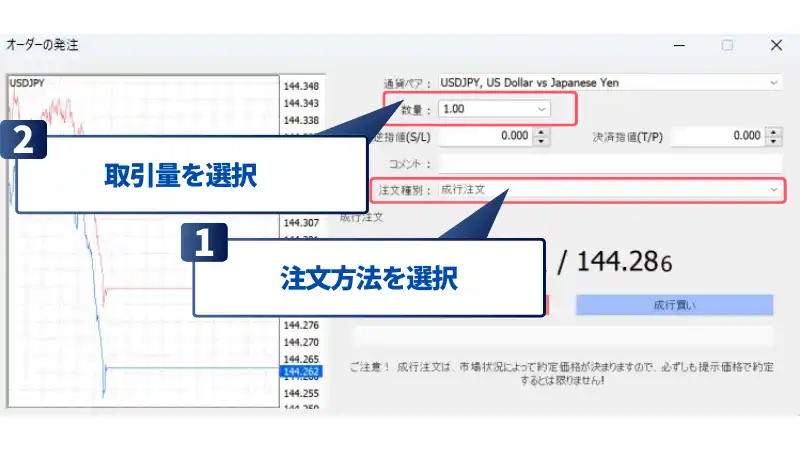
以下のような画面が表示されるので、注文方法・取引量を選択して、売り買いを選択すると注文が完了します。
PCのMT4での決済方法
まず、画像の赤印部分をクリックします。
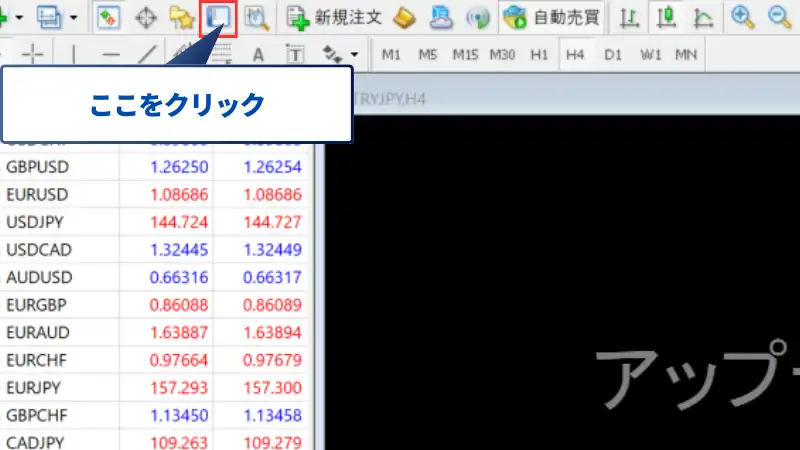
その次に、画面下部の「取引」を選択します。
決済したいポジションの欄を右クリックするとメニューが出てくるので、「決済注文」をクリックしましょう。

PCのMT4での新規ペアの追加方法
最後に、PCのMT4での新規ペアの追加方法について解説します。
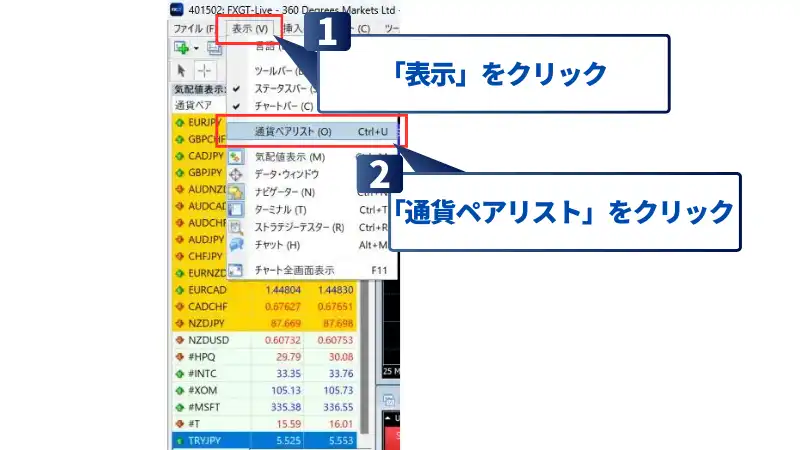
まず、上の「表示」をクリックして、次に「通貨ペアリスト」をクリックします。
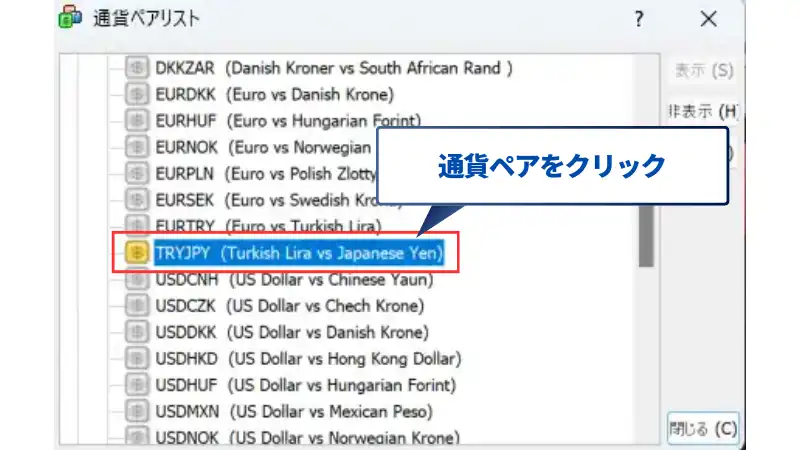
その後、自分の追加したい通貨ペアをクリックすることで追加可能です。
FXGTのMT4の使い方【スマホ版】
スマホアプリのMT4の使い方・トレード方法について解説していきます。
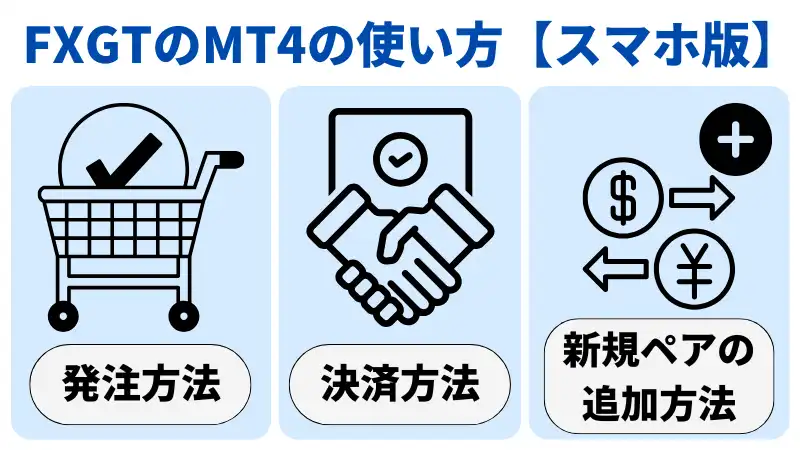
以下では、スマホアプリでのMT4の発注方法・決済方法・新規ペアの追加方法について解説します。
スマホアプリのMT4での発注方法
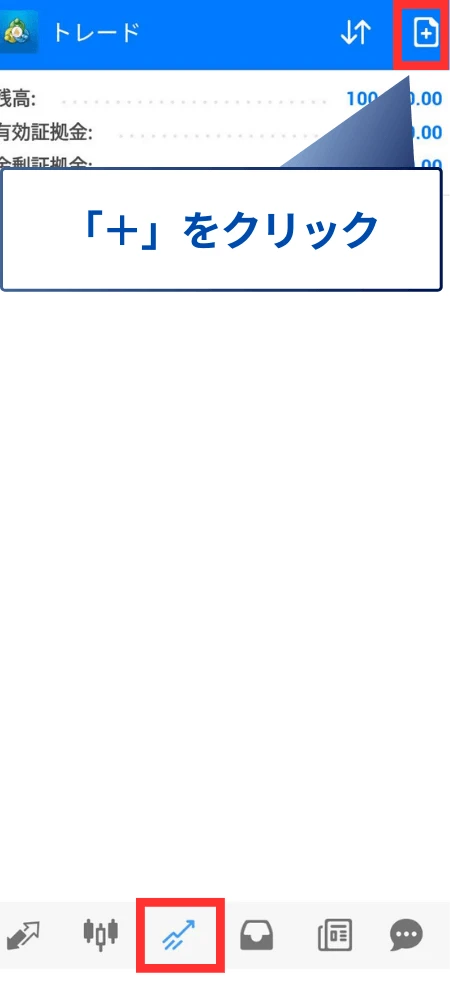
画面下の左から3番目のメニューをタップします。
次に右上の「+」をタップします。
以下のような画面が表示されます。
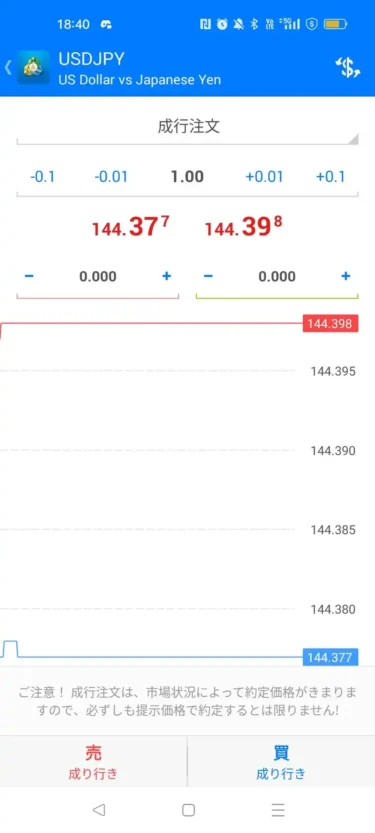
そして、相場が上昇すると思えば、「買い」相場が下降すると思えば「売り」を押します。
以下の画面のように、発注に成功すると「ポジション」と表示されて、数字が表示されます。

スマホアプリのMT4での決済方法
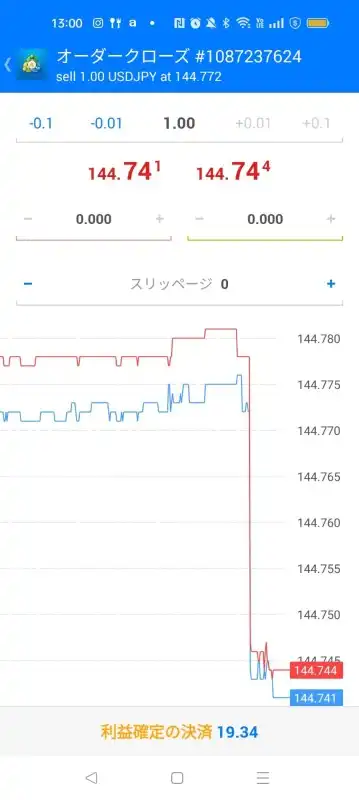
決済したいポジションをタップすると、以下のようにメニューが出てきますので、「ポジション決済」を選択します。
黄色い文字の「利益確定の決済」という部分を押せば、決済が完了になります。
スマホアプリのMT4での新規ペアの追加方法
スマホアプリのMT4の新規ペアの追加方法について解説します。
まずはMT4アプリを開き、画面下の左から1番目のメニューをタップします。
次に右上の「+」をタップします。
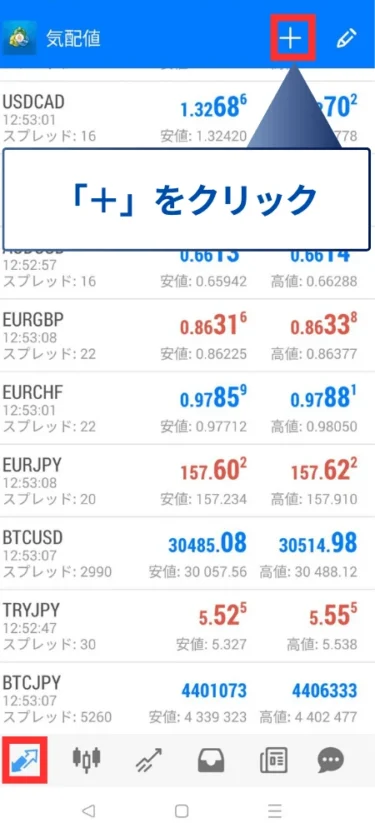
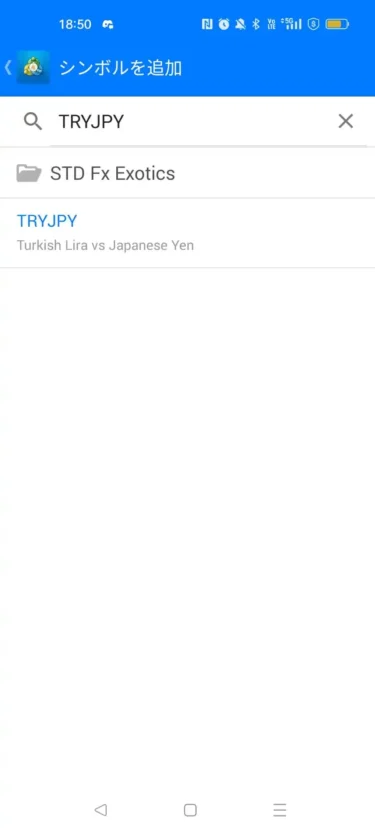
「シンボルを追加」と表示されている部分から追加したい通貨ペアを入力します。
今回はTRYJPYを追加します。
TRYJPYと表示されている部分をタップします。
追加が完了すると先ほど追加した銘柄が以下のように表示されます。

MT4とMT5の違い
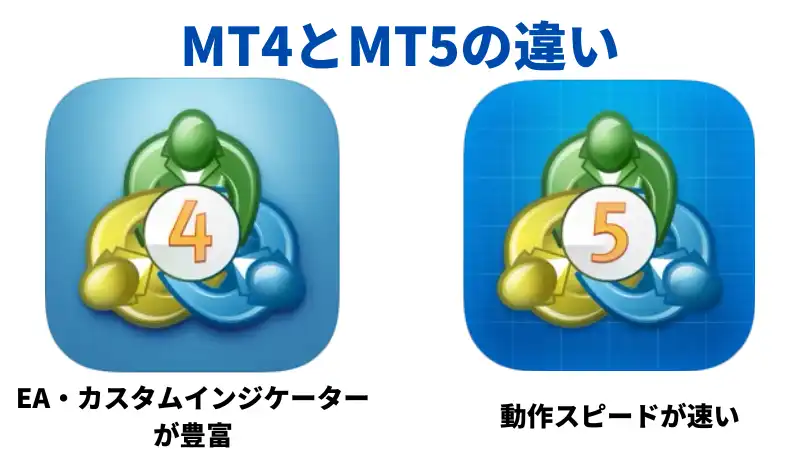
以下の表は、MT4とMT5の違いをまとめたものです。
| 項目 | MT4 | MT5 |
|---|---|---|
| 動作スピード | 遅い | 速い |
| EA・カスタムインジケーター | 多い | 少ない |
| 対応FX業者の違い | ほぼ対応 | 一部のみ |
| 利用できる口座 | Optimus口座以外 | 全口座タイプ |
総括すると、自動売買を中心にトレードしていきたい人はMT4、スキャルピングや秒スキャなど短時間の取引をしていきたい人はMT5を使うのが向いています。
FXGTの自動売買については「FXGTの自動売買」の記事で紹介しています。自動売買の導入手順や注意点について詳しく解説しているため、ぜひ読んでみてください。
なお、MT4はOptimus口座では利用出来ない点に注意しましょう。
MT4とMT5の違いについてより詳しく知りたい方は「MT4とMT5の違い」の記事もご覧ください。MT4とMT5の比較や、それぞれのツールが向いている人の特徴なども解説しています。
FXGTはMT4・MT5どちらも使用可能!
FXGTは、FXGTではMT4とMT5の両方を利用できます。MT4は歴史が長く、豊富な自動売買ソフトやカスタムインジケーターが利用できる点が強みです。
一方、MT5はMT4に比べて動作が高速で、より多くの時間足や分析ツールが搭載されています。
そのため、トレードスタイルによってMT4・MT5どちらを使うかを選べます。自分のトレードスタイルに合った方を活用しましょう。
FXGTは、MT4とMT5の両方が使用可能なだけでなく、安全性が高い点やさまざまなボーナスやキャンペーンを実施している点など、魅力的な条件がそろっています。
FXGTの特徴については、「FXGTの評判」の記事で詳しく解説しています。安全性や特徴に関するユーザーの意見なども紹介しているため、ぜひ参考にしてみてください。
- PC・スマホアプリにおけるFXGTのMT4ダウンロード手順は、「アプリインストール」「+ボタンをクリック」「FXGTを選択」「ログイン情報入力」の4ステップ。
- PCでのMT4の使い方・スマホアプリでのMT4の使い方はそれぞれ異なる。
- FXGTのMT4とMT5の違いは、「MT4は自動売買をする人向け、MT5はスキャルピングなどの短時間の取引をする人向け」
新規口座開設ボーナスで、ノーリスクでFX取引が始められます。
- 130種類以上の取り扱いペア
- 豪華なボーナスキャンペーンでお得にFX取引
- プロ口座・Optimus座では一部銘柄がスワップフリー
- 最大5000倍のレバレッジで少額から大きな利益を出すことが可能
- 安心のゼロカットシステムで入金額以上の損失無し
- 金融ライセンス取得済み
- 日本語でのサポート体制が充実
\ 70ドル分のトレード資金がもらえる! /